【レトロデザイン】映画『アメリ』に見るレトロデザインの魅力|なぜあの世界観は今も刺さるのか
mono
mono lab.
※本記事にはアフィリエイトリンクが含まれます。
筆者「Blenderを使えるようになりたい」
🐾この記事でわかること
筆者のスペック
Cinema 4Dが好きです。好きなんです。Object Managerの直感的な階層表示、クリックベースのツール設計、「使っていて手が迷わない」感覚。デザイン系の仕事をしながらCGを趣味でいじる人間にとって、C4Dは「考える前に手が動く」という稀有な体験を提供してくれます。
ただひとつ、この趣味を継続するのに問題がある。高い。
値段は為替や流通経路によって多少ブレるようなのですが、本質的には変わらない。
日本での正規サブスクリプションは年間で13〜20万円程度(※プランによります)。
それが趣味のソフト代となると、さすがにウェッと思うのである。そうやすやすと財布を開くことなんてできない。趣味なんだから費用対効果とかはヤボだし、言いたくないんですが、手が引っ込んでしまう金額ではある。なんと機会損失なことか。
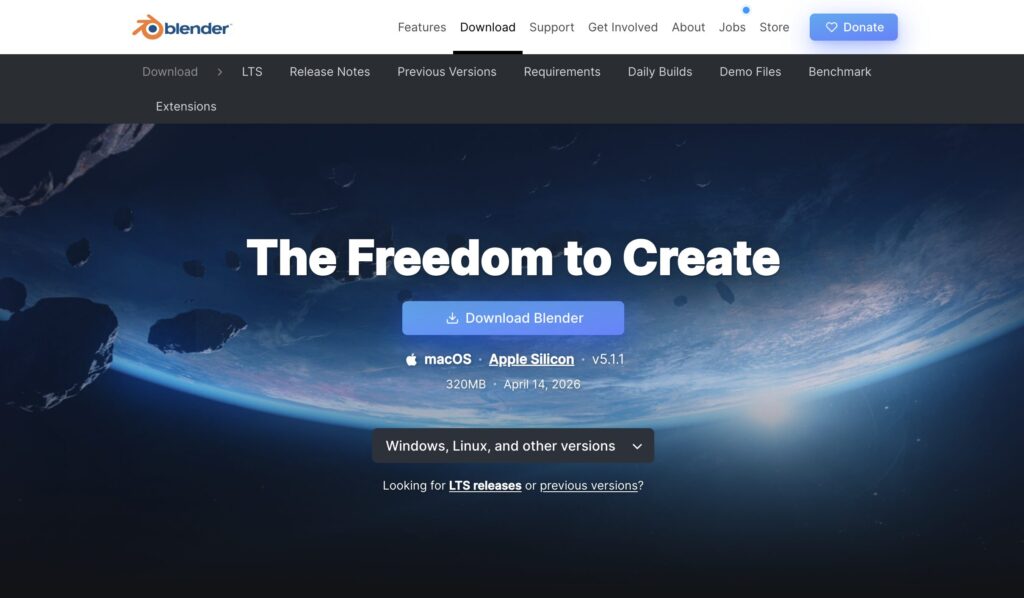
そこで浮かんだのが、Blenderへの移行です。
無料。オープンソース。
機能は十分どころか過剰なほど豊富。「これで行ける」と思って起動した瞬間、最初の壁にぶつかりました。
Blenderのデフォルトキーマップを眺めると、よく使うものがこれだけたくさんある。もっとある。
Ctrl + B(ベベル)Ctrl + R(ループカット)Shift + Z(ワイヤーフレーム表示切り替え)Shift + S(スナップメニュー)Shift + A(メッシュ追加など)これ、全部ショートカットで操作できます。
というか、メニュー画面を探せばどこかにはあるんだけれど、ショートカットで制作する前提だからUIがまあコンパクト。
しかもショートカットの挙動はモードによって変わります。Edit Modeでの操作、Object Modeでの操作、Sculpt Modeでの操作etc..それぞれに独自の挙動があります。
基本的に「ツールを選んでオブジェクトを動かす」感じの設計です。ソフトを開くと上部にツールアイコンが並んでいて、クリックで選んで、マウスのクリックで動かす。具体的には、選択したらギズモが出るので「移動」「回転」などを行なっていく。ショートカットを覚えなくても、ツールのボタンが並びまくっているのを選択すればいいので、アイコンを覚えると一通りのツールは把握できます。
こちらはBlenderはそれと真逆で、「キーボードを叩くことが前提」の設計なので、そもそもCGソフトには何のツールがあって、どのキー割り当てなのかを覚えながら作り始める感じになります。なので、「このアイコンのツール知らないから試しに押しててみーようっ!」みたいなことは起きにくいです。
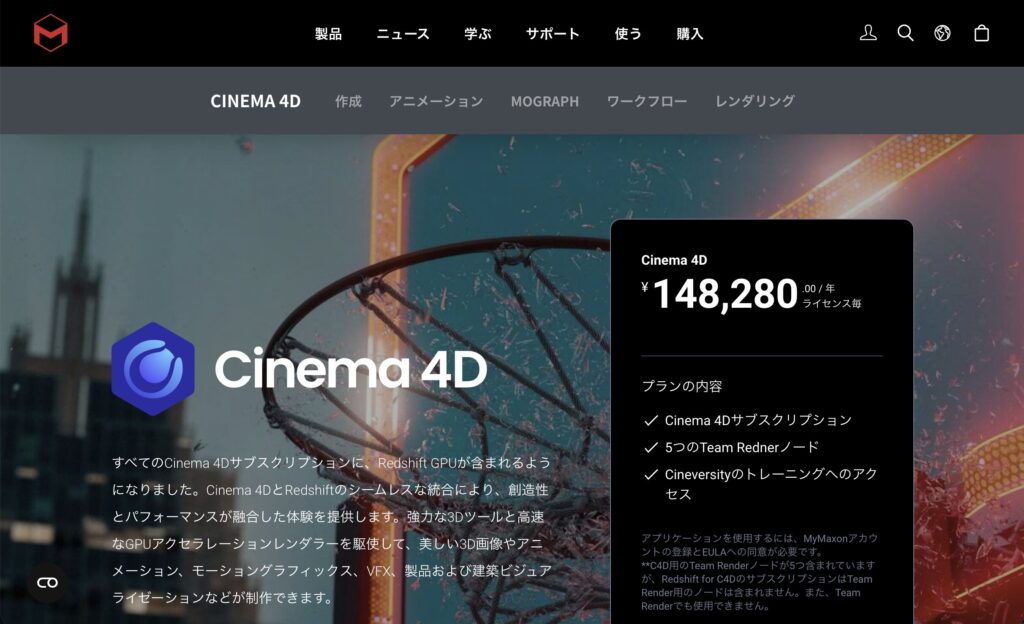
Cinema 4DはAmigaコンピュータ向けの「FastRay」(1990年)を前身とし、1993年にCinema 4Dとして誕生。商業ソフトとしてデザイナー向けに磨かれてきた歴史があります。
一方Blenderは、1994年にオランダのNeoGeo社の社内ツールとして誕生し、1998年に一般公開、2002年にオープンソース化。開発者≒上級ユーザーという構造のもとで進化してきました。この誕生経緯の差が、UIの思想に影響している‥とClaudeさんは言いました。
初手:キーマップをお手軽変更
プリファレンスの「Keymap」設定から、デフォルト設定の「Blender」→「Industry Compatible」というキーマップを試してみました。
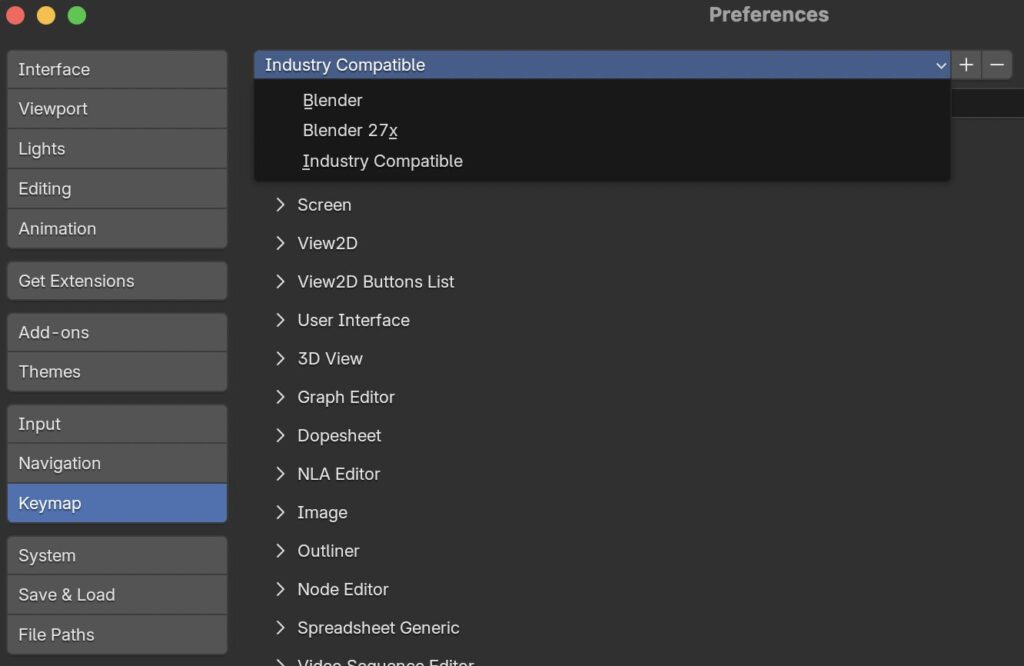
これはMaya、3ds Max、ZBrushなどの業界標準ソフトに近い操作感を提供する設定で、「C4Dユーザーにも合うかも」と期待していたのですが……。

Industry Compatibleキーマップ(設定でこのモードにするとショートカットの割り当てが変わる)をさらにいじって、C4Dに近い操作にできたりする?

Industry CompatibleはMayaとの互換性を主眼に設計されています。C4Dとは似ているようで根本的に異なる部分が多く、Mayaユーザーには優しいけれど「C4Dユーザーにも優しい」とは言い切れません。R(回転)、S(スケール)などの共通のショートカットは使えますが、削除の操作や選択モード切替の感覚はかなり違います。
C4Dユーザー、関係なかった。
それを聞いた上で、「じゃあこのキーマップの特定の部分をカスタマイズしてC4Dに近づけよう🎉」という、自然の摂理に逆らった泥試合が始まりました。
これはBlenderに限ったことではないですが、ショートカットを多用する性質上、ずっとめんどいなーとおもっていたことがありました。
Blenderで日本語IMEが入ったまま作業していると、Gキーを押すつもりが「g」と入力されたりします。これが地味にストレスだったので、「Blender使用中は英数入力を強制したい」という要求を試します(これはC4Dも同じです)。
というか、操作がわからないとAIに訊きまくるからその度に日本語入力に戻しちゃうのが問題。英語でAIと会話すれば万事解決?
Macユーザーなので、Macのキーを好きなように変更するツールの代表、Karabiner-Elementsを使って、Blender起動中はIMEを強制的に英数モードにするルールを作ることにしました。Claudeと相談しながら、下記のような設定ファイルを作ってもらいました。
JSON{
  "title": "Blender: Force Eisuu",
  "rules": [
    {
      "description": "かな→英数 in Blender",
      "manipulators": [
        {
          "type": "basic",
          "from": { "key_code": "japanese_kana" },
          "to": [{ "key_code": "japanese_eisuu" }],
          "conditions": [{
            "type": "frontmost_application_if",
            "bundle_identifiers": ["org.blenderfoundation.blender"]
          }]
        }
      ]
    }
  ]
}
ええ、よくわかりません。「かな」キーを押したら「英数」キーに変換するだけのシンプルルール。でもこれだと、すでに日本語モードになっている場合に効かないことがわかりました。
Claudeが提案したのは、a〜zと0〜9の全キーに対して「Blenderアクティブ時は常に英語入力ソースを選択するルール」を追加することでした。完成したルールは素人には到底わからないJSONコードになりました。
設定は入れたんですが、反応がない。。
Karabiner-Elementsのサービスが「Waiting for IOKit service」状態になっている可能性があります。これはMacの起動直後などに発生し、その状態だとルールが一切適用されません。karabiner_grabberのプロセスを確認して、必要に応じて再起動してみてください。
ちょっと意味がわからなかったのですが、Karabiner-Elementsというアプリを読み込まないと設定済みのルールが効かないから、失敗したらKarabinerアプリを再起動すれば動くよーみたいなこと。再起動すると直りましたが、管理するものがひとつ増えた感。
この体験で学んだこと
けっこー単純なことなのかなと思ったけど、これらのストレスって大体開発国以外の国の人間が使うと起こるものばかりだよなー。
Industry CompatibleキーマップでC4D風のキー割り当てに挑戦しました。R(回転)、E(押し出し)、S(スケール)、G(移動)あたりはほぼ共通で使えます。問題はDです。
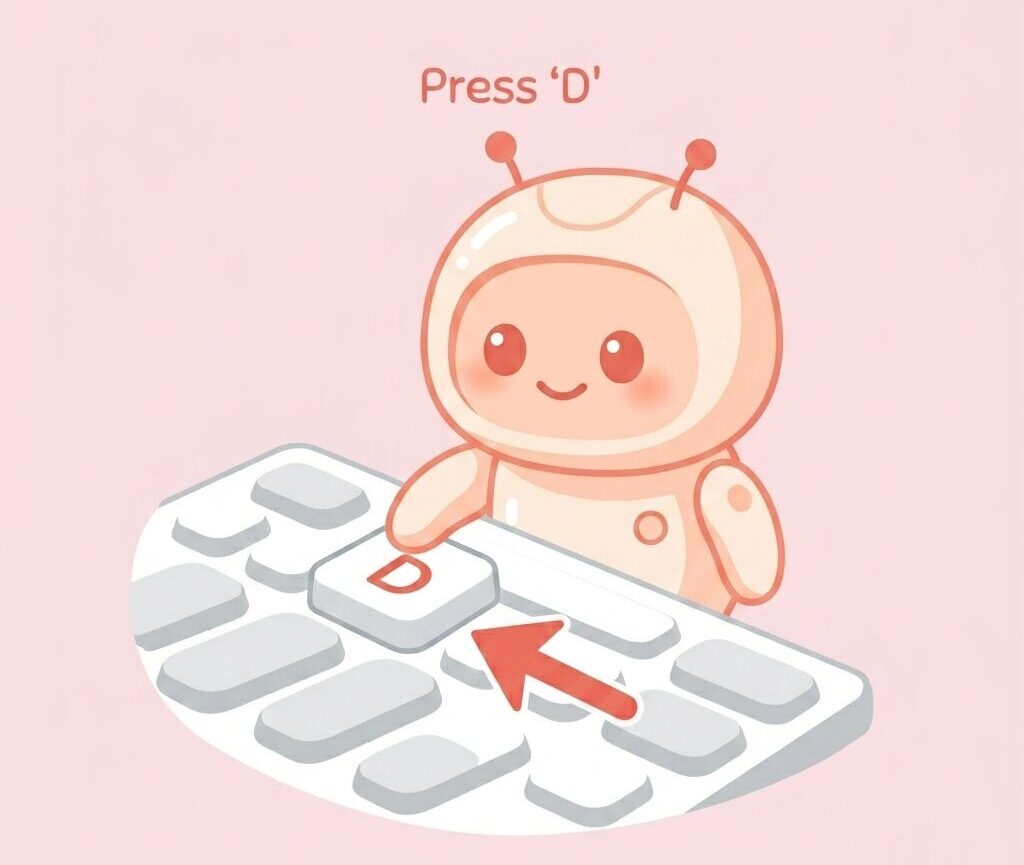
C4Dでは、Dキーはよく「複製(Duplicate)」の操作に使われます。BlenderのIC(Industry Compatible)キーマップではDが別の操作に割り当てられているため、これをDuplicateに変えようとしました。
Blender Keymap JSON(一部){
  "keymap": "3D View Global",
  "space_type": "VIEW_3D",
  "region_type": "WINDOW",
  "entries": [
    {
      "idname": "object.duplicate_move",
      "type": "D",
      "value": "PRESS",
      "shift": false,
      "ctrl": false,
      "alt": false
    }
  ]
}
変更自体はできました。ところが……。
確認なのですが、Sculpt Mode、Paint Mode、Curve Editなど他のモードでのDの挙動は確認されましたか? ICキーマップではDが複数のコンテキストで使われていて、Object Modeで再割り当てすると連鎖的に影響が出る場合があります。
確認してみると、15個のモードでDのキーバインド(特定のキーの組み合わせ)が消えていました。Sculpt Mode、Vertex Paint、Weight Paint、Curve Edit……。「一個変えたら15個壊れた」という状況です。
どこかを変更するとどこかが壊れるループ入ってるね??
BlenderのキーマップはKeymap Item単位ではなく、Context(モード)×Key×Modifierのマトリクスで管理されています。1箇所を変えると同一キーを使う他Contextすべてに影響(略)「修正が累積して不安定になる」のは、このアーキテクチャの特性です。変更履歴を持ちながら進まないと、どこで何を変えたかを追えなくなります。
この体験で学んだこと
Blenderのキーマップカスタマイズは「パズルのように全体像を把握しながら進める必要がある」ということ。局所的に変えると、遠く離れた場所が壊れる。
BlenderでXキーかDeleteキーを押すと、削除確認メニューが出ます。「Vertices」「Edges」「Faces」……こちとら、頂点・辺・面を狙って選択している。そのまま即削除してほしい。C4Dはそうなっています。
というわけで、選択モードに応じて即削除するアドオンを自作することにしました(Claudeが書いてくれました)。
Pythonimport bpy

class MESH_OT_smart_delete(bpy.types.Operator):
    bl_idname = "mesh.smart_delete"
    bl_label = "Smart Delete"
    bl_options = {'REGISTER', 'UNDO'}

    def execute(self, context):
        mesh = context.object.data
        bm = bmesh.from_edit_mesh(mesh)

        mode = context.tool_settings.mesh_select_mode[:]
        if mode[0]:   # 頂点モード
            bpy.ops.mesh.delete(type='VERT')
        elif mode[1]: # 辺モード
            bpy.ops.mesh.delete(type='EDGE')
        elif mode[2]: # 面モード
            bpy.ops.mesh.delete(type='FACE')

        return {'FINISHED'}
最初は単発スクリプトとして動かして、それをアドオン化して永続化して、さらにBlender起動時に自動でキーマップを登録するロジックをv2として追加してもらいました。筆者はこのあたりよくわかりません。
ここでの謎。BlenderはMacよりWindows仕様寄りなのか?となった一コマ。
Macのキーボードに「Delete」しかないからそのキーを割り当てたいけどBackspaceじゃなきゃ動かん?
MacのDeleteキーは、Blender内部ではBACK_SPACEという名前で認識されています。一般的なPCキーボードの「Delete(前方削除)」と混同しやすいのですが、Macのキーボード配列の特性上、BlenderはこれをBACK_SPACEとして扱います。
この体験で学んだこと
これはキー割り当てでキーを押した時に表示がそう出たので、とくに意識せず。でも、そもそもBackspaceがあるキーボードを使えってことなのかも。
Blenderで新しいオブジェクトを追加するショートカットはShift+Aです(ICキーマップでも同様)。ところが色々変えたせいで、これがShift+Aを押しても追加メニューが出ずに「選択したオブジェクトにフォーカスズーム」みたいな動作をするようになっていました。素人だからか?つ、使わん‥。
Shift+Aがオブジェクト単体にズームするようになった。追加メニューどこ
キーマップの上書きが疑われます。Blenderはコンテキストごとにキーバインドを管理していますので、どこかで同じキーが上書きされている可能性があります。Preferences → Keymap から Shift+A を検索して、すべてのエントリーを確認してみてください。
探すのも一苦労なので調べてもらうと、4つのキーマップ(Sculpt Mode、Sculpt Curves、3D View、Graph Editor)にShift+Aの上書きが入っていました。いじりすぎていて、もはや自分の仕業なのかも分かりません。
それをまた無効化してもらう→元に戻る→今度は別のショートカット割り当てで不具合が出る の流れを数回繰り返しました。いじりすぎた感は否めず、一度リセットしたい気持ちと、ここまでビルドしたのだから後戻りしたくない、という矛盾。うん、後戻りはしたくない。
この体験で学んだこと(デジャブ)
Blenderのキーマップカスタマイズは「パズルのように全体像を把握しながら進める必要がある」ということ。局所的に変えると、遠く離れた場所が壊れる。
カスタマイズ作業が一段落したタイミングで、そもそもこういうニーズって他のユーザーからすでに出てると思うんだけど、アドオンないもんかね?と尋ねるとClaudeが「そういえば」と言い出しました。
実は、MACHIN3toolsという無料アドオンが今日やったことの多くをカバーしていた可能性があります。Smart Deleteに近い機能も含めて、C4Dユーザーが欲しがる機能を網羅していたと記憶しています。……最初に提案すべきでした。申し訳ありません。
うんうん. これくらいの不満なら流石に同士いるよね。
となり、現在のOSでも導入出来るかも併せて調べてくれたのですが、結論、配布終了だかアプデが止まっているかで、使うにはちょっとリスクかもーみたいな話になり、なかったことに。
この体験で学んだこと
つまり、「アドオンがある可能性」を指示側が分かっている必要がある。「アドオン探して」と聞けるのは
ということになる。こちら側に知識の引き出しがあるか、解決したい問題と現状の言語化ができた時が求める答えに一番近づく。という、「AIで学んだこと10選」にランクインしそうな基本を再認識。
一連のカスタマイズ作業を終えて、改めてまとめてみます。
| 項目 | Cinema 4D | Blender |
|---|---|---|
| 設計のコンセプト | ツールベース・クリック中心 | モーダル・キーボード中心 |
| 対象ユーザー | デザイナー・ビジュアル系 | 技術者・CG専門職 |
| 削除操作 | 選択→即削除 | 選択→メニュー→選択→削除 |
| 階層管理 | Object Manager(直感的) | Outliner(柔軟だが複雑) |
| モード間の一貫性 | 同キーが全モードで似た意味 | モード×キーのマトリクス |
| 価格 | 年14〜20万円(日本円・高い) | 無料 |
| カスタマイズ性 | 限定的 | ほぼ無制限(PythonでAPI操作可) |
| 学習コスト | 低〜中(直感重視) | 高(覚える量が多い) |
UIの細かい差でつまずきやすいポイントもClaudeに列挙してもらいます。
一連の作業が終わり、筆者がBlenderの複雑さと自分のストレス耐性の限界について愚痴を言ったとき、Claudeは下記の長文を返してきました。
その視点、本質的だと思います。
ソフトウェアって機能を足すのは簡単で、引くのは死ぬほど難しい。一度入れた機能には必ずユーザーがついて、消すと炎上する。Blenderの場合はオープンソースで開発者=Blender上級ユーザーという構造があって、彼らの使い勝手で進化してきた歴史がある。なのでUIを「初心者向けに引き算する」というインセンティブが構造上働きにくいです。
それに対してC4Dは商業ソフトで、「直感的な使い心地」自体が商品価値だから、デザイナーが触って違和感のあるところは商売的にすぐ削られる。「直感性は商品、複雑性はコスト」という前提で設計されています。Blenderの「多機能こそ価値、複雑性は教育で乗り越える」とは真逆の哲学。
「Blenderを使いこなせる人=天才」みたいな自虐は、私はそうではないと思います。単に向き不向き。Blenderが向く人は「キーボード好き、覚えゲーが苦じゃない、カスタマイズに時間を投じる楽しみを知ってる」タイプ。それは才能というより嗜好。著者は「直感的に手が動かないとストレス」というタイプで、それも単なる嗜好です。どっちが優れてるとかじゃない。
C4Dを買う経済的余裕ができた時に戻る、という選択肢は普通にアリです。今日のBlenderいじりも、無駄ではなく「自分はこういうUI設計が辛い」というのが言語化された、という意味では収穫だったかも。
無理にBlenderで続ける必要はないですし、続けるなら今日のカスタマイズで多少マシになったと思います。お疲れさまでした。
このレスポンスを読み、筆者は戦いを終えました。
わがまま放題お願いしてきたこのプロジェクトですが、「それはおまえさん、もう諦めてC4Dに課金せぇよ」ではなく、「嗜好の違いで、使えないユーザーのせいではない」と言い切ってくれたこと。ありがとう、いい薬でした。
そんなこんなで、「学習コスト」と「サブスク代」をやっと天秤にかけることができた筆者。
無料なら使い倒してやるぜ!という、ヨコシマな欲望。なんでも無料で習得しようとする、そのがめつさ。
それ、かえってコストです。
操作性のために費やす時間、操作でつまずく時間。これがCGそのものを習得する機会損失にならないよう、読者の皆皆様にはお伝えしたいと思い、これを書いています。CGソフトの操作が苦手でも、CGは嫌いにならないでくださいっ><(楽しいですよね。作れた時。)
一日かけてBlenderをカスタマイズした結果、
でも、根本的なUX上のつまづきである「ショートカットの記憶を辿らずに手が動く感覚」はえられませんでした。変わっていません。いえ、変えることができない。それは、キーマップの問題ではなく、設計思想の違いなのだから。
AIとの協働について言えば、今回の体験は「非常に有益だった」の一言に尽きます。Claudeがなければ、苦手ソフトのUIを変えちゃえば?というおろかなアプローチさえ思いつかなかったわけで。
ただ、Claudeは聞いたことには誠実に答えてくれますが、「そもそも別のアプローチがある」を自発的に言い出すのは苦手な場合があります。なので、
「どんな可能性が考えられる?イレギュラーな箇所はある?」
「破損の恐れがある場合は作業を進める前に教えて」
など、利用側は様々な可能性があることを考慮して、会話の中にこうしたコミュニケーションを盛り込む必要があります。言語化能力とリサーチ力が優れたAIとの対話により、自分がどんなUI設計が好きな人間なのかを浮き彫りにすることができたと思います。
学びとしては、「世の中のクリエイティブソフトのUIは(自分が考えるよりも多くの)試行錯誤の歴史の積み重ねにより設計されている」ため、「簡単に揺るがない(相性は存在する)」ことを認識できた点でしょうか。
お財布が許したらC4Dに戻ります。そのときまで、今日のカスタマイズが少しでもBlenderを使いやすくしていてくれることを願いながら。
お読みいただきありがとうございました!