【アバターが欲しい!】VRChat・VTuber向け3Dアバター制作ツール完全比較|初心者からプロ専業まで
mono
mono lab.
※本記事にはアフィリエイトリンクが含まれます。
「タイムラプスって、どうやって作ればいいの?」
🐾この記事でわかること
タイムラプス動画って面白いよな。おれのもぐらの取り方も動画にしたいけど、編集の仕方がよくわからんぜ。
スマホと三脚があれば今日から始められるみたいよ。編集も思ったより作業量は多くないわよね。
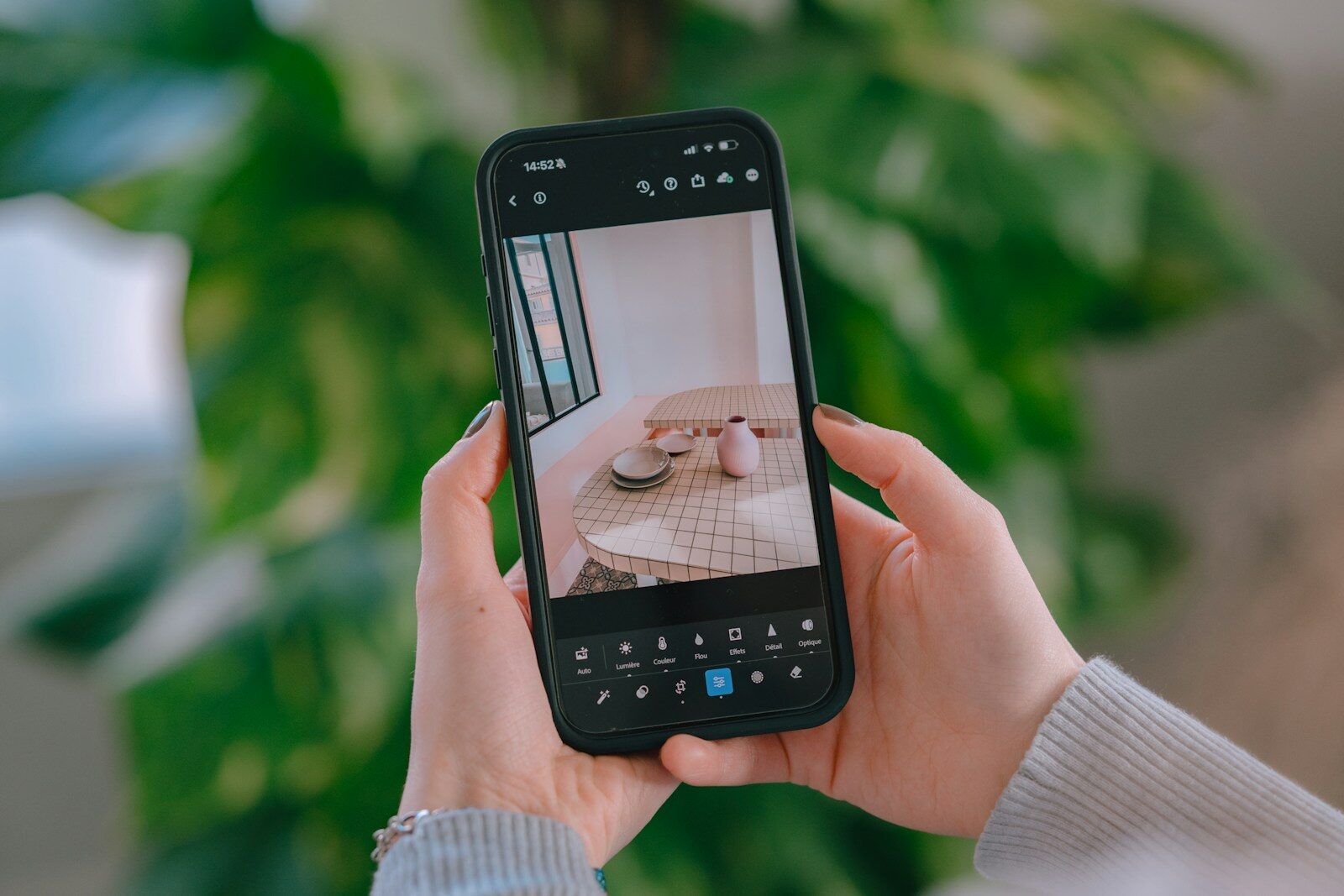
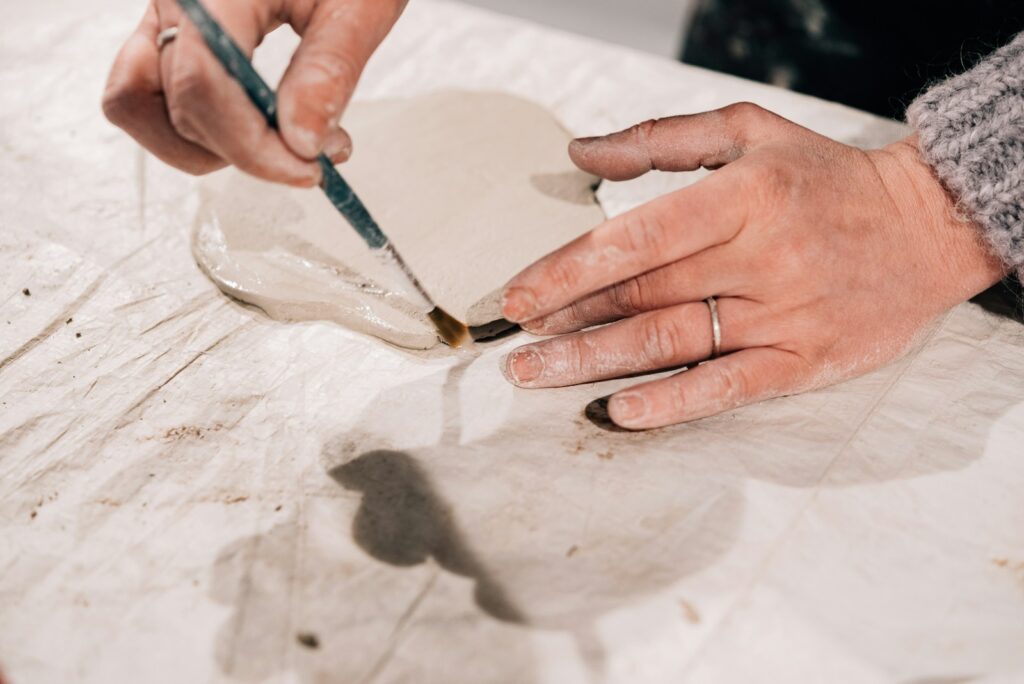
タイムラプスとは、長時間の変化を短時間の映像に凝縮する撮影手法のことです。仕組みは、いわば「パラパラ漫画」です。一定間隔で連続撮影した静止画をつなぎ合わせて再生することで、数時間の変化を数十秒に圧縮できます。
現在、iPhoneやAndroidにはAIによる手ぶれ補正や露出調整機能が標準搭載されています。特別な機材がなくても、スマホと三脚があれば誰でもそれらしい映像が作れる時代になりました。
YouTubeやTikTokで再生回数が伸びているタイムラプス動画には、いくつかの定番ジャンルがあります。最初の一本を選ぶ参考にしてくださいね。
星空・夜景タイムラプス
圧倒的な没入感で視聴者を引き込む定番のタイムラプス動画です。暗い場所さえ確保できれば、iPhoneの標準カメラで撮影できます。ただし、最低でも1〜2時間の撮影時間が必要になります。
定点だけじゃなくて、いろんな角度から、いろんな種類の景色が楽しめるのがいいかんじだな。
イラスト・デザインのメイキング動画
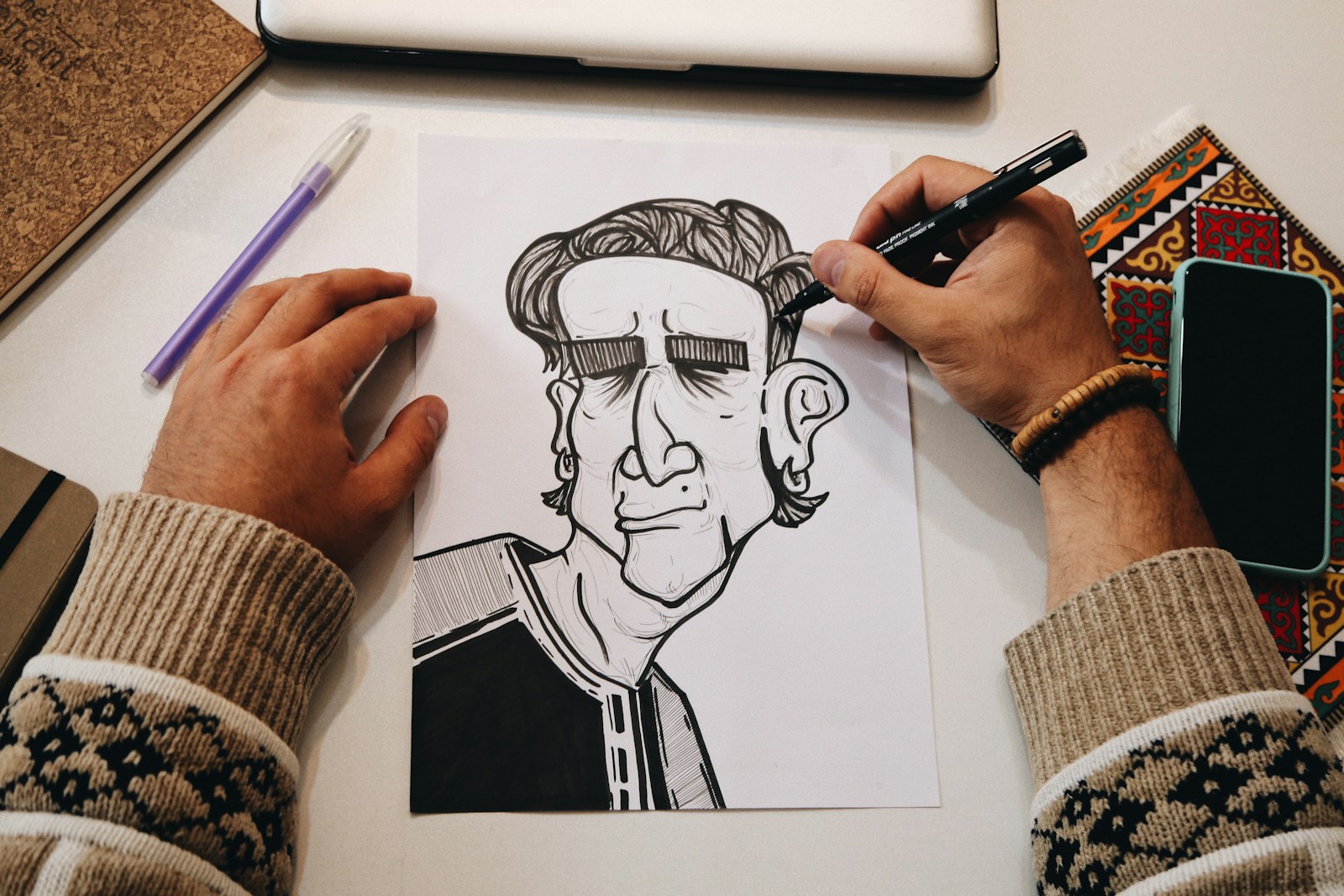
クリエイターが最も始めやすいジャンルです。作業画面を真上から固定して撮るだけで完成します。「どうやって作ったの?」という視聴者の興味を引きやすく、制作者としての個性も伝わります。
この動画みたいに、描く時に気をつけていることとかコツを話しながら作画が見られる動画にすると、視聴者側もより興味をそそられるわよね。
カフェ・料理・朝のルーティンなど
日常の変化を切り取ったVlog系タイムラプスは、TikTokのショート動画との相性が特に良く、15〜30秒でまとめやすい点も初心者向きです。
この動画さ、どれにしよっかなーって選んでたら思わず見入っちゃったよ。淡々と時間の流れを映してるのが面白くてさ。
「自分の作業机の上」や「作業中の画面」、「窓の外の空」など、すぐに固定できる場所で1時間録画などが始めやすいですね。
タイムラプス撮影で最も重要なのは固定で撮影することです。撮影中に少しでもスマホがブレると、完成映像全体がチカチカして見づらくなります。
ULANZI(ウランジ)のMT-16
折りたたむと20センチほどの棒状になり、重量170gと軽量。自由雲台が標準装備されており、三脚にも自撮り棒にも使えます。価格帯は2,000〜3,000円前後で、最初の一本として手を出しやすいです。

 ポチップ
ポチップ
GorillaPod(ゴリラポッド)
足を曲げてどこにでも固定できる柔軟な三脚です。机の脚・フェンス・木の枝など、通常の三脚では設置できない場所にも対応できます。屋外撮影が多くなりそうな方に向いています。
 ポチップ
ポチップ
注意点としては、カメラを固定できている場合は手ぶれ補正機能はOFFにすることね。補正機能が、逆にブレを発生させる原因になることがあるわよ。
1時間以上の撮影では、スマホのバッテリー切れに気をつけたいところ。撮影中に充電できる環境を用意しておくと安心です。
Ankerのモバイルバッテリー
10,000mAh前後のモデルであれば、iPhoneを2〜3回フル充電でき、屋外への持ち運びにも困らないサイズ感です。
屋内の作業メイキング系なら、充電ケーブルを繋いだままの撮影でも問題ないぜ。
iPhone標準カメラにはタイムラプスモードが内蔵されています。カメラアプリを開いて撮影モードを左にスワイプするだけで使えます。撮影時間に応じてフレームレートが自動調整されるため、設定不要で始められます。
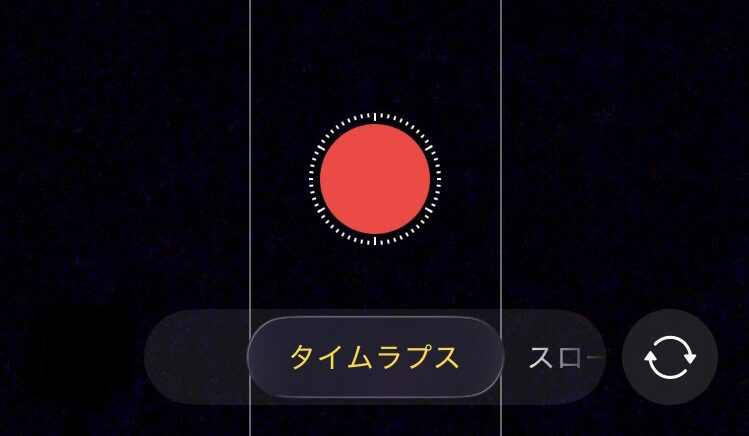
Androidはメーカーによって対応状況が異なります。Androidで標準カメラにタイムラプス機能がない場合は、「Lapse It」(iOS・Android対応)という選択肢もありますよ。
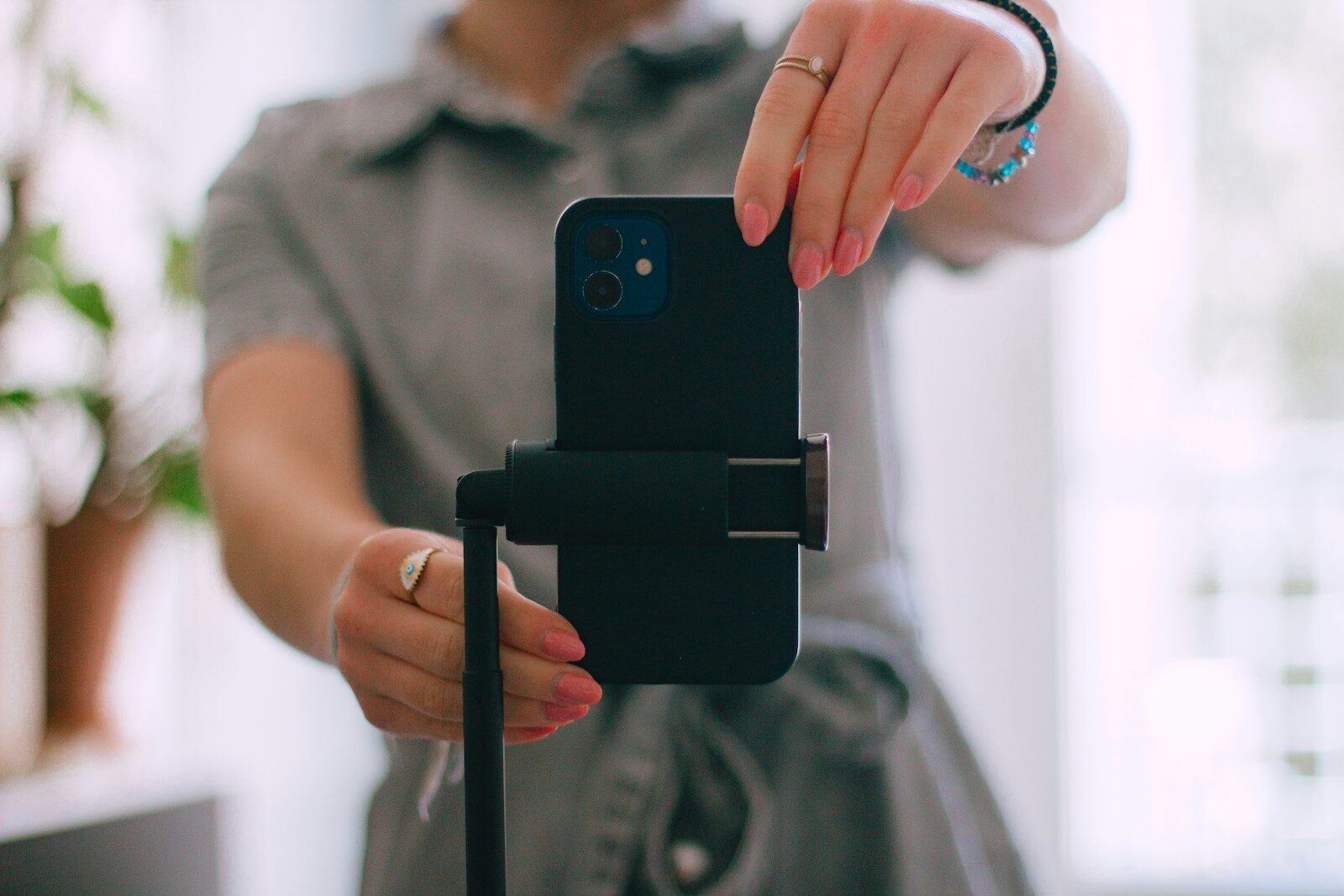
スマホの標準カメラでも、タイムラプスは十分撮れます。最初の一本はそれで問題ありません。ただ、何本か撮っていくうちに「明るさがチカチカする」「もう少し長い映像にしたい」と感じる場面が出てくることがあります。
これはスマホの標準カメラが、明るさの調整や撮影の間隔(何秒ごとに1枚撮るか)を自動で決めているために起きます。
撮影専用のアプリを使うと、明るさを固定したまま撮れること、撮影の間隔を自分で指定できることの2点が改善されます。
スマホの標準カメラで一本完成させてみて、物足りなかったら専用アプリ試すのでもいいしな。
クリエイターやイラストレーターの方には、撮影アプリよりも手元のお絵描きソフトを使う方法がおすすめです。次のセクションで詳しく見ていきましょう。
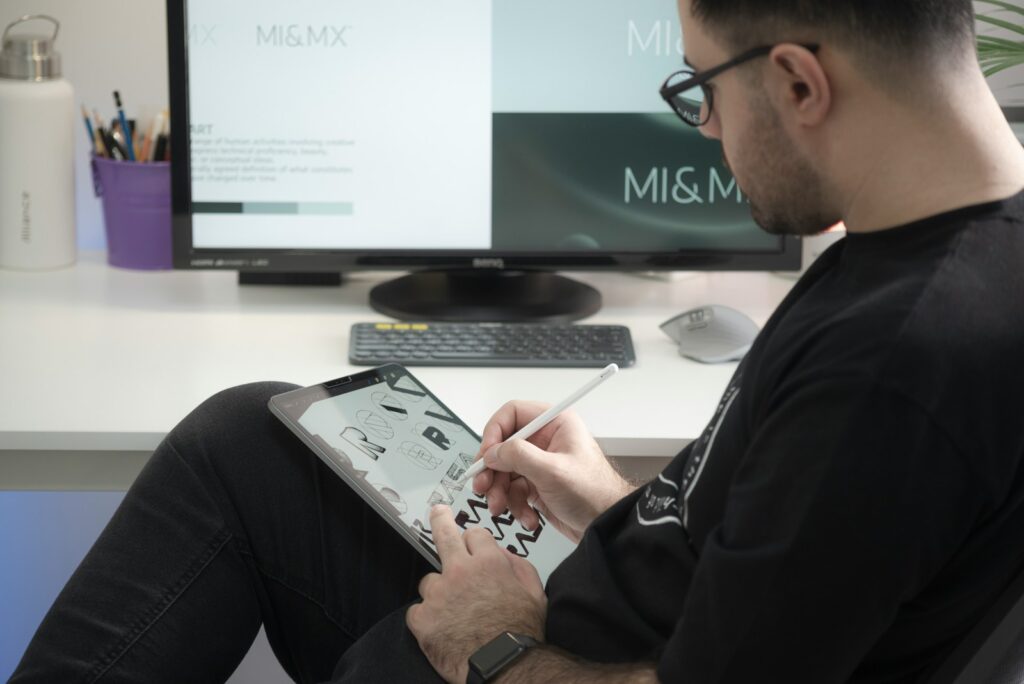
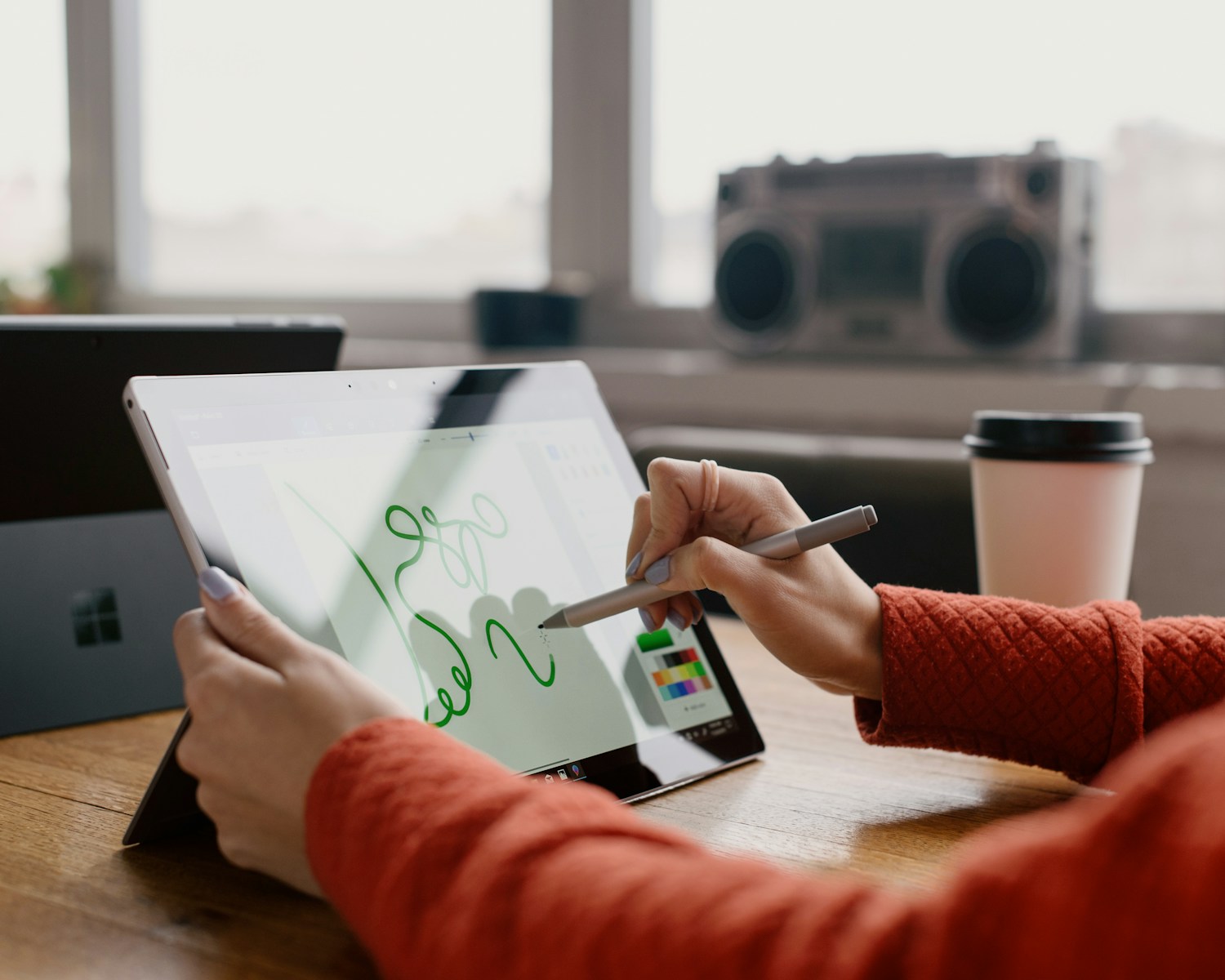
イラストや絵のメイキング動画をタイムラプスで撮りたい場合、スマホを固定して作業画面を撮影する方法もありますが、実はもっとシンプルな方法があります。普段使っているお絵描きソフトにタイムラプス録画機能が最初から内蔵されているケースが多いのです。
Xでも日本のイラストレーターたちがメイキング動画を投稿する際にこの機能をよく活用しています。外部アプリや機材なしで、描きながら自動で録画されるので、セッティングの手間がありません。
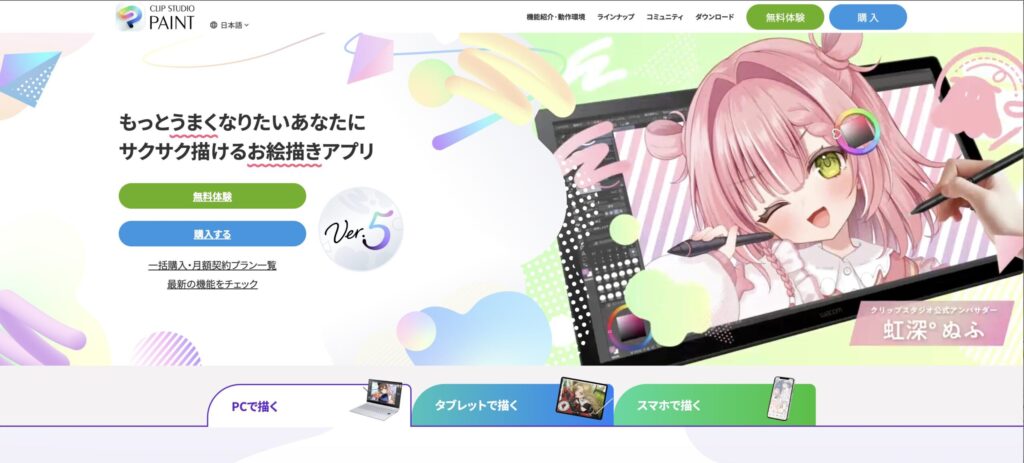
CLIP STUDIO PAINT(クリスタ)はイラスト・漫画制作ソフトとして広く使われていますが、タイムラプス録画機能が内蔵されています。設定をオンにしておくだけで作業内容が自動で記録され、MP4形式で書き出せます。SNSへそのまま投稿できる形式で保存できるのが便利です。
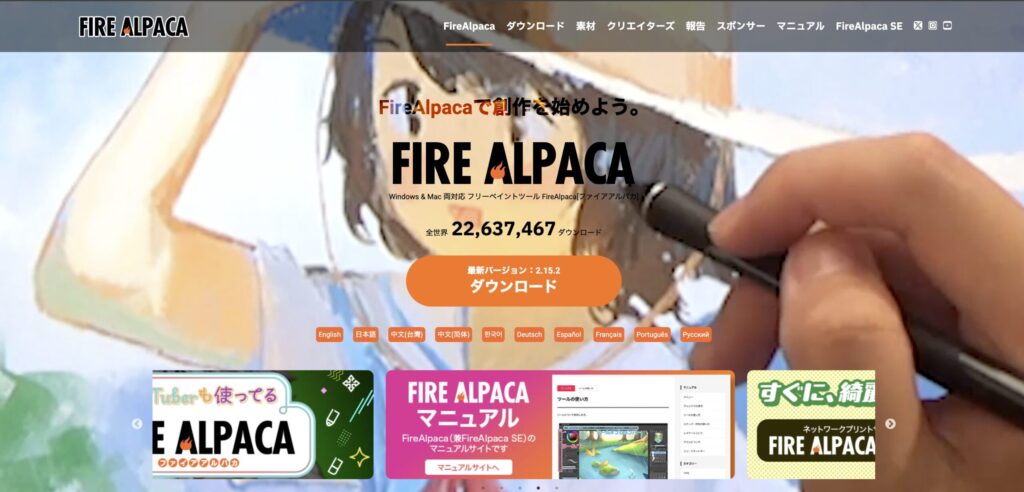
FireAlpaca(ファイアアルパカ)は無料で使えるお絵描きソフトです。バージョン2.13以降でタイムラプスの常時録画機能が追加されました。録画したファイルはアニメーションGIFへの変換にも対応しています。無料ソフトでここまでできるのは大きなメリットです。
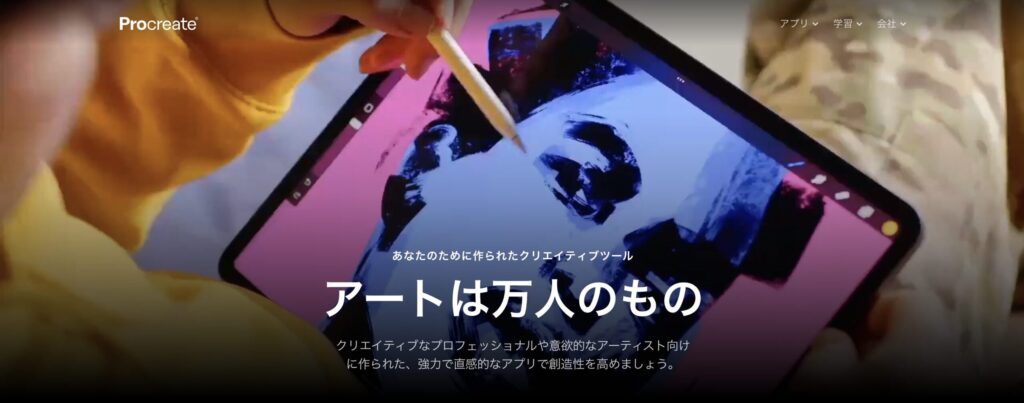
Procreate(プロクリエイト)はiPad向けの有料お絵描きアプリです。タイムラプス録画が標準機能として搭載されており、書き出しも簡単です。Apple Pencilとの相性が良く、iPad派のイラストレーターに広く使われています。
これらのソフトを使っている方は、スマホの撮影アプリを別途用意する必要はありません。
普段の作業をそのままメイキング動画として残せるのが合理的だわね。
何より撮影ハードルが低いのが楽でいいぜ。
撮影した映像にBGMやテロップを加える編集作業は、パソコンがなくてもスマホだけで完結できます。外出先で撮ってそのまま投稿まで済ませたい場合や、パソコンを持っていない場合でも問題ありません。
CapCut(キャップカット)はiOS・Android両対応の無料アプリです。
カット編集・BGM追加・テロップ挿入・書き出しが一通り揃っている
TikTokやInstagramのリール向けに最適化されたテンプレートが豊富
縦型の短い動画を手早く仕上げたい時に使いやすい
しかも、スマホアプリ版と同じ操作感でパソコンでも使えるのよね。TikTokやInstagramへの投稿を意識した縦型動画の書き出しにも対応してるから便利〜。
VLLO(ブロ)はiOS・Android両対応のアプリです。
無料版でもFHDの書き出しが回数制限なく使える
BGMの波形が画面上に表示されるため、音楽のタイミングに合わせたカット編集がしやすい
VLLOは操作がシンプルで楽だから、好んで使ってるユーザーも多いと思う。有料版だけど買い切りだし、サブスク契約は不要なんだよな。ありがたすぎる。
InShot(インショット)はiOS・Android両対応の無料アプリです。
無料版でも4K画質での書き出しができる数少ないアプリ
SNS向けのキャンバスサイズが豊富に揃っている
Instagram・TikTok・YouTube・Xなど投稿先ごとに最適なサイズへの調整が簡単にできる
無料版は新しい素材をダウンロードするたびに広告の視聴が必要だったりするから、快適に使いたい場合は有料版を検討するのもありね。
スマホでの編集より細かい調整をしたい場合や、画質にこだわって書き出したい場合はパソコンの編集ソフトが向いています。無料で使えるソフトが揃っているので、最初からお金をかける必要はありません。
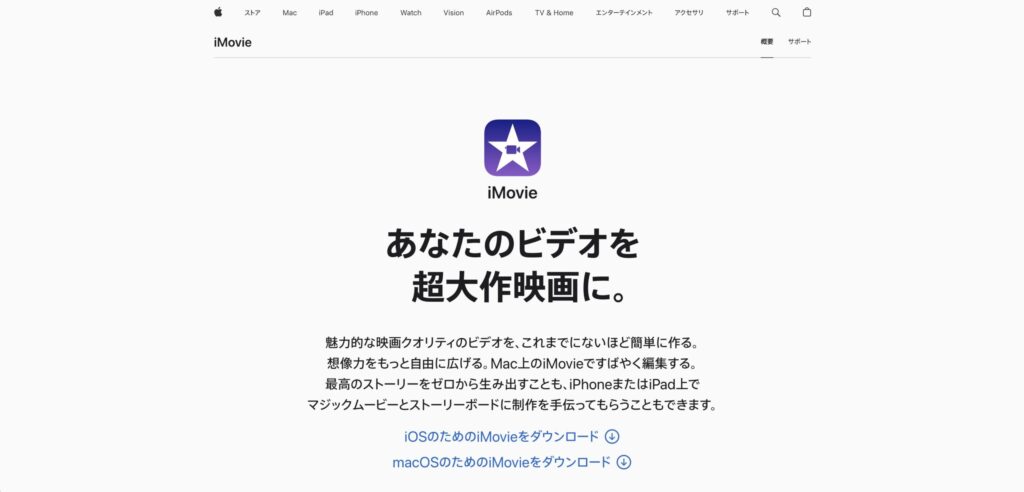
iMovie(Mac・無料)はMac OSでダウンロードできる編集ソフトです。カット・BGM追加・テキスト挿入・書き出しがすべて揃っており、操作もシンプル。最低限の編集ならこれでできます。初めてパソコンで動画を編集する方のためのツールとして最適です。
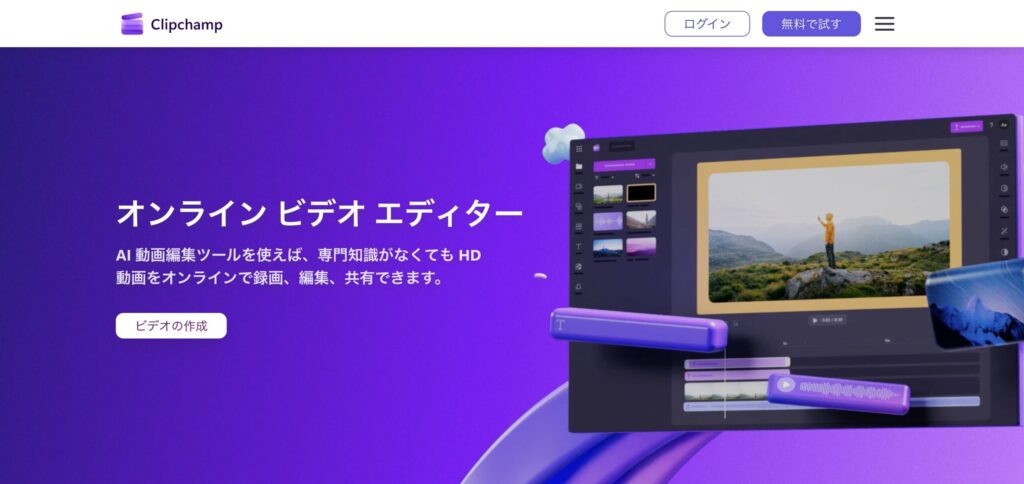
Clipchamp(Windows・無料)はWindowsに標準搭載されている動画編集ソフトです。ブラウザ上で動作するため、インストール不要で使い始められます。カット・BGM・テキストの基本操作が揃っており、YouTubeやOneDriveへの書き出しもそのまま行えます。
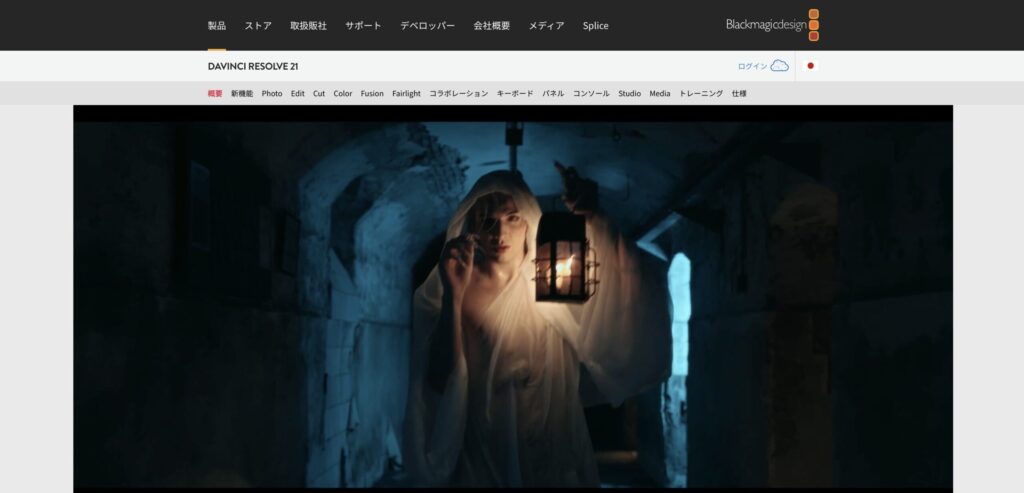
DaVinci Resolve(Mac・Windows・無料版あり)は映像の色調整に特に強いソフトです。星空や夕暮れなど、映像の色にこだわりたくなってきた人にはぴったりですし、iMovieやClipchampに慣れてから試すと、編集できる領域の広さに驚くかもしれません!
では、肝心の動画作業量はいかほどなのか?
タイムラプスの編集は、通常のVlog編集に比べて作業量がかなり少ないです。映像を切って、BGMをつけて、書き出す。慣れれば30分以内に終わります。
最初の一本を作る場合、かかる時間の目安はこんな感じ。
| 作業 | 目安時間 | 内容 |
|---|---|---|
| 素材の読み込み・確認 | 5〜10分 | 撮影ファイルをPCに移して再生確認 |
| カット編集 | 10〜15分 | 不要な最初と最後をトリミング |
| BGM追加 | 10〜20分 | フリー音源を選んで貼り付け・長さ調整 |
| テロップ(任意) | 10〜20分 | 場所や時間を表示する場合のみ |
| 書き出し | 5〜10分 | フォーマット選択・レンダリング待ち |
タイムラプスの魅力は映像と音楽だけでも成立するところであり、気軽に撮り始められるところ。字幕・ナレーション・テロップは、最初の一本では入れなくても大丈夫です。凝った演出は2本目以降で少しずつ試していけば十分です。
タイムラプス動画は基本的に「音がない」素材です。BGMは必須と考えてよいでしょう。選曲のポイントは映像のテンポとBGMのBPM(テンポ)を合わせることです。星空や夜景には幻想的な曲、料理やメイキングには軽快なアコースティックが合いやすいです。著作権フリーの音源はYouTube Audio LibraryやSoundrawで見つけることができます。
テロップは、撮影した場所・時間帯・経過時間などを表示する用途で使うのがシンプルです。「東京・新宿 / 夜明け前5:00〜7:00」のような1行テキストだけでも、映像に文脈が生まれて見応えが増します。
ナレーションは、メイキング系やルーティン系の動画に向いています。「この日、朝6時から制作を始めました」のような短いコメントを1〜2箇所入れるだけで、Vlogとしての親しみやすさが出ます。ただし、録音品質が低いとかえってマイナスになるため、最初はBGMのみで完成させることをおすすめします。
TikTokとYouTubeのアルゴリズムは近年、動画の「完了率(最後まで見られた割合)」を特に重視しています。つまり、最後まで飽きずに見てもらえる構成が大切です。
効果的な構成
最初の3秒で「いちばん見応えのあるシーン」を見せる。次に経過を見せる。最後に変化後の完成形で締める。この3段構成を基本にすると作りやすいです。
動画の長さ
TikTokの場合は15〜30秒、YouTubeショートなら60秒以内、通常のYouTube動画なら2〜3分程度です。タイムラプスは短くまとまるほど完了率が上がりやすい傾向があると言われていますが、コンテンツによっては長尺で見せる方法もあり。動画の内容によって、尺の戦略を練ってみましょう。
タイミングをBGMにあてる
BGMの盛り上がりと映像の変化のタイミングを合わせると、テンポ感が生まれて最後まで興味を持って見てもらいやすくなります。編集ソフトで波形を見ながら、サビやドロップのタイミングに合わせてカットを入れてみてください。
最初の一本を作る流れをまとめます。
まず三脚を用意して、カメラを固定した状態で自分の作業机とか、映したい場所を撮る。
撮れた映像をスマホ、またはPCに移して、編集ツールを使ってトリミングしてBGMをつけて書き出したら完成ね。
字幕・ナレーション・凝ったカラー補正は、2本目以降でゆっくり試していけばいいしな。まずは一本作ってみるかな。
お読みいただきありがとうございました!