【彫刻が無料!?】美術館の3Dスキャンデータを無料ダウンロードできる公開元まとめ|CC0・商用OKの見分け方も解説
mono
mono lab.
※本記事にはアフィリエイトリンクが含まれます。
「3Dプリンターは欲しい。でもモデリングなんてやったことない。そもそも、どのソフトを使えばいいのかも分からない」
🐾この記事でわかること
今日は、どのCGソフトを選ぶかの話よ。普通の比較記事とは、選ぶ基準がちょっと違うかも。
機能の多さとか人気じゃなくて?まぁそうだな、3Dプリント用のデータだから、材料無駄にしたくないしな。
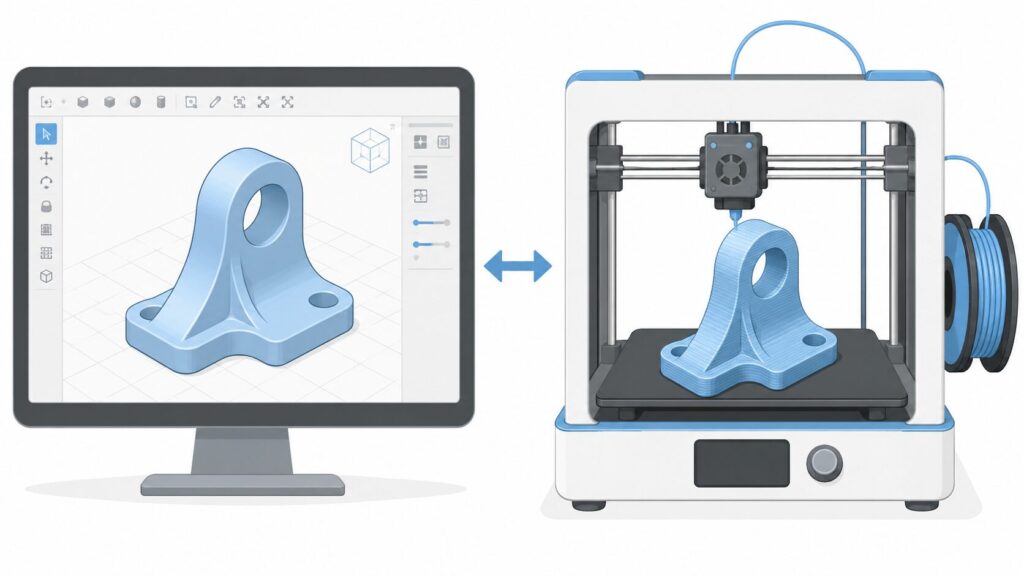
3Dプリントを始める人の失敗の多くは、モデリングソフトの段階で生まれています。

メッシュの穴、面の隙間、閉じていない形状などなど‥。こうした印刷できないデータによって、スライサー(印刷の準備ソフト)が赤いエラーを出す場合も多いです。
逆に言えば、「印刷で破綻しないデータを作る」を念頭にデータを作成すれば、失敗の大半は避けられます。
この記事はその視点で6本のソフトを比較します。難易度や人気順ではなく、まずはライトなものから。CGツール選定の参考になれば幸いです。
| ソフト | 手軽さ | 印刷で失敗しにくいか | 向いている物 | 料金 |
|---|---|---|---|---|
| Tinkercad | ◎ 最も簡単 | ◎ 壊れた形を作りにくい | キーホルダー・小物・名札 | 無料 |
| Womp | ◎ 直感的 | ◯ 厚み管理は自分次第 | ゆるい造形・アイデア出し | 無料〜 |
| Fusion 360 | △ やや学習必要 | ◎ 精度が出る | 実用品・パーツ・治具 | 個人無料枠あり |
| Blender | △ 学習コスト中〜高 | ◯ 自己責任(チェック機能あり) | フィギュア・有機的な形 | 無料 |
| SketchUp | ◯ 簡単 | △ 非水密になりやすい | 建築・図面(印刷は要注意) | 無料(Web)〜 |
| 3ds Max | × 重量級 | ◯ できるが過剰 | CG・映像(すでに使う人向け) | 有料 |
迷ったら、上から順に検討してみてくださいね。以下、1つずつ解説します。
※本記事のソフト情報・料金は2026年7月時点のものです。各ソフトの仕様や料金プランは変動するため、利用前に公式サイトで最新情報をご確認ください。
モデリング未経験にも優しいソフト。
ブラウザで動く無料ソフトで、ダウンロード不要。四角や円柱などの基本ブロックを組み合わせて形を作る「積み木方式」です。
この記事の切り口で見ると、Tinkercadには大きな強みがあります。そもそも壊れた形状(穴の開いたメッシュ、薄すぎる面)を作りにくい のです。積み木を足し引きする仕組み上、自然と閉じた立体ができあがる。STL書き出しも一発。「初めての1個を、失敗せずに印刷する」ことにかけては最有力です。
ある程度制御されている方が、上手く作れる時もある。教員用、生徒用などでログインができるぞ。
Wompは、モデリングという言葉自体にハードルを感じる人向けの、さらに直感的な系統。粘土をこねるように形を作れるツールで、Tinkercadの積み木型の造形よりも有機的な造形が得意です。
印刷適性の観点では、手軽さと引き換えの注意点があります。自由に盛れるぶん、肉厚が薄くなりすぎたり、印刷には向かない形になったりしやすいです。
作った後に厚みを確認する一手間は必要だけど、CGデータを制作する楽しさでは一番かも。
Fusion 360は中量級です。寸法をきっちり数値で指定して作る「パラメトリックCAD」です。学習コストはTinkercadより上がりますが、個人利用は無料枠があります。
この記事の基準では、Fusion 360は最も評価が高いソフトのひとつです。歯車、ケース、はめ合うパーツ、治具など 精度が必要な実用品で破綻しないデータを作ることができます。
肉厚・公差・寸法を数値で管理できるから、「なんとなく」で作って失敗する可能性も低い。3Dプリンターとの相性は最良クラスと評価も高いぞ。
無料で何でも作れる万能ソフト、Blender。フィギュアやキャラクターなど 有機的な形に強いのが持ち味で、CG・アニメ方面から来る人の定番です。
ただし印刷適性の観点では諸刃の剣感もあります。自由度が高いぶん、水密性(穴のない閉じた立体か)や厚みは、自分で担保しなければなりません。逆にいえば、それだけ緻密な制作に向いています。
Blenderには 「3D Print Toolbox」という標準アドオンがあるわ。これを有効化すると、印刷前に「穴」「薄すぎる壁」「非多様体」などのエラーを検出・修正してくれるの。Blenderで印刷をするなら、このアドオンが実質必須ね。
SketchUpは建築・インテリアの図面や、素早い概念モデルで人気のソフト。押して引く(プッシュプル)操作が直感的で、覚えるのは簡単です。ただし、3Dプリント目的では注意が必要なソフトです。
SketchUpは「面」を扱うサーフェスモデラーで、3Dプリントに必要な「中身の詰まった閉じた立体(ソリッド/水密)」を作るのが構造的に苦手。書き出したデータが非水密になり、スライサーでエラーが出やすいです。
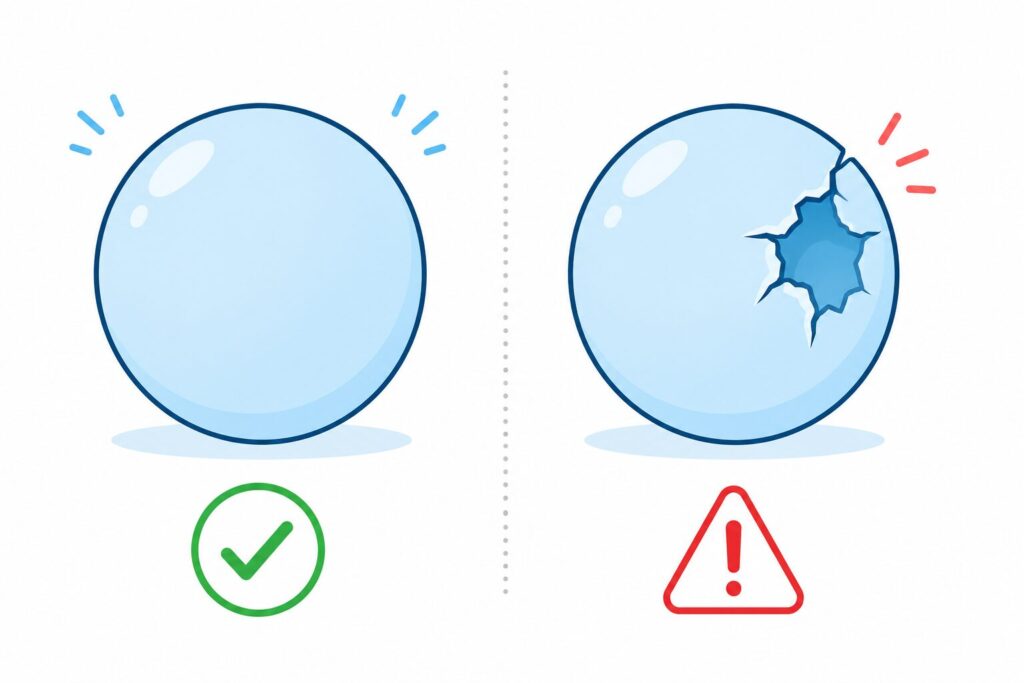
専用の拡張機能や特定の手順で対処はできますが、CGソフトを始める際に「SketchUpは簡単そうだから」と3Dプリント目的で選ぶと、かえって遠回りになりがちです。建築ビジュアライゼーション向きで、印刷向きではない。この線引きを知っておくと事故を防げます。
日本語のチュートリアルが圧倒的に少ないのも、あまり積極的におすすめしない理由だな。
3ds Maxは、CG・建築ビジュアライゼーション向けの重量級ソフト。3Dプリント目的でデータ作成ができないわけではありませんが、目的に対してやや過剰な選択肢で、新規に選ぶ理由はほぼありません。
位置づけとしては「すでに3ds Maxを仕事で使っている人が、そのデータを印刷にも回せる」という位置付けになりそうです。
YouTube動画も漁ってみたんだけれど、こちらもやっぱり日本語のチュートリアルが圧倒的に少なかったわ。実務向きなソフトでもあるし、日本だとBlenderユーザーが大半だものね。
ここまでソフトを紹介してきましたが、そもそも 「自分でモデリングしない」という選択肢 も現実的です。目的が「印刷を楽しむこと」なら、既存のデータを使えばいいんです!
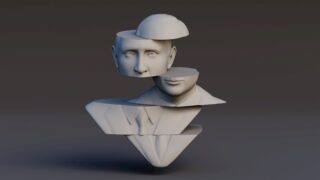
「作る」と「借りる」を組み合わせるのが、遠回りしないコツです。
3Dプリントの成否は、プリンターより先に「どんなものを作るか」で決まってきます。自分のCGで作りたい意欲と、作りたい物に合ったソフト選びで充実感も変わってきそうですよ。レッツモデリング!
お読みいただきありがとうございました!