【適度に休む】フリーランスが選ぶ、ポモドーロアプリおすすめ5選|作業の相方から、作業強制停止まで
mono
mono lab.
※本記事にはアフィリエイトリンクが含まれます。
「Blenderで作ったモデルを、3Dプリンターで実物化したい。3Dプリンター用のデータを作る方法は?」
🐾この記事でわかること
画面上の3Dモデリングデータと、実際に出力する3Dデータは制作のルールが違うみたいなのよね。
あーモデリングはできるのに、3Dプリンタの印刷でつまずくってやつか。今回はBlenderの操作をもとに解説していくけど、他のCGソフトでも共通の内容が多いから、ゆっくり見てってくれよな。
CGモデリングデータから3Dプリンタで出力するには?結論、最初の1台は Bambu Lab A1 mini か A1 が向いています。

 ポチップ
ポチップ
 ポチップ
ポチップ
理由は「自動調整が優秀で、造形以外調整が少ない」から。モデリングに集中したい人にとって、機械の調整に時間を取られないのは大きいですよね。
| 機種 | 実勢価格の目安 | 造形サイズ | CG勢的なポイント |
|---|---|---|---|
| A1 mini | 3万円前後〜(セール時) | 180×180×180mm | フィギュア・小物なら十分。静音(48dB以下)で在宅向き |
| A1 | 5万円前後〜 | 256×256×256mm | 大きめの造形も。長く使うならこちら |
| P1S | 9万円前後〜 | 密閉筐体 | ABS等の高温素材を使うなら。反り対策に有利 |
※価格はセール等で大きく変動します。購入時は各販売店の最新価格を確認してください。

今回の記事は、BlenderなどのCGソフトでCGモデリングをやっている人が、3Dプリンターを手にしたとき最初にぶつかる壁、「モデリングはできる。でも印刷したら失敗した」という課題についてです。
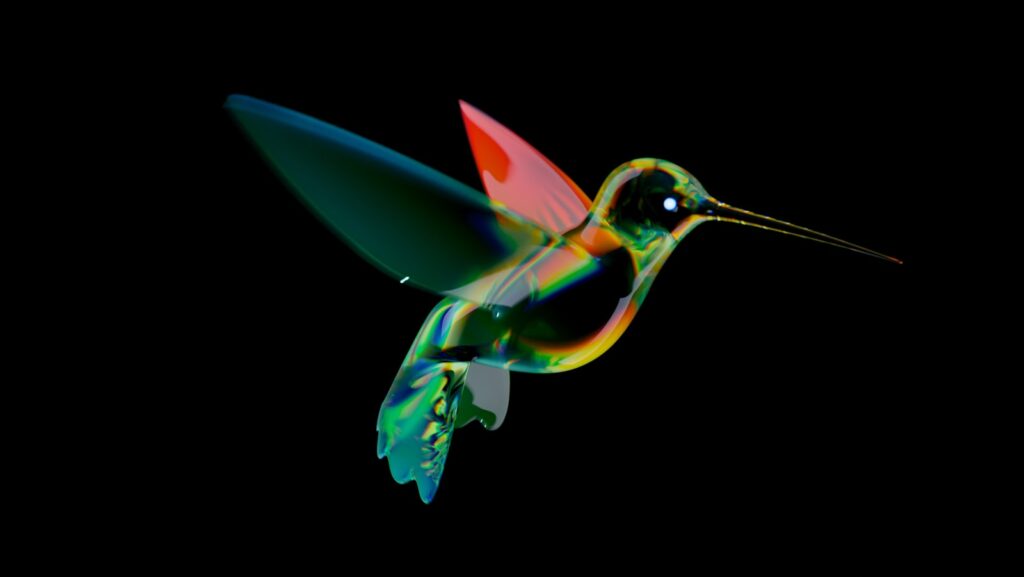
CGとリアル造形の最大の違いは、画面の中では、物理的にありえない形も存在できてしまう。という点です。
CGレンダリングでは、厚みゼロの面、宙に浮いたパーツだとしても、見た目さえ整っていれば成立します。反対に3Dプリンターは、溶かした樹脂を下から積み上げて物体を作るので、物理法則に縛られます。
ああ〜見た目重視で作ったモデルが印刷でつまずく、みたいなことか。
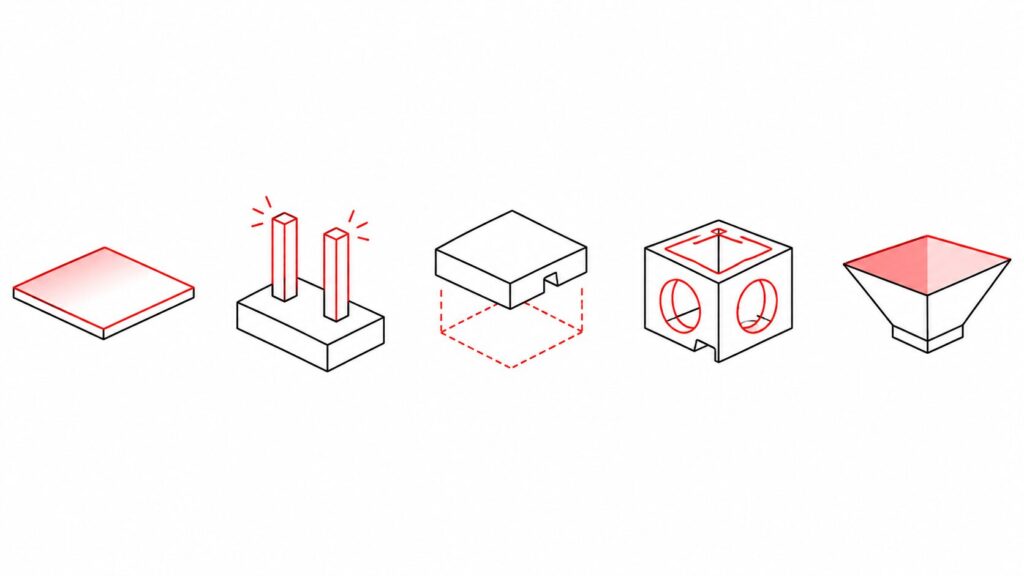
CG制作者が失敗しやすい箇所
△ 厚みのない面(片面ポリゴン)
レンダリングでは見えるが、実体がないので印刷できない。すべての面に「厚み」が必要
△ 極端に細いパーツ・鋭いエッジ
出力中に折れる、または再現されない
△ 宙に浮いたパーツ・急な張り出し(オーバーハング)
下に支えがないと、樹脂が空中に垂れる。サポート材が必要
△ メッシュの穴・非多様体(non-manifold)
面が閉じていない、辺が3枚以上の面で共有されている等。スライサーが「中身」を判定できず破綻する
△ 裏返った法線(フリップした面)
内外の判定が狂う
この失敗しやすい要素をつぶしていけばいいわけね。
▼ 対策
ここを押さえるとGOOD
✅ 単位を実寸で設定する
Blenderのシーン単位を「1単位=1mm」相当に設定しておく。デフォルトのまま作ると、スライサーで想定と全く違うサイズになる
✅ すべての面に厚みを持たせる
ソリッド化(Solidifyモディファイア)で殻に厚みを。最低でも1〜2mm程度は欲しい(機種・素材による)
✅ 形状はできるだけ単純に
小さな穴、極端な凹凸、髪の毛のように細い突起は失敗の元。ディテールは「印刷できる最小サイズ」を意識
✅ 閉じたメッシュ(水密/watertight)にする
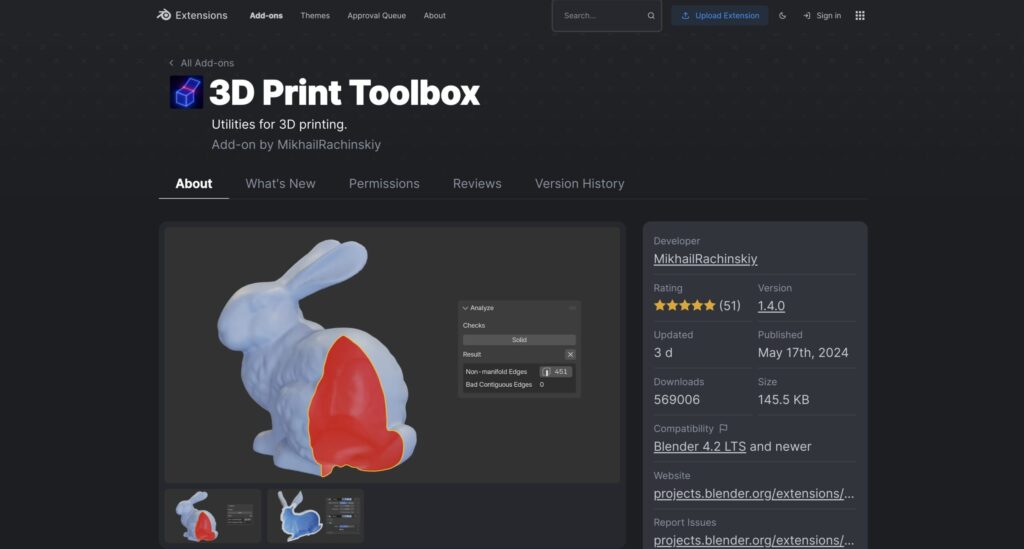
穴のない、内外が明確な立体に。Blenderの3D Print Toolboxアドオン(標準同梱)でエラーチェックできる
✅ オーバーハングを意識する
45度を超える張り出しはサポートが必要になりがち。分割して別々に印刷して接着する、という発想も持つ
Blenderには『3D Print Toolbox』っていう、印刷可能かチェックしてくれる公式アドオンがあるぞ。これを使ってみるのもおすすめ。
モデルができたら、3Dプリンターが読める形式で書き出します。標準はSTL形式です。
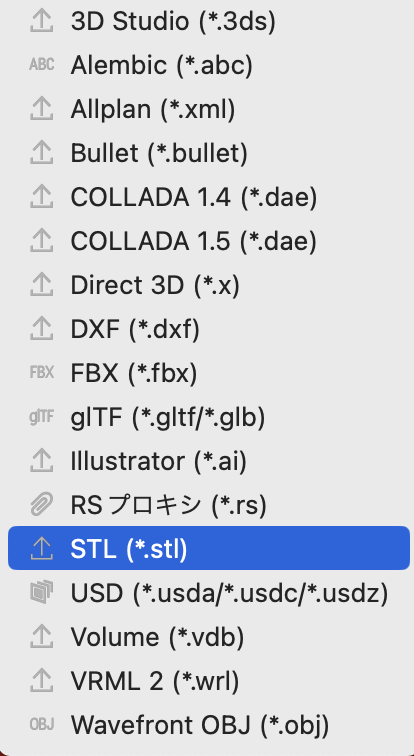
STLはモデルの表面を三角形の集合として記録するシンプルな形式だな。色やマテリアル情報は含まないけど、3Dプリントは形状が主役なのでこれで十分。
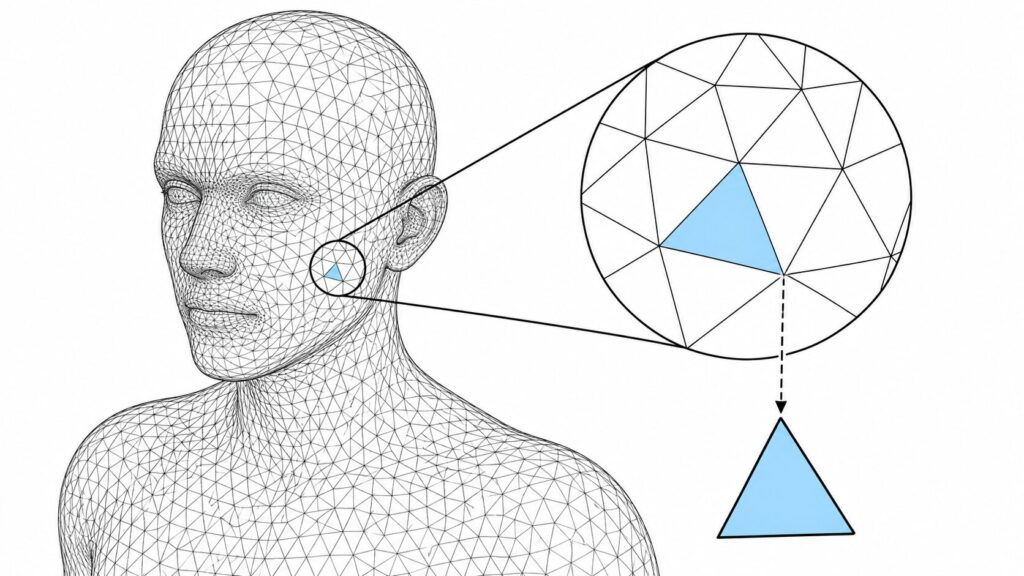
データが軽くて、どのスライサーでも読めるのが利点ね。
ここで、CG制作者が必ずやるべき注意点が1つ。
Blenderでオブジェクトを拡大縮小したとき、見た目のサイズは変わっても内部のスケール情報が変更前のまま残ることがあります。この状態でSTLに書き出すと、スライサー(Bambu Studioなどの3Dプリンター)でサイズがずれます。
制作のポイント
書き出し前に必ず スケールの適用で変形を確定させる。
この作業一つで、「Blenderでは正しいサイズなのに、印刷したら巨大化/極小化した」という定番の事故を防ぐことができます。
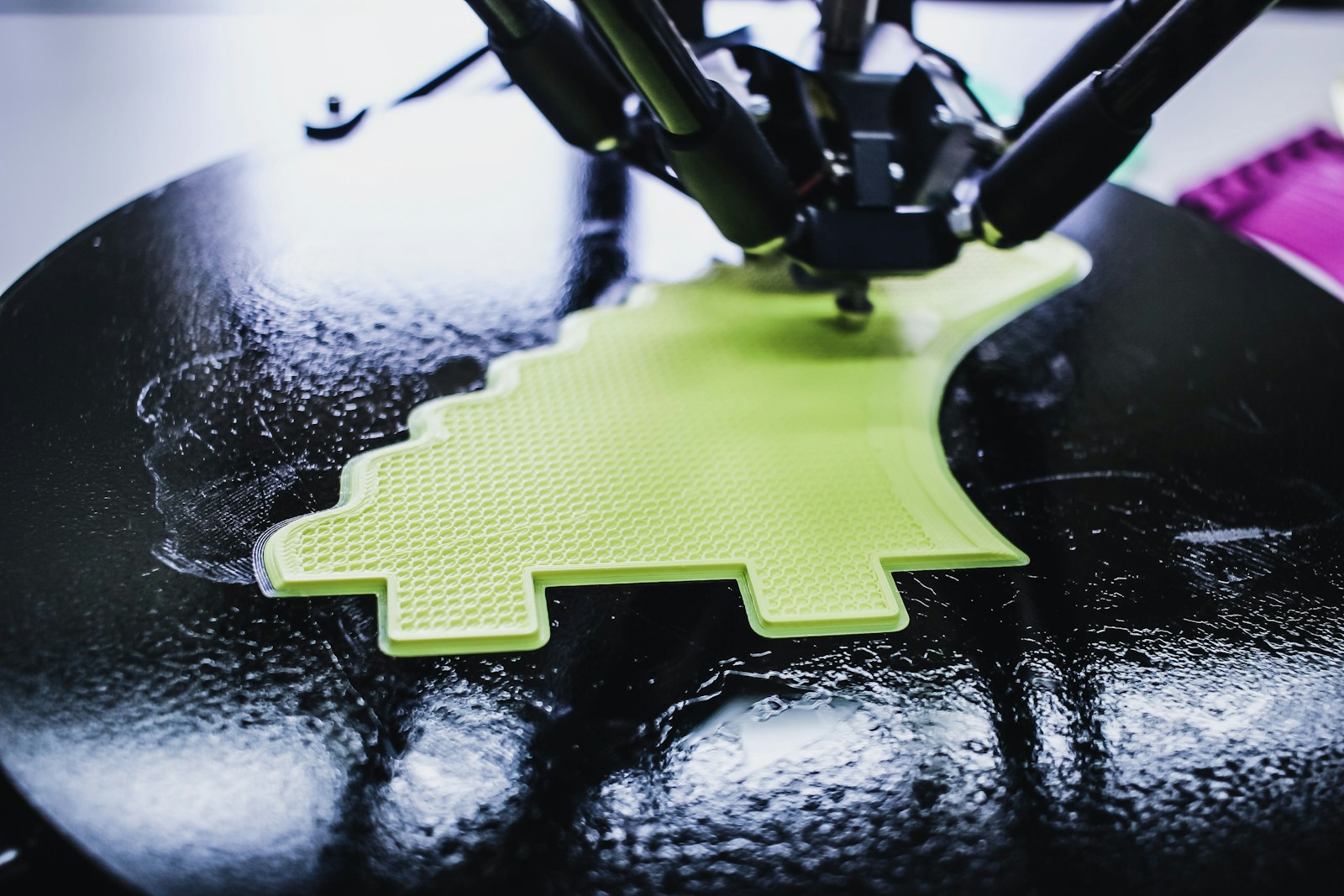
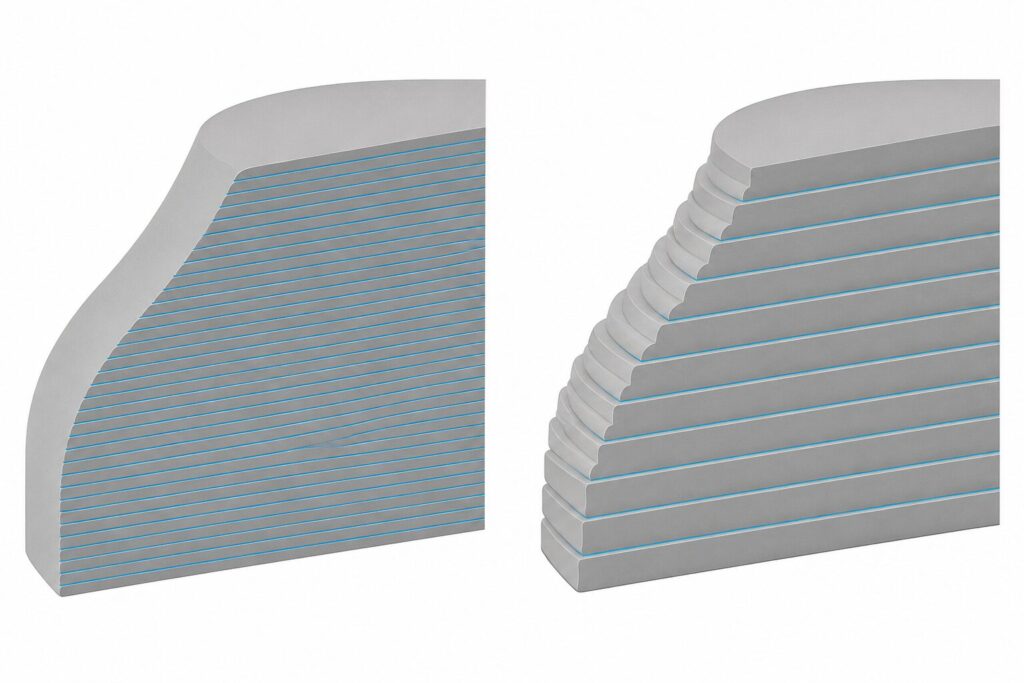
STL形式はまだ、形の情報だけで、プリンターはこれを直接理解できません。スライサーソフトに読み込ませて、モデルを薄い層(レイヤー)に輪切りにし、プリンターへの命令(Gコード)に変換します。
スライサーで設定する主な項目
✅ 積層ピッチ(層の厚さ)
薄いほど滑らか・遅い。厚いほど粗い・速い
✅ インフィル(充填率)
内部の詰め具合。フィギュアなら10〜20%程度で十分なことが多い(中は空洞に近い)
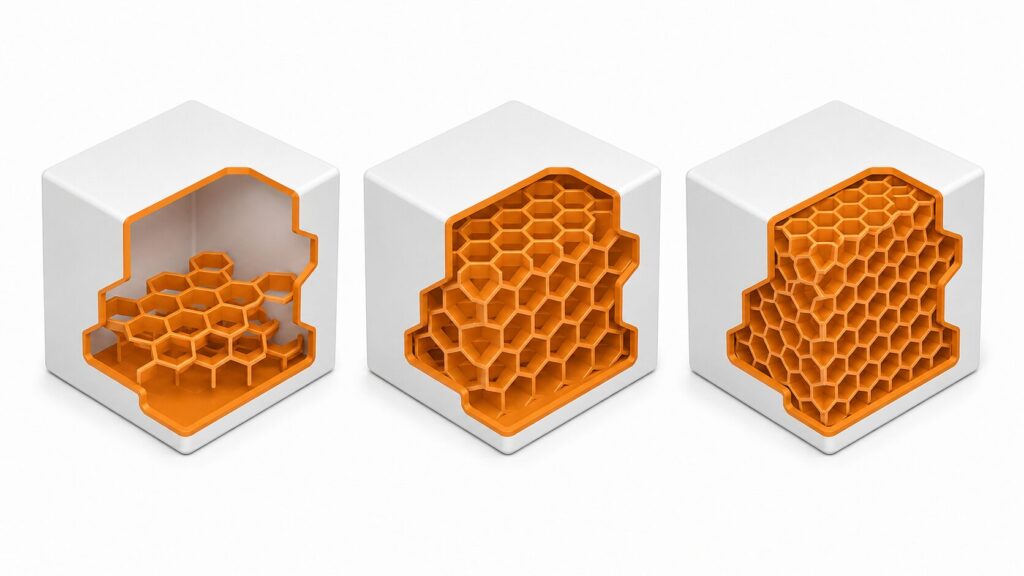
✅ サポート材
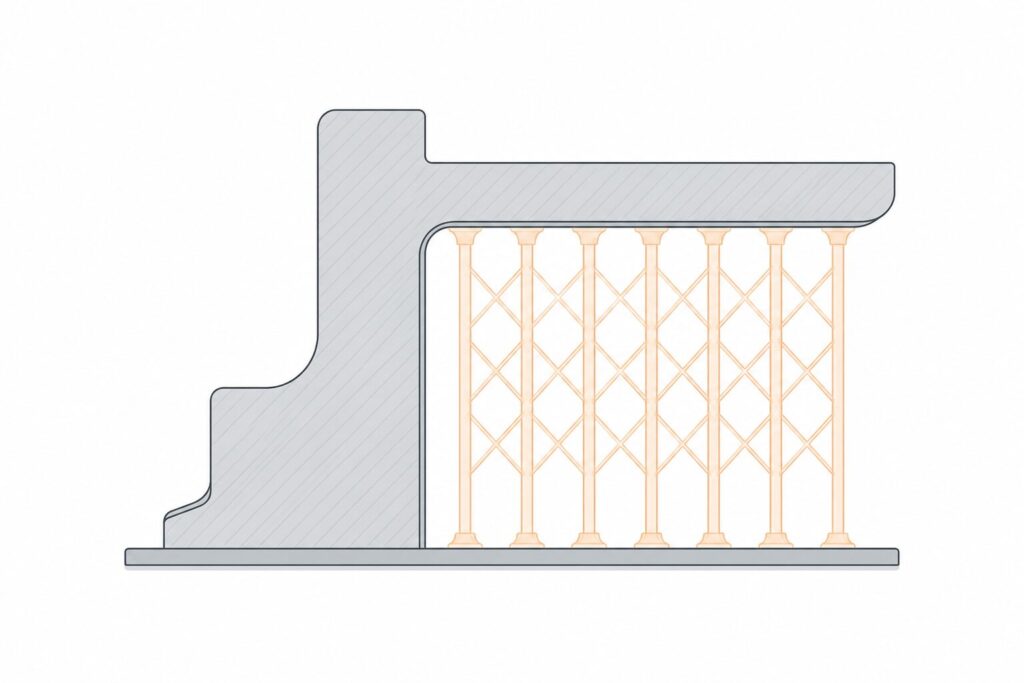
オーバーハング部を支えるいわば「仮の足場」。後で除去する部分
✅ 接地面(ブリム/ラフト)
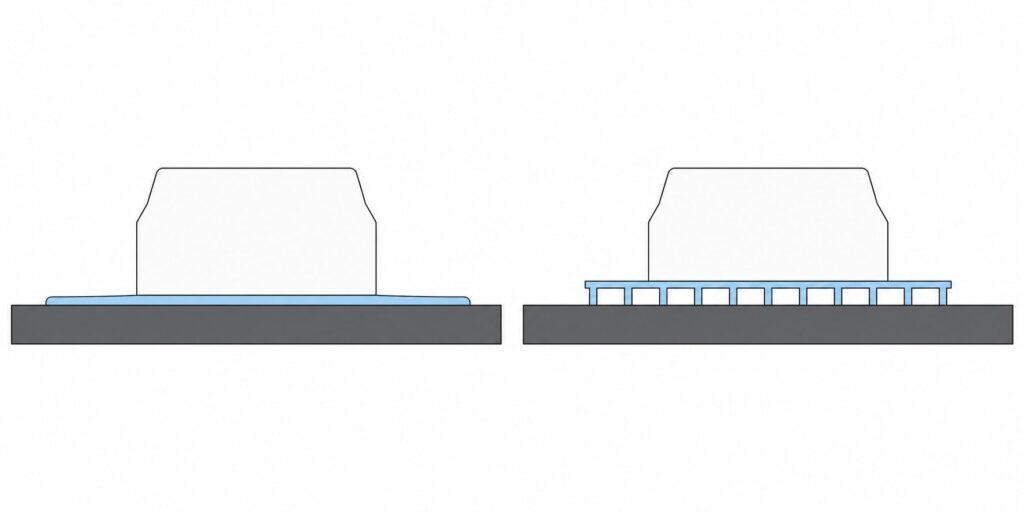
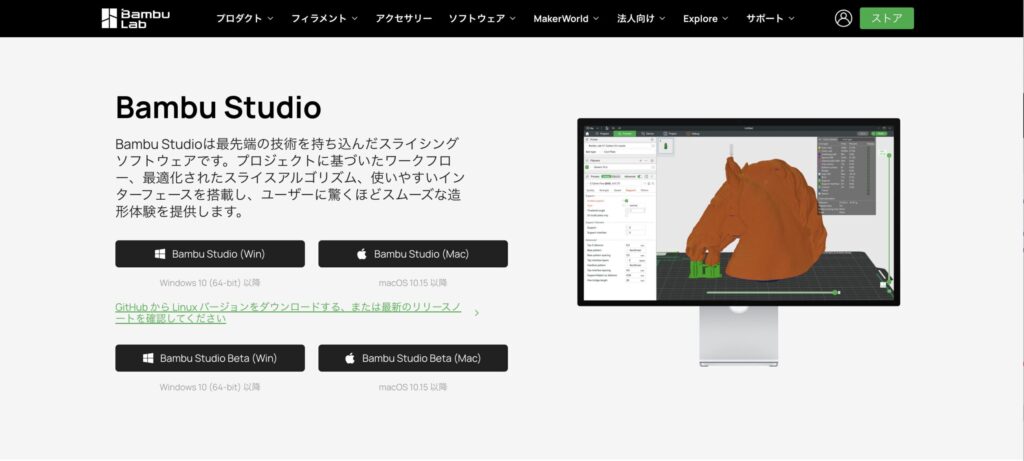
定着不良を防ぐ土台。Bambu Lab機なら純正のBambu Studioが定番。CGソフトのレンダリング設定に慣れている人なら、パラメータの多さ自体は苦になりにくいはずです
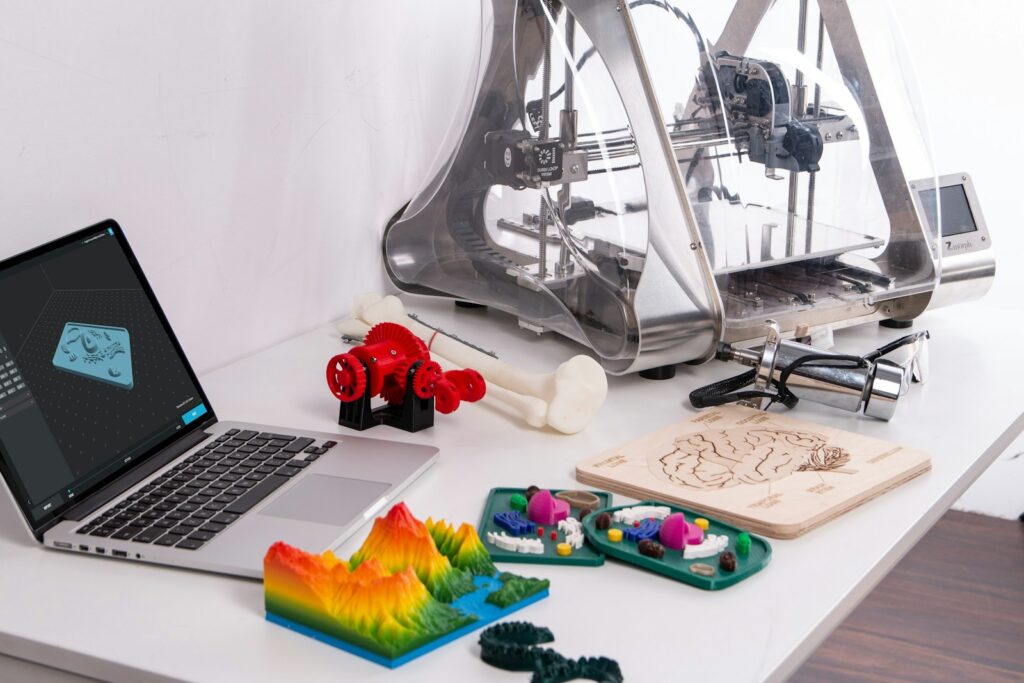
フィギュア・小物中心ならA1 miniで十分。実際、小物やフィギュアなら入門機で楽しめる
単色でも造形は十分楽しめる。フルカラーのCGモデルをそのまま多色出力…とはいかない(色情報の扱いが別問題)ので、最初は形を出すことに集中を
在宅ワークなら静音性は死活問題。A1 miniが48dB以下を売りにしているのはそこが購入判断になるから
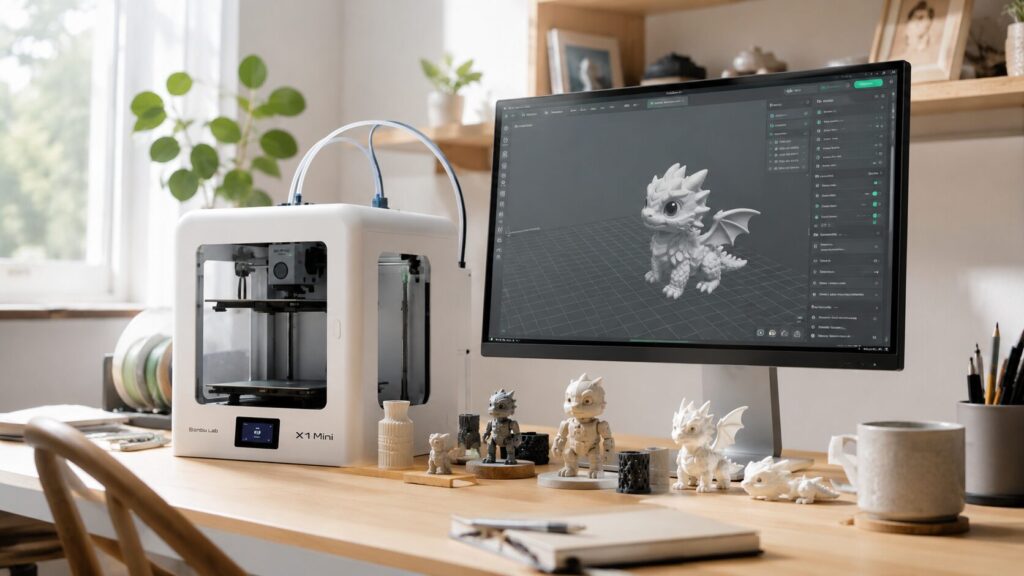
自作キャラ・オリジナルモデルのフィギュア化
趣味や販売用に、画面の中のキャラを机の上のフィギュアに。
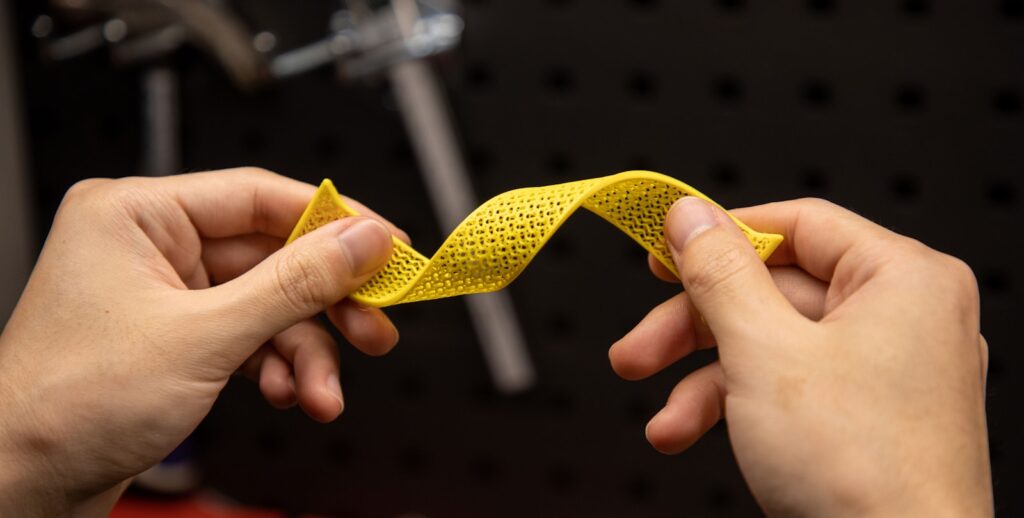
ポートフォリオの立体化
「画面で見せる」から「手に取ってもらう」へ。展示・営業のポートフォリオ代わりに。
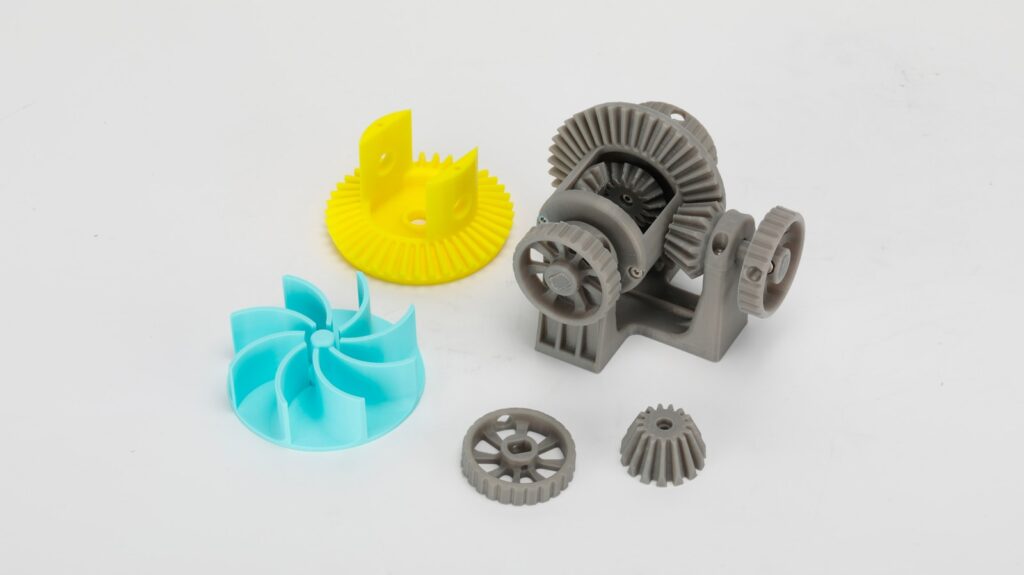
プロトタイプ・小物の自作
小道具、治具、パーツ。クリエイターとして作れる物の範囲が広がる!
販売という選択肢
自作STLを配布・販売するプラットフォームもある。ただし色・組み立て前提など、CGモデルとは別の設計方法が必要
※本記事の価格・製品情報は2026年7月時点のものです。ラインナップや価格は変動するため、購入前に各販売店の最新情報をご確認ください。
お読みいただきありがとうございました!