【素材選び】AIコンテンツの除外機能がついたストックフォト素材サイト8選。プラットフォームごとの違いを調査!
mono
mono lab.
※本記事にはアフィリエイトリンクが含まれます。
「Adobeの月額料金、正直きつい…。Affinityに乗り換えたいけど、仕事に使えるの?」
🐾この記事でわかること
Canvaが買収したことで、2025年10月から完全無料になったAffinity。ついにPhoto・Designer・Publisherが全部まとめて1つのアプリになったわね。

全部タダになったってことか?用途によっては、いいかもしれないな。むしろAdobeとの違いってどこなのかが気になるよな。
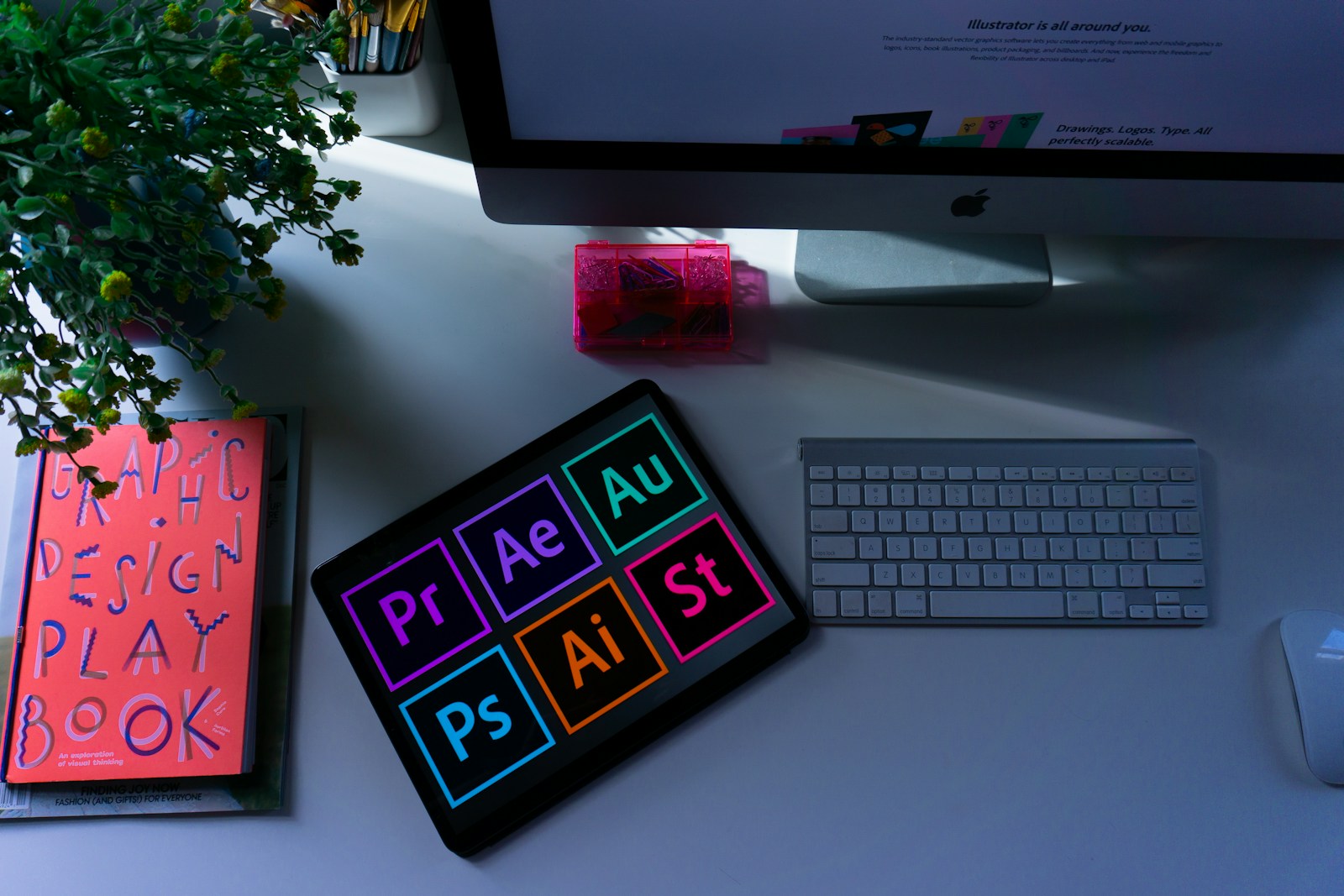
Adobeは、世界最大手のデザインソフトウェアメーカー。Adobe Creative Cloud(3ソフト含む全部入り)は、2026年時点で年間約7〜9万円の費用がかかります。代表的なソフトは以下の3つです。
| Adobeのソフト | できること | よく使う人 |
|---|---|---|
| Photoshop | 写真の加工・合成・レタッチ | カメラマン、SNS担当者 |
| Illustrator | ロゴ・イラスト・ベクターグラフィック | デザイナー、イラストレーター |
| InDesign | パンフレット・書籍・DTP | エディター、印刷会社 |

 ポチップ
ポチップ
対してAffinityは、プロ品質なのに、無料(2025年10月〜)のソフトとしてAdobeにある機能をほぼ網羅したデザインソフトという立ち位置。以前は買い切りで安価な代替として知られていましたが、2025年のV3から完全無料化されました。
| 比較項目 | Adobe CC | Affinity by Canva |
|---|---|---|
| 価格 | 月額〜約5,000円〜(年契約) | 完全無料(AI機能のみ有料) |
| モデル | サブスクリプション | フリーミアム |
| ファイル形式 | .psd / .ai / .indd など | 独自形式(.afphoto等)+PSD読み書き対応 |
| Photoshop互換 | 完全対応(本家) | PSD読み書き可(ほぼ互換) |
| AI機能 | Firefly(一部プラン) | Canva AI(Canva Pro契約で利用可) |
| 動作の軽さ | 重め(高スペックPC推奨) | 比較的軽い |
| アプリ数 | 20以上のアプリ | 1アプリ(3つのスタジオ内包) |
| プロ用途 | ◎ 業界標準 | ○ 個人〜中小制作会社向けに十分 |
💡 ポイント Affinityは「Adobeの完全な代替」ではなく、「Adobeでやっていた作業の8〜9割を無料でこなせる現実的な選択肢」です。大手代理店や印刷会社でAdobe形式のやり取りが必須な場合は注意が必要ですが、個人・フリーランス・中小企業には十分すぎる機能を持っています。
Affinityの運営元はイギリスのSerif(セリフ)社。1987年創業の老舗ソフトウェアメーカーです。その後Canvaに買収され、2025年に大きな転換点を迎えます。時系列はこうです。
Windowsで使える低コストなDTPソフトを作る会社としてスタート。
Designer(2014年)→ Photo(2015年)→ Publisher(2019年)の順にリリース。Adobe CC に比べて圧倒的に安価な「買い切り」モデルで、サブスク疲れしたデザイナーに爆発的に支持される。
Mac・Windows・iPad の全プラットフォームを1ライセンスでカバーする「Universal License」を発表。約20,000円(当時)で全3アプリが使えるという画期的な価格設定に。
オーストラリア発のデザインSaaS大手・Canvaが、Serif社(=Affinityブランド)を約£3億(日本円換算で約580億円)で買収。「プロ向けツールをすべての人に届ける」と発表し、クリエイター業界に衝撃が走る。
3つの独立アプリを1つに統合した「Affinity by Canva」として生まれ変わり、同時に完全無料化を発表。業界に再び衝撃をもたらす。
V3以降初の大型機能アップデート。長年リクエストされていた「ライトUI」や、コンポジット作業を革新する新機能が追加される。
最大の変更点はアプリの統合です。以前は「Affinity Photo」「Affinity Designer」「Affinity Publisher」という3つの独立したアプリがありましたが、V3からは「Affinity」という1つのアプリに統合されました。
アプリ内で「スタジオ」を切り替えることで、以前と同じ作業ができます。
ロゴ・イラスト・ベクターグラフィックの作成
Pixel スタジオ(旧:Affinity Photo)
写真編集・レタッチ・RAW現像
Layout スタジオ(旧:Affinity Publisher)
パンフレット・書籍・DTPレイアウト
V3からすべての機能が無料で使えるようになりました。
【V2ユーザーについて】
V2の買い切りライセンスはそのまま有効で、V2アプリも引き続き使用・セキュリティアップデートを受けられます。ただし新機能を使うにはV3への移行が必要です。
【無料版】V3で追加された主な新機能
Image Trace(ラスター→ベクター変換)、メッシュグラデーション、シャープフィルター、EUB書き出し(デジタルパブリッシング向け)
2026年3月、V3以降初の大型機能アップデートが配信されました。以下が主な追加機能です。
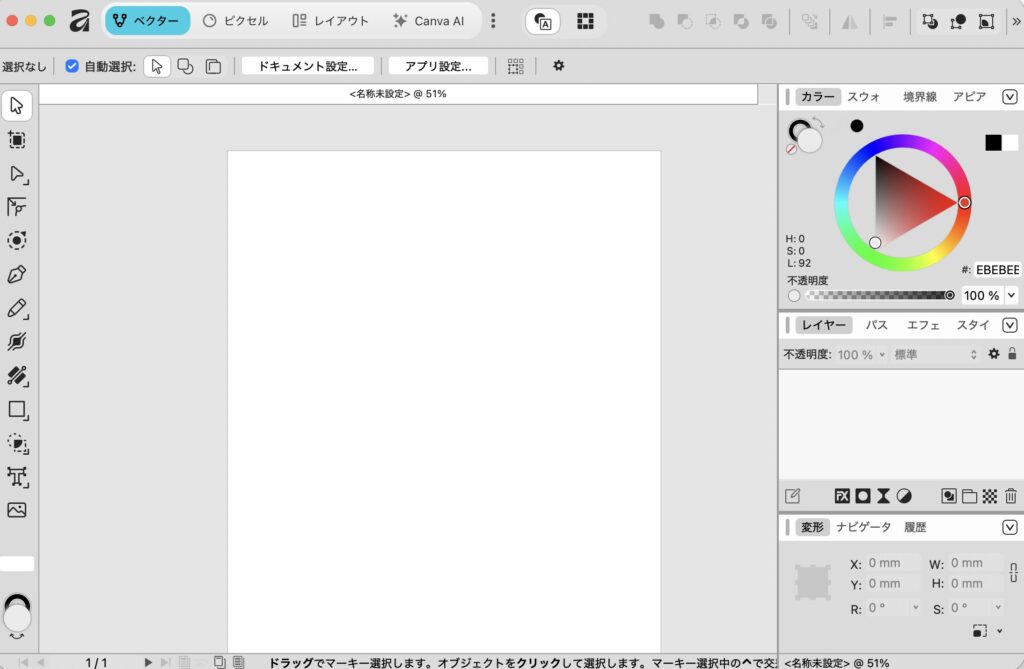
Light UI NEW
明るい作業画面がついに実現。明度も細かく調整可能。
レイヤーをグループに置くだけで、非破壊的にトーンが自動合成可能。鏡面系のプロダクトに外の景色を移すなどを手動の合成加工なしでやってくれる機能👀


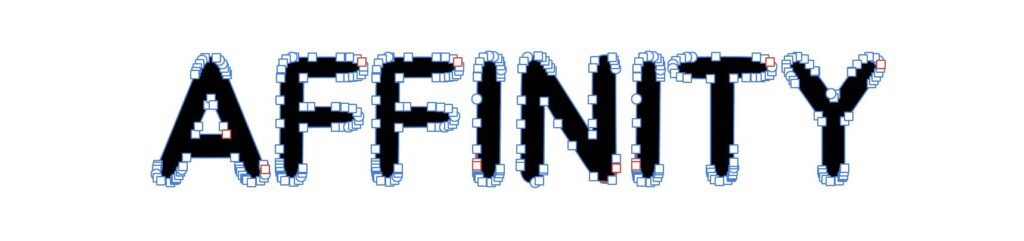
Convert to Curves
ピクセルの選択範囲をワンクリックでベクターカーブに変換。手動でのトレースをしなくてよくなった。
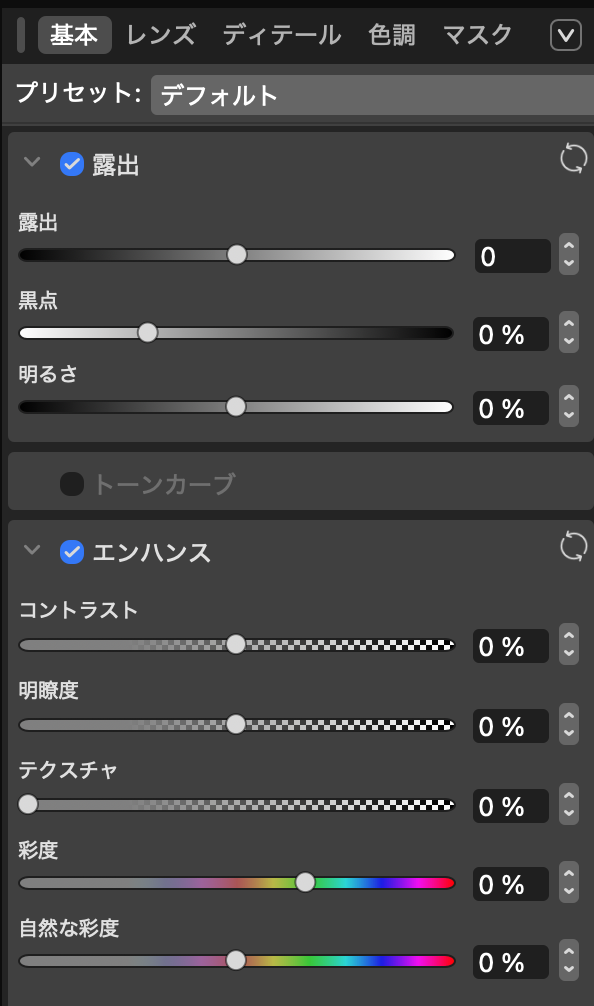
Tone Brush
元画像の色などを残しながら、白に近づけるのではなく彩度や明度を馴染ませながら調整できるブラシ(有能..)。


RAWエンジン更新
対応カメラモデルを追加。Develop Studioにトーンカーブオプションも追加。
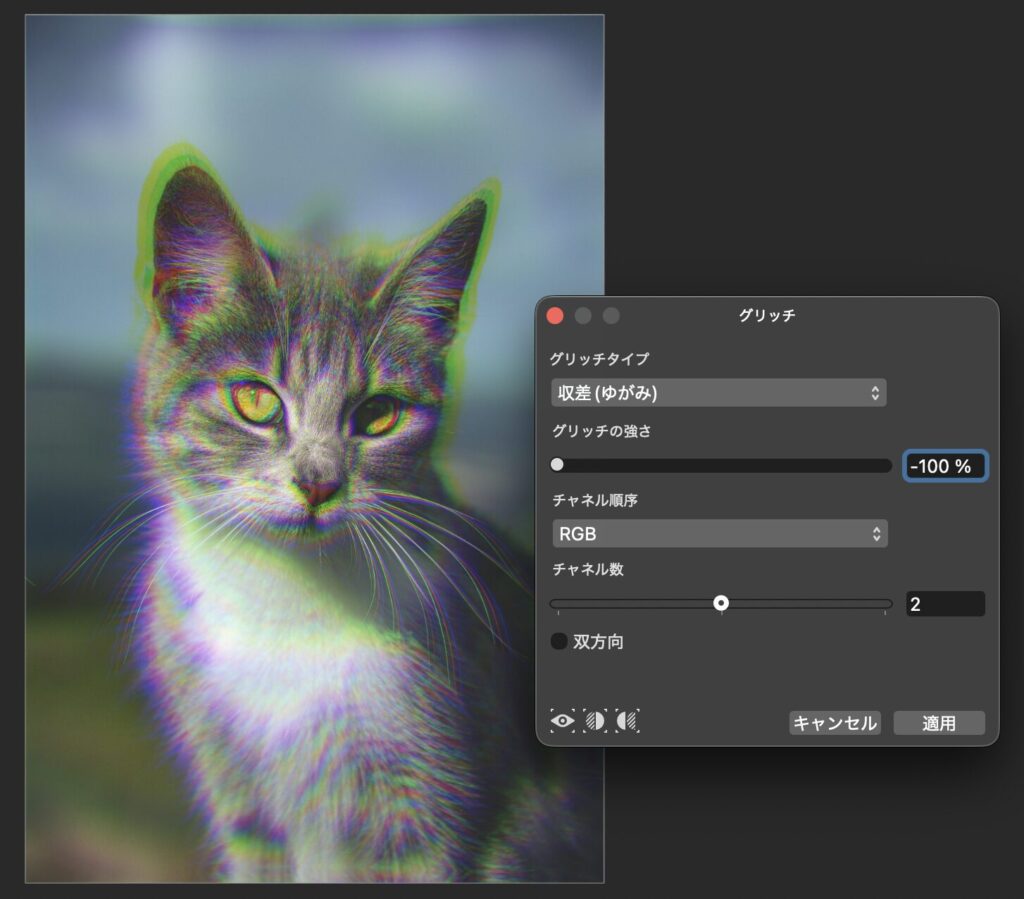
グリッチフィルター
新しいグリッチエフェクトが追加。かっこいいビジュアル表現が可能に。
写真のレタッチ・合成・RAW現像が得意なスタジオです。PhotoshopのPSDファイルを読み書きできるため、Photoshop ユーザーでも移行しやすい設計になっています。RAWデータの現像からスタックを使ったHDR合成まで対応しており、写真家にも十分な機能があります。
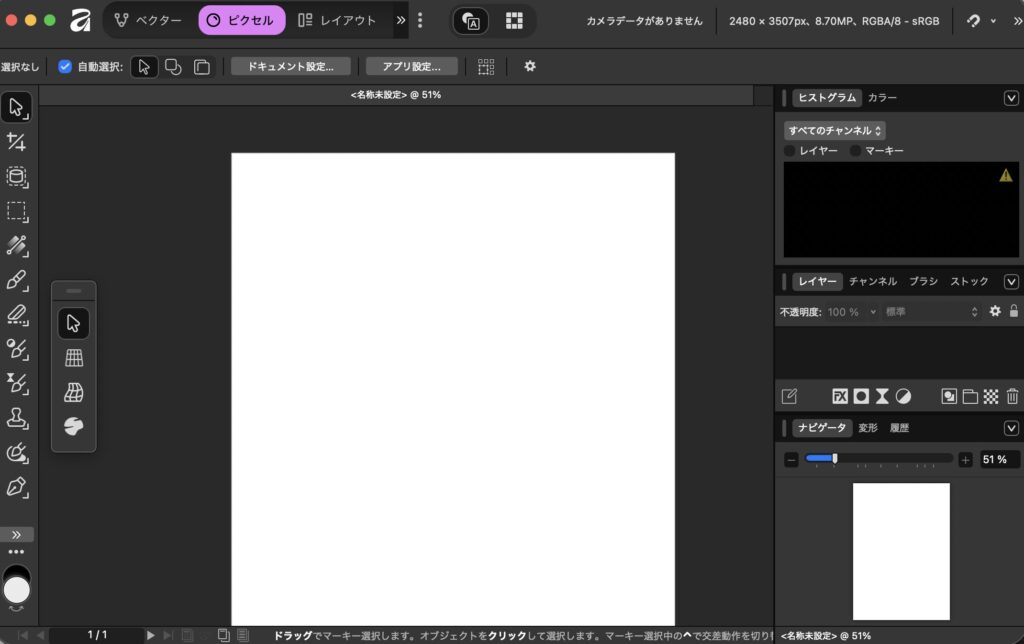
ロゴ・イラスト・アイコンなどのベクターグラフィックを扱うスタジオです。ペンツールの操作感はIllustratorに近く、移行のハードルは比較的低めです。V3からはImage Traceが追加され、ラスター画像をベクターに変換する作業もできるようになりました。
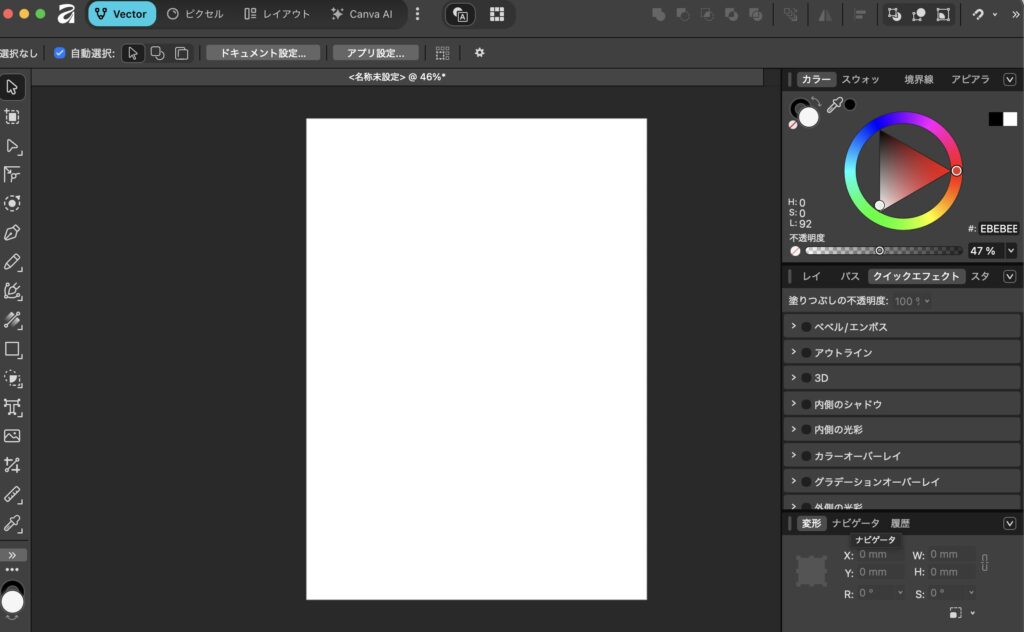
パンフレット・フライヤー・書籍レイアウトなどのDTP用スタジオです。3ソフトの中でAdobeとの差がもっとも出やすいのがこのスタジオ。特に大規模な書籍制作や複雑な自動組版が必要な場面ではInDesignが優位です。ただし、個人や中小制作会社の一般的なパンフレット制作なら十分に対応できます。
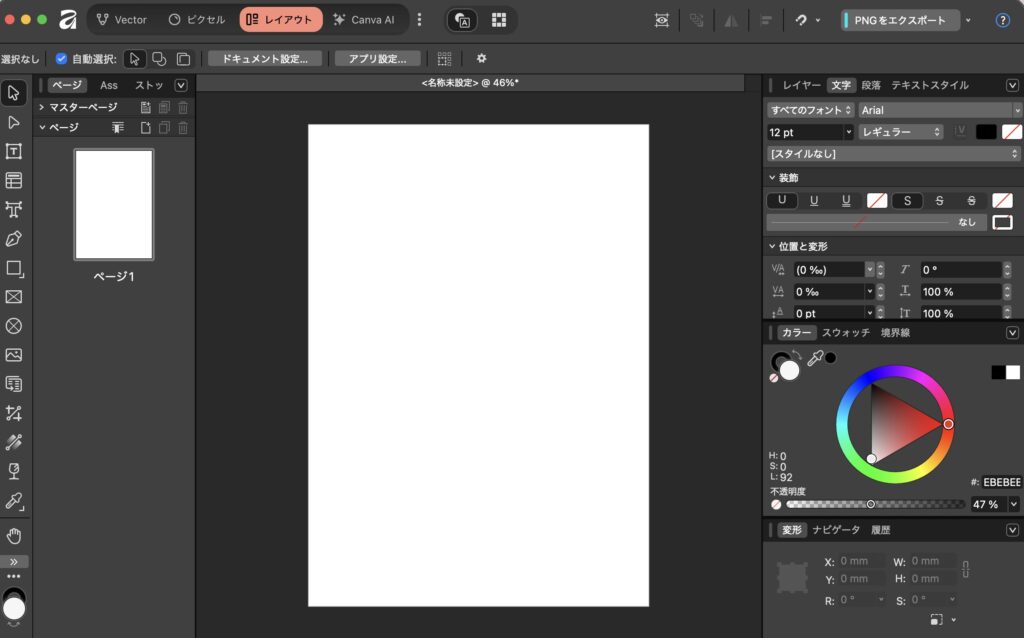
V3の最大のメリット:スタジオをまたいで作業できる V3では1つのドキュメント内でスタジオをシームレスに切り替えられます。例えば、Layout スタジオで組版しながら、必要に応じて Pixel スタジオで画像を直接レタッチする、といったことがアプリを切り替えずにできます。

AffinityはAdobeと操作感が異なりますが、多くのショートカットは共通・または近い形で設定できます。以下は代表的な対応表です。
| 操作 | Adobe CC | Affinity |
|---|---|---|
| 元に戻す | ⌘Z | ⌘Z(同じ) |
| やり直す | ⌘⇧Z | ⌘⇧Z(同じ) |
| 保存 | ⌘S | ⌘S(同じ) |
| 全選択 | ⌘A | ⌘A(同じ) |
| コピー | ⌘C | ⌘C(同じ) |
| 貼り付け | ⌘V | ⌘V(同じ) |
| 書き出し | ⌘⇧E | ⌘⇧E(ほぼ同じ) |
| ツール | Adobe CC | Affinity |
|---|---|---|
| 移動ツール | V | V(同じ) |
| ブラシツール | B | B(同じ) |
| 消しゴムツール | E | E(同じ) |
| テキストツール | T | T(同じ) |
| 選択ツール(なげなわ等) | L | L(同じ) |
| ペンツール | P | P(同じ) |
| ズーム | Z | Z(同じ) |
| スポイト | I | I(同じ) |
| 操作 | Affinityのショートカット | 備考 |
|---|---|---|
| スタジオを切り替える | メニュー「ビュー」から選択 | V3の新概念 |
| ピクセル選択をベクターに変換 | Vectorメニュー → Convert to Curves | V3.1の新機能 |
| スナップ切替 | ;(セミコロン) | Adobeは⌘⇧; |
| 書き出しペルソナ | Adobeにない概念 | 複数サイズの一括書き出しが可能 |
判断は、まず使ってみるのがもっとも現実的ですが、実務の現場の共通言語はまだまだADOBE一択なのが現状であり、今後も大きくは変わらない可能性が高いです。
とはいえV3は完全無料のため、Adobe CCと並行して使い始めるコストはゼロ。自分のワークフローの何割をAffinityで代替できるか試してから移行を考えるのがおすすめです。
この記事は公開情報をもとに作成しています。最新情報は公式サイトをご確認ください。
お読みいただきありがとうございました!