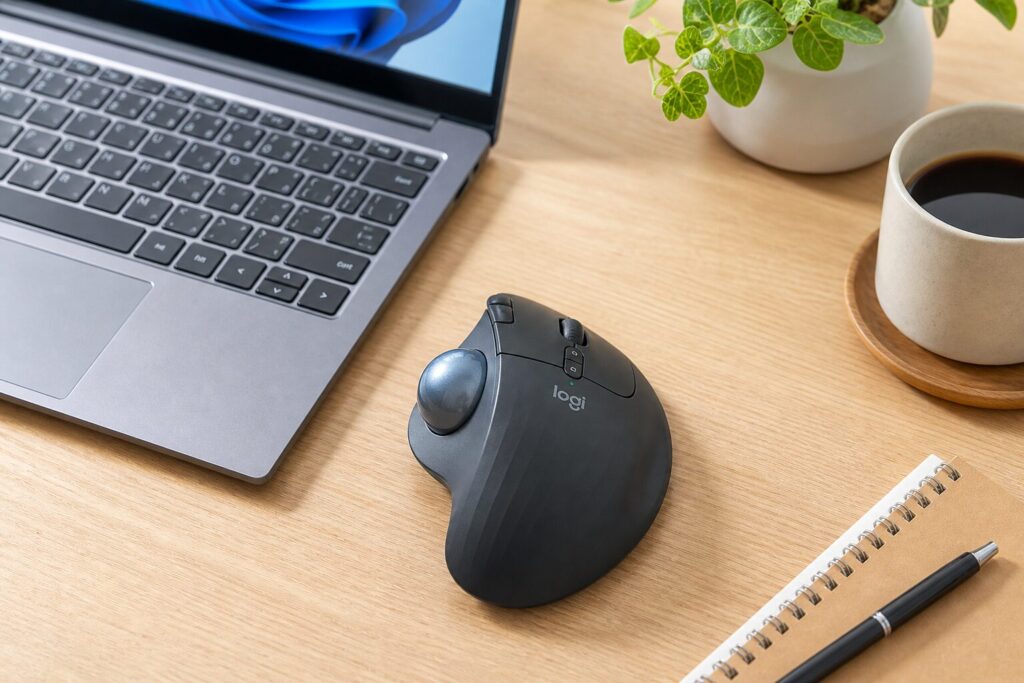
【3Dプリント用データ】Blenderで3Dプリント用データを作る手順|CGモデルを印刷できる形に仕上げる設計とは?
mono
mono lab.
※本記事にはアフィリエイトリンクが含まれます。
「長時間のPC作業で肩や手首に疲れがたまり、トラックボールマウスへの乗り換えを検討しています。操作タイプも価格帯も異なるため、自分の用途に最適な一台がどれなのか判断に迷っています。」
🐾この記事でわかること

トラックボールマウスって一度は実際の操作感を試したくなるのよな。あとデザインがいけてる。
そうよね〜。筆者もまんまとその見た目にハマった一人って言ってたわ。ミーハーさんね。
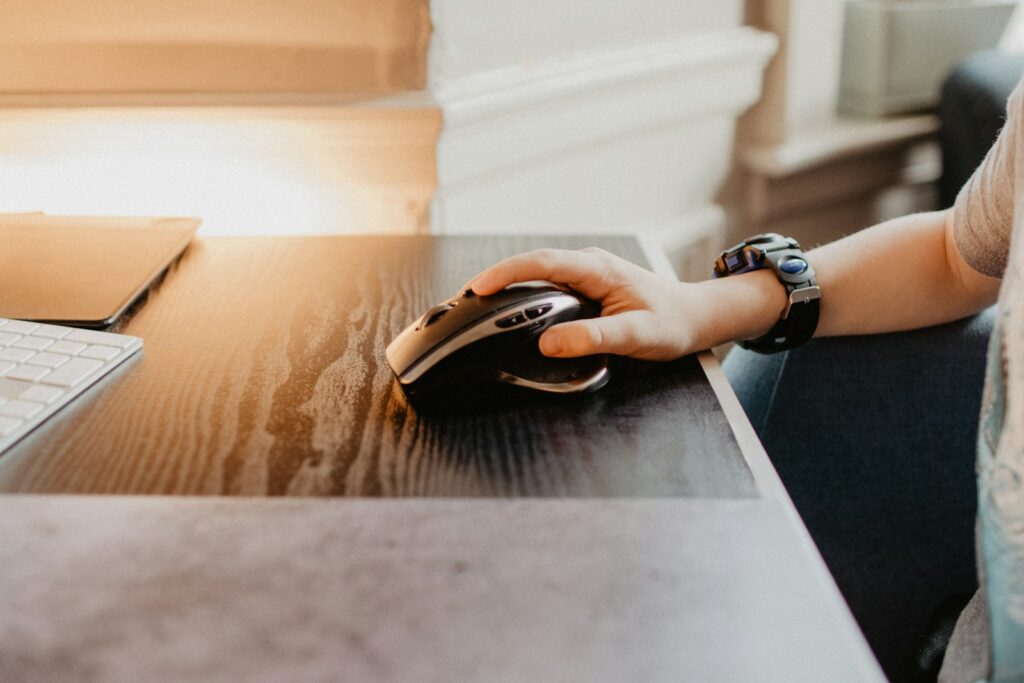
トラックボールマウスは、本体のどこかに「ボール」が埋め込まれていて、そのボールを指で転がすだけでカーソルが動くマウスです。普通のマウスのように本体ごと机の上を動かす必要がありません。
結果、3つのことが変わります。
「マウス本体は固定、指だけ動く」と聞くと違和感がありますが、慣れれば普通のマウスより小さな動作で同じことができるようになります。慣れるまでは1〜2週間ほどかかるのが正直なところで、コツを掴むまで少しだけ時間を要するデバイスです。
先に正直なところを言うと、トラックボールは万能ではありません。何が解決して、何が解決しないかを整理しておきます。
合う人にはとことん合う、合わない人もいる、というデバイスです。本記事では「合う人」が選びやすいよう、定番3モデルの個性を解説します。
| 項目 | Logicool ERGO M575SPd | Logicool MX ERGO S | Kensington Slimblade Pro |
|---|---|---|---|
| 操作タイプ | 親指型 | 親指型 | 人差し指型(4指操作) |
| ボタン数 | 5ボタン | 8ボタン | 4ボタン + スクロールリング |
| 接続 | USB無線 / Bluetooth | USB無線 / Bluetooth | USB無線 / Bluetooth / 有線 |
| 充電・電源 | 単三電池(最大2年) | USB-C充電(最大4ヶ月) | USB-C充電 |
| 角度調整 | なし | 0°/ 20° 切替 | なし |
| マルチデバイス | 最大2台 | 最大2台 | 最大3台 |
| 価格帯(目安) | 約5,000〜6,000円 | 約17,000〜18,000円 | 約13,000〜15,000円 |
| こんな人に | 初心者・コスパ派 | 長時間ヘビーユーザー | クリエイター・精密派 |
トラックボールには大きく2種類の操作方式があります。これがトラックボール選びの基準になりそうです。
親指型|マウスに近いフォルムで馴染みやすい
本体の側面に大きなボールがあり、親指でボールを転がすタイプ。普通のマウスと同じように手のひらで本体を包み込んで持つので、普通のマウスから移行する人にとって違和感が少ないのが魅力です。
注意点
親指1本にカーソル操作を集中させるため、長時間使うと親指の付け根に負担がたまることがあります。普段から親指の関節が疲れやすい方は、人差し指型を検討してください。
人差し指型|複数の指で操作、精密性が高い
本体の中央に大きなボールがあり、人差し指・中指・薬指など複数の指でボールを転がすタイプ。負担が複数の指に分散されるので、長時間使っても疲れにくく、細かい操作の精度も親指型より高い傾向があります。
注意点
普通のマウスとは使い心地がかなり違うので、慣れるまで時間がかかるのがちょっとだけ難点。ですが、慣れた後の作業効率と疲労軽減は親指型より優れているという声が多いです。CADやイラストレーションなど精密作業に向いています。
トラックボールマウスは、デスクの上にあり続けるガジェット。毎日使う道具だからこそ、機能面も見た目もどちらも大事。まずは3モデルそれぞれの個性を見てみましょう。
Logicool ERGO M575SPd|親しみやすい丸みフォルム
マットなプラスチック素材で、たまご型のなめらかなフォルム。見た目に「主張」がなく、どんなデスク環境にもなじみます。グラファイトとオフホワイトの2色展開で、ナチュラル系・木目調デスクとも相性◎。

 ポチップ
ポチップ
ボールはターコイズ寄りのクールな水色がアクセント。実物はちょっとパールっぽくキラキラしてるの。ガジェット感を主張しない、おしゃれな感じよ。デザインはふだん使いに溶け込む正統派ね。
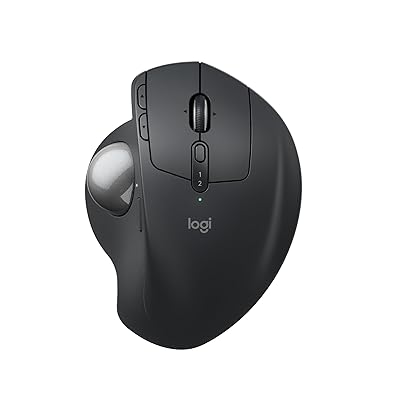
Logicool MX ERGO S|重厚な金属ヒンジが醸す所有感
本体下部に金属製の重いヒンジを備えており、ずっしりとした手応え。プレミアムガジェット然とした存在感があります。マットブラックの落ち着いた質感は、Macやモダンなオフィスデスクに置くと所有欲を満たしてくれます。
 ポチップ
ポチップ
ボールはダークグレーで、本体カラーと統一されてる。光沢があるロジクールロゴが控えめでかっこいい。縦の長さもコンパクトになってて、手の馴染みが良くなってるぜ。
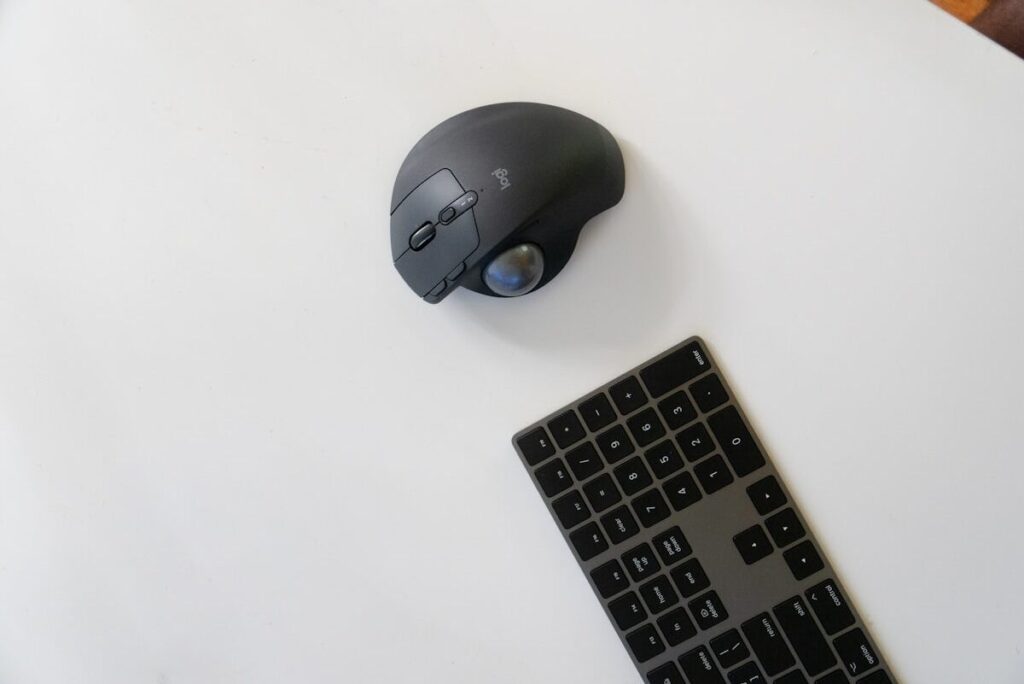
Kensington Slimblade Pro|未来感!アイコニックデザイン
中央に鎮座する大きな赤いボールが一目で分かる象徴的なデザイン。本体は薄型で、デスクに置くと「機能美」を感じるシルエット。1980年代から続くKensingtonのデザイン言語が現代的にアップデートされた佇まいです。
 ポチップ
ポチップ
クリエイターや建築家のあいだで「あえて見せたいガジェットのひとつ」として愛されてきた経緯があるわ。かなり個性派なんだけど、マウスの縦横無尽な操作を必要としてない職種の人のデスクでよく見るかも。ポイントはトラックボールの位置。人によって使い勝手のよいポジションがあるだろうから。
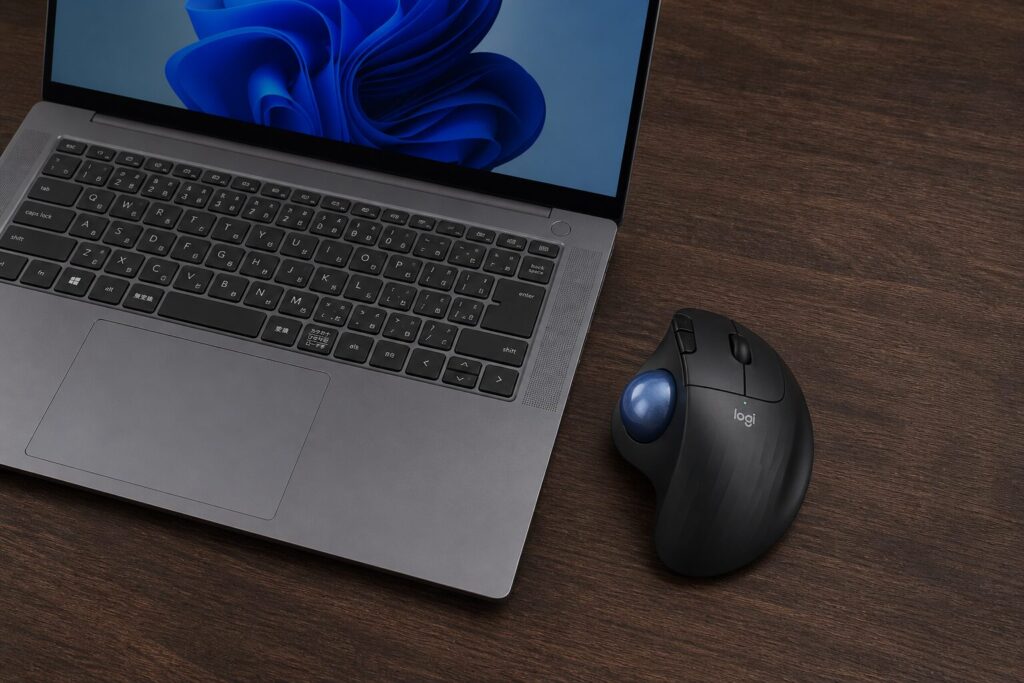
Logicool ERGO M575SPdは、トラックボール界で長年人気の「M575」に静音スイッチを追加してリニューアルしたモデル。価格は約5,000〜6,000円(Amazon調べ・2026年4月時点)と、トラックボール入門機として手が届きやすいです。

筆者も利用しましたが、デザイン作業ではトラックボールのコロコロでは制御しきれない細かい動きの面で物足りなさを感じました。レイアウトには不向きだったため手放すことに‥。
また、「アジア人女性の手のひらサイズ」という意味ではやや手に収まらない大きさなのが気になりました。なので、もし女性の方・手が小さめの方におすすめするならば次の「Logicool MX ERGO S」のほうをおすすめしたいです。
電池式(単三電池1本で最大2年駆動)なので充電を気にする必要がありません。USB無線とBluetoothに対応し、Logi Bolt無線レシーバーで安定した接続が可能。クリック音が静かなので、深夜作業や図書館・カフェでも気を遣わずに使えます。
こんな人にぴったり

MX ERGO Sは、ロジクールのトラックボールフラグシップ。価格は約17,000〜18,000円(Amazon調べ・2026年4月時点)と高めですが、機能の差は明確です。
最大の特徴は金属製ヒンジによる角度調整。0°と20°を切り替えられるから、手首への負担が少ない自然な角度で固定できる。
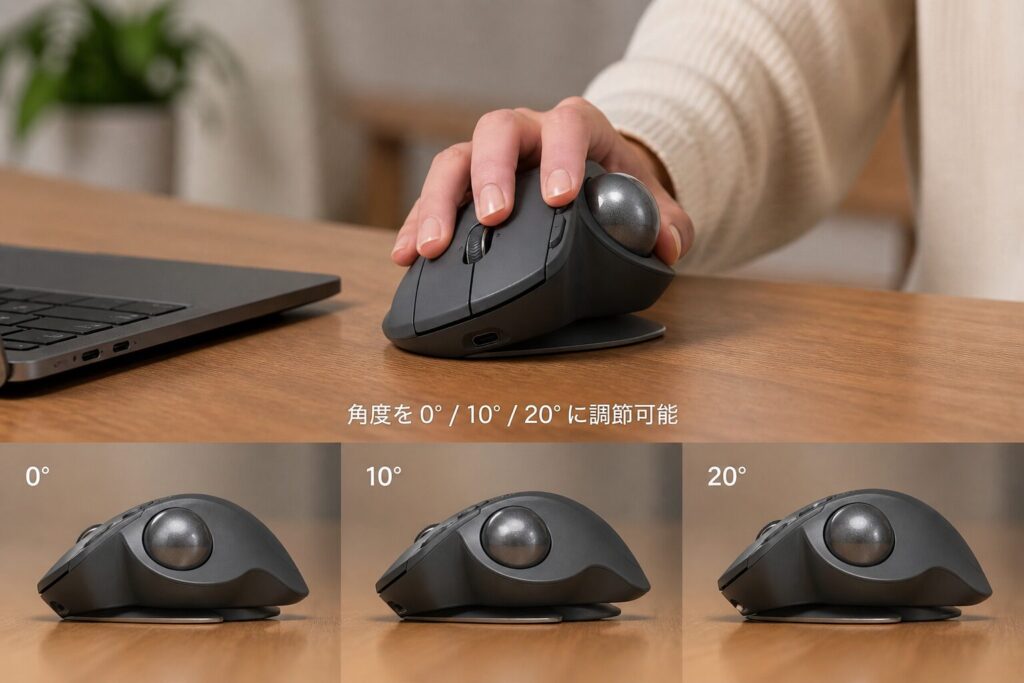
8ボタン構成でカスタマイズ性は高めね。ブラウザの戻る/進むやアプリ切り替えなどのショートカットを多数割り当てられるのが特徴。マウスを変えるだけで作業効率が上げられるなら悪くない投資ね。
USB-C充電で最大4ヶ月のバッテリー持続。Logicool Optionsアプリでアプリごとのボタン挙動を変えられたり、Logi Flowで複数PC間をシームレスに行き来できたりと、ヘビーユーザーが嬉しい機能が揃っています。
こんな人にぴったり
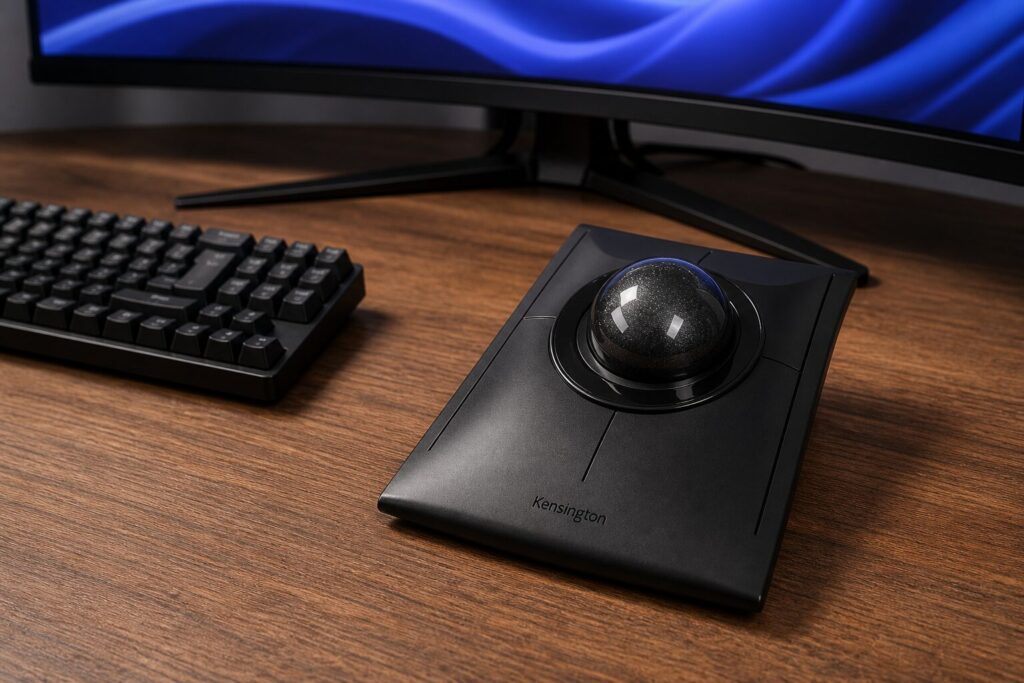
Kensingtonは1981年創業のアメリカのPC周辺機器ブランド。トラックボール分野ではプロのデザイン現場で長年愛されてきた老舗です。Kensington Slimblade Proは人差し指型の上位モデルで、Bluetooth・USB無線・有線のトリプル接続に対応し、最大3台のデバイスを切り替えられます。
デュアルセンサーが搭載されていて、ボールをコロコロ回す動きとスクロールするようなひねる動きを別々に検知してくれるの。回す動きはカーソル移動、スクロールの動きはそのまま画面の縦スクロールなどに使えるという、独自の操作感が魅力。
手に麻痺がある人でも使いやすいってレビューもあったな。CAD・3Dとかの精密作業で「定番」という話もあるし、こういう操作性がほしいユーザーも多いってことだ。
こんな人にぴったり
トラックボールは意外にも、一般的なマウスよりも早く誕生しています。最初のトラックボールは1946年、イギリス海軍のレーダーシステム操作用として軍事技術者によって開発されました。
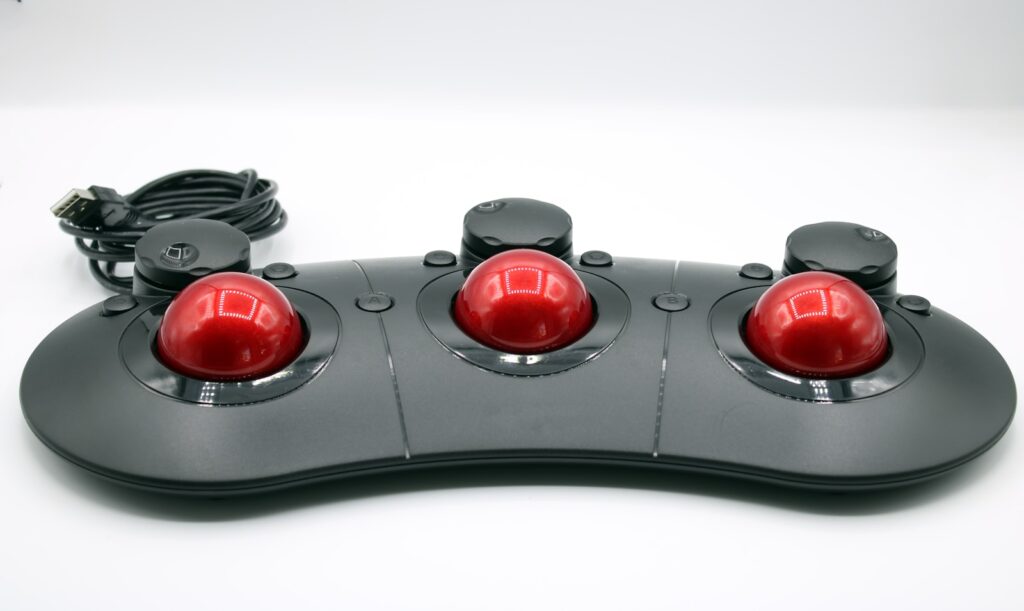
一般的なマウスが世に出たのは1960年代。それまでトラックボールは軍の機密として非公開でした。1980〜90年代にかけてCADやグラフィックデザインの現場で徐々に普及し、「本体を動かさずにカーソルを精密に操作できる」という特性が、プロの作業道具として支持されてきました。
2020年代以降、リモートワークの普及で「狭いデスクで長時間作業する」需要が増え、再評価されています。SNSやYouTubeでも「マウスを変えるだけで肩こりの感じが変わった」という体験談があり、操作性も相まってニーズが増えているガジェットの一つです。
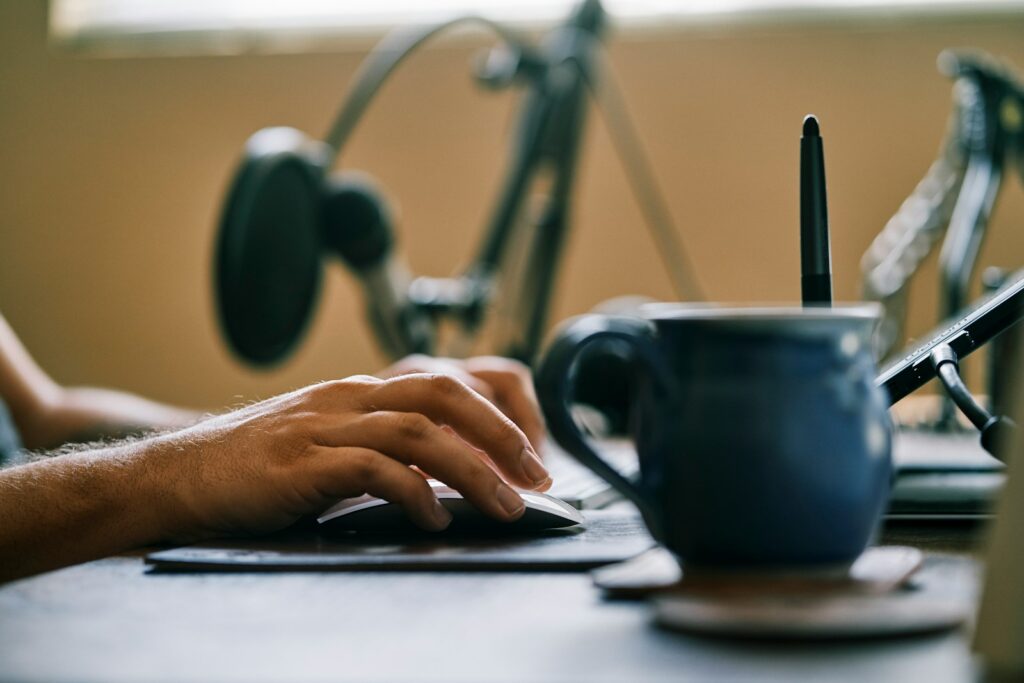
「腱鞘炎が治った」というレビューはトラックボールユーザーの間で頻繁に登場します。マウスを動かす腕の動き自体が無くなるので、肩・手首・腕の反復負担は確実に減ります。
一方で、注意点もあります。親指型の場合、親指への負担が集中するため、長時間使うと親指の付け根が痛くなるケースも。腱鞘炎対策が主目的なら、複数の指で操作できる人差し指型(Kensington Slimblade Proなど)の方が理にかなっているという意見も多いです。
いずれにしても、腕全体を動かし続ける普通のマウスと比較すると、肩・手首への負担は減ります。「絶対に治る」ではなく「悪化リスクを下げる選択肢」として捉えるほうがよいかもしれません。
職種ごとにおすすめを挙げると、こんな感じです。
在宅ワーカー・リモートワーカー
1日8時間以上PC前にいるなら、MX ERGO S。角度調整+多ボタンが効きます。「まず試したい」段階ならLogicool ERGO M575SPdから。電池式なので充電忘れの心配がなく、テレビ会議中の電池切れリスクも避けられます。
※マウスと同じく、長時間PC前に座る方には入力環境の見直しも効果的です。仕事で長時間使えるキーボードの選び方も合わせてご検討ください。
クリエイター・デザイナー(イラスト・CAD・3D)
精度重視ならKensington Slimblade Pro一択。デュアルセンサーによる回転スクロールはイラスト・3Dビュー操作で本領発揮。デザインソフトのショートカットをメインキーボードに集約しやすい点も◎。
プログラマー・エンジニア
ボタンカスタマイズが効くMX ERGO Sがおすすめ。ブラウザの戻る・進む・タブ切り替えを割り当てておくと、コーディング中の調べ物がキーボードから手を離さずできます。複数モニター環境ならLogi Flowでマシン跨ぎカーソル移動も便利。
ノマド・カフェワーカー
持ち運びと「狭いテーブルでの作業」が両立するのはLogicool ERGO M575SPd。電池式なので充電器を持ち歩く必要がなく、Bluetoothで余計なドングルも不要。コンパクトで荷物を増やさない点が現実的です。
腱鞘炎対策が最優先の人
既に手首や親指に違和感がある人は、Kensington Slimblade Pro(人差し指型)を強く推奨。複数の指で操作するため親指への局所負担が分散します。すでにM575などの親指型を使っていて親指が痛いなら、人差し指型への乗り換えで改善するケースが多数報告されています。
A. 一般的に1〜2週間。最初の3日は普通のマウスより遅く、4〜7日で違和感が消え、2週間で「もう普通のマウスに戻りたくない」と感じる人が多いです。あくまで個人差があり、人によっては1ヶ月かかることも。
A. もちろんOK。むしろ慣れるまでは併用がおすすめ。ゲーム時は普通のマウス、作業時はトラックボール、という分け方も自然です。両方使ううちに、自然とトラックボールの時間が増えていく人が多いです。
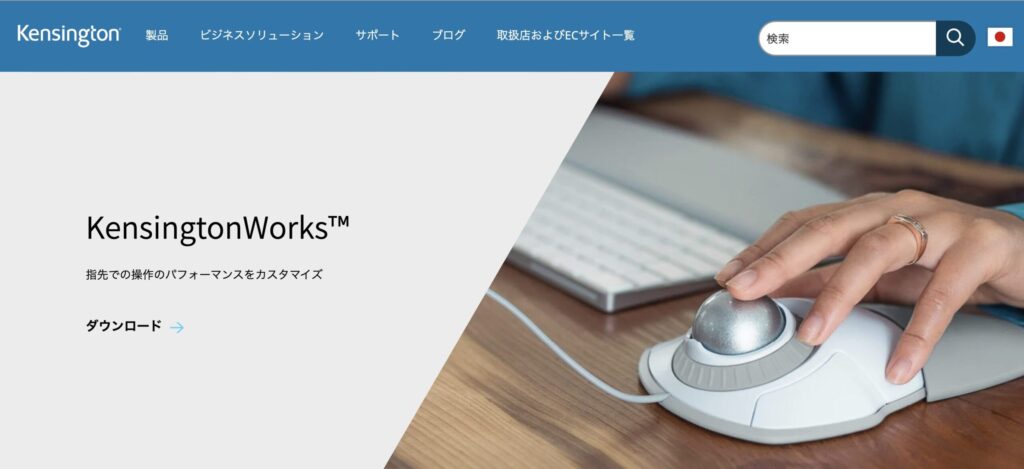
A. 3モデルともMac対応。Logicool製品はLogicool Optionsアプリ、KensingtonはKensingtonWorksでmacOS用のドライバ・カスタマイズが提供されています。Bluetooth接続なら追加ドライバ無しでも基本動作します。
A. ジャンルによります。FPSや格闘ゲームには不向き(瞬発的な広範囲移動が苦手)。一方、RTS・MOBA・MMORPGなどゆっくり目のゲームには問題なし。シミュレーション系・ストラテジー系には向いていると言えます。
A. 必要です。ボールは取り外し可能で、1〜2ヶ月に1回程度ホコリを拭き取るとスムーズな操作感が維持できます。指の脂や机のホコリがボール下のセンサー部分に溜まると、カーソルが飛び飛びになる原因になります。
トラックボールマウスは、デスクを広く使いたい方・手首や肩の疲れを減らしたい方・精密なカーソル操作を求める方にとって、マウス選びの新しい選択肢です。慣れるまで1〜2週間の壁はありますが、一度馴染むと普通のマウスに戻れなくなるユーザーが多数派。
3モデルとも実物としての存在感が違うので、毎日のデスク作業に「お気に入りの一台」を据えてみてください。マウスの種類が違うだけで、作業の方法が少し変わる体験が楽しめます。腱鞘炎の方もぜひおためしあれ。
お読みいただきありがとうございました!