【無料でできる】ドローン空撮から3Dモデルを作る方法|RealityScan・3DGSをクリエイター向けに解説
mono
mono lab.
※本記事にはアフィリエイトリンクが含まれます。
「NASを買ったけど、セキュリティ設定は何をすればいいの?」
🐾 この記事を読むとわかること

NAS買ってセットアップしたけど、このままでいいのかよくわからないんだよな‥。ランサムウェアって、自分みたいな個人ユーザーも狙われるんかな。

うーん初期設定のままだとセキュリティ的にちょっと心配よね。でも対策は数項目やるだけで、そんなに難しくないみたいよ。
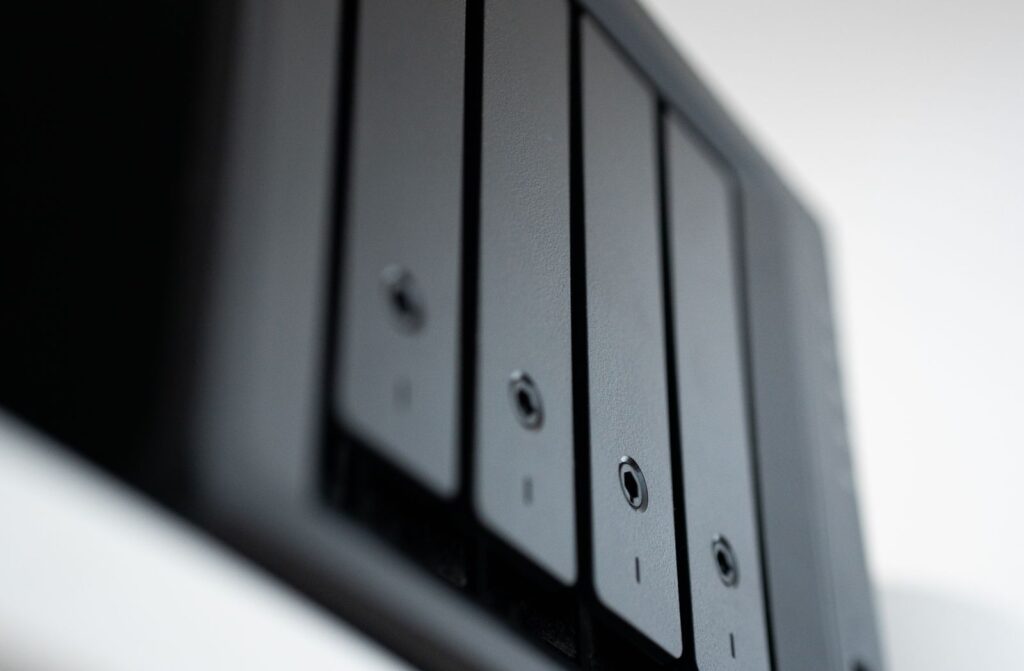
NASとは、家庭内のネットワークに接続して使う外付けのデータ保管装置です。写真・動画・仕事のファイルをまとめて保管でき、スマートフォンやパソコンからアクセスできる便利な機器です。
ただ、ネットワークに繋がっているために、設定を間違えるとインターネット側からもアクセスできる状態になってしまうこともあるんじゃないのか?
QNAP製NASは過去に、「DeadBolt」「Qlocker」などのランサムウェア(データを暗号化して身代金を要求する悪意のあるプログラム)による被害が国内外で多数発生してる。大企業だけでなく、個人ユーザーも被害を受けているのね。
それなのに、なぜニーズがあるんだろうと思って調べたら、「クラウドへの不信感がNAS需要を押し上げている逆説的な状況がある」と出てきて草生えてる。
対策は難しくありません。購入後に数項目を設定しておくだけで、リスクを大幅に減らすことができます。
| 設定項目 | Synology | QNAP |
|---|---|---|
| 管理者パスワードの変更 | 初期設定ウィザードで設定 | 初期設定ウィザードで設定 |
| 2段階認証 | DSMのセキュリティ設定から有効化 | QNAP Authenticatorアプリと連携 |
| 自動アップデート | コントロールパネル→DSMアップデートから設定 | コントロールパネル→ファームウェア更新 |
| ファイアウォール | DSM標準搭載 | QuFirewallアプリを導入 |
| 不審アクセスのブロック | 自動ブロック機能が標準で有効 | ネットワークアクセス保護で設定 |
| マルウェアスキャン | Security Advisorが標準搭載 | Malware Removerアプリを使用 |
| スナップショット(復元用) | Snapshot Replicationパッケージ | ストレージ & スナップショットから設定 |
初期設定でパスワードを設定していても、「admin」などの単純なパスワードは不正アクセスの入口になります。大文字・小文字・数字・記号などを組み合わせた12文字以上のパスワードに変更しましょう。
【設定方法】
Synology・QNAP共通で、初期設定ウィザードまたはコントロールパネルのユーザー設定から変更可能よ。

2段階認証とは、パスワードに加えてスマートフォンで発行される確認コードも入力しないとログインできない仕組みです。パスワードが漏れても、スマートフォンがなければ侵入できないため、セキュリティが大幅に高まります。
設定方法はこちら▼
※以下、操作画面のスクリーンショットを掲載しますが、今後のアップデートにより、ユーザーインターフェースが変更される可能性があります。
【Synology】
管理画面右上のアイコンから「個人」→「アカウント」タブの「サインインの方法」→「2要素認証」で有効にします。
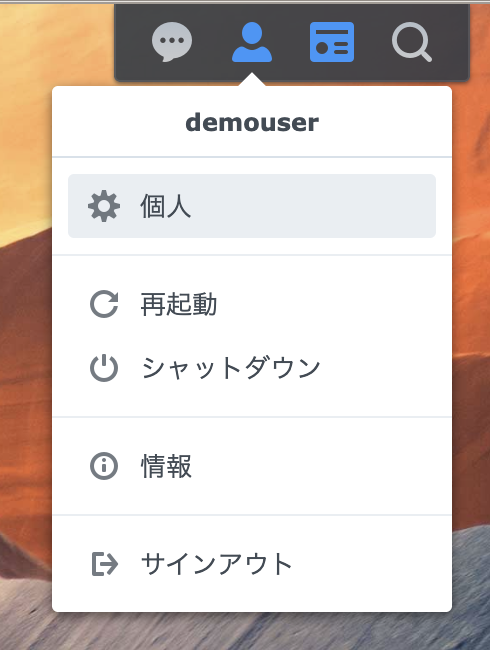
認証アプリはSynology純正の「Secure SignIn」アプリで、TOTP方式なのでGoogle AuthenticatorやMicrosoft Authenticatorも使えます。
【QNAP】
「QNAP Authenticator」というアプリとスマートフォンを使って設定します。
過去に起きたランサムウェア被害のほとんどは、更新していない古いバージョンのソフトウェアの弱点を突かれたものでした。自動更新をオンにしておくだけで、こうした被害のリスクを大幅に減らせます。
設定方法はこちら▼
【Synology】
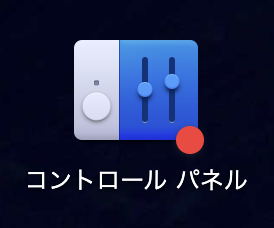
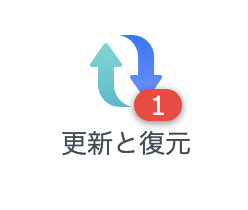
コントロールパネル→「更新と復元」から自動更新を設定します。
↓
【QNAP】
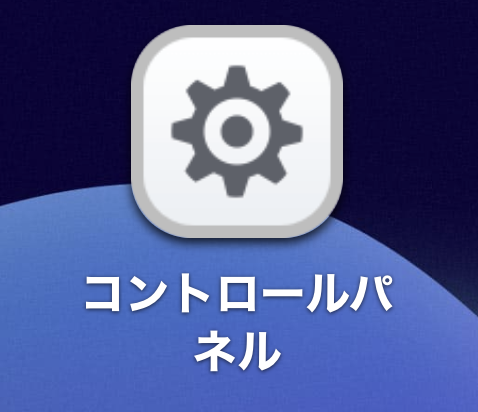
コントロールパネル→「ファームウェア更新」の更新オプションから設定します。
↓

「システム」のカテゴリの中にあります。
これがランサムウェア対策の中で最も重要な項目です。NASを「インターネットから直接アクセスできる状態」にしていると、世界中からの攻撃の標的になります。
具体的には▼
ルーターの「ポートフォワーディング(特定のポート番号を外部に公開する設定)」「UPnP(機器が自動でポートを開く機能)」を無効にする
【設定方法】
ルーターの管理画面(多くの場合ブラウザで「192.168.1.1」にアクセスする)から確認・設定できます。
外出先からNASにアクセスしたい場合
VPNを経由する方法が最も安全です。SynologyにはVPNサーバー機能が、QNAPにはQVPN Serviceが標準で用意されています。

 ポチップ
ポチップ
QNAPはSynologyに比べて、初期状態でのセキュリティ設定がユーザー任せの部分が多いです。以下の設定を追加で行っておくことをおすすめします。
「Malware Remover」アプリをインストールして定期スキャンをスケジュール設定しておく
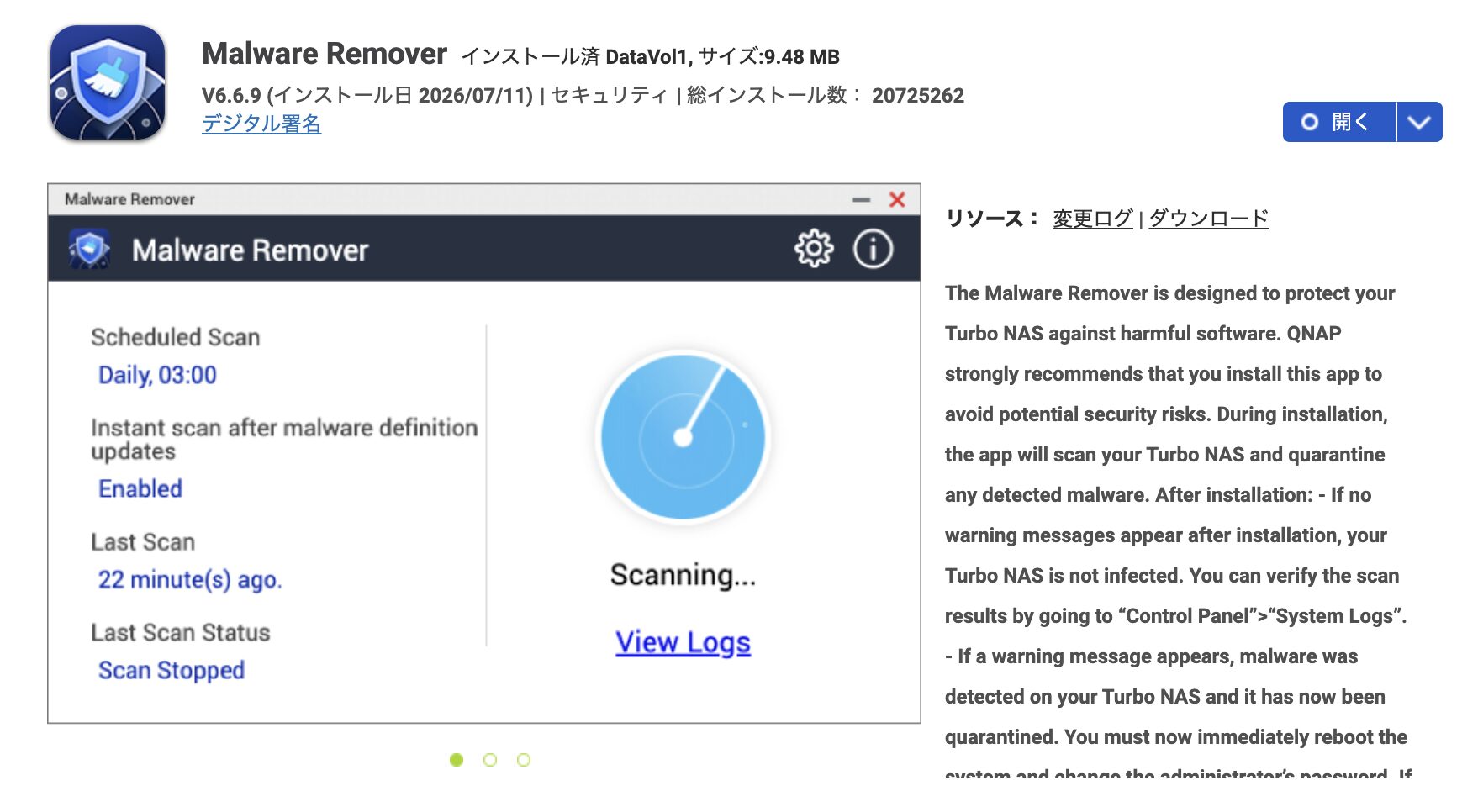
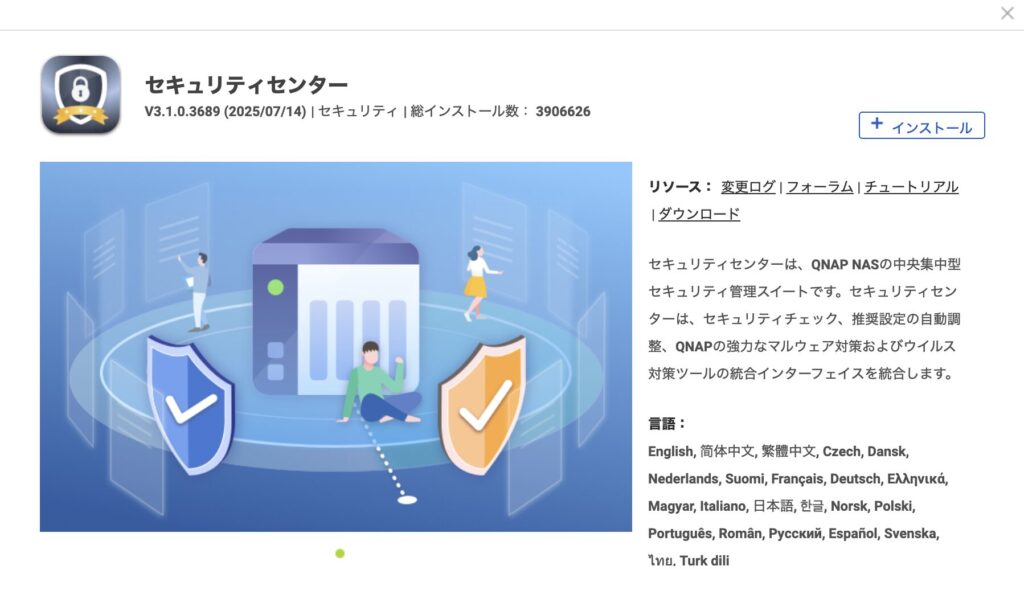
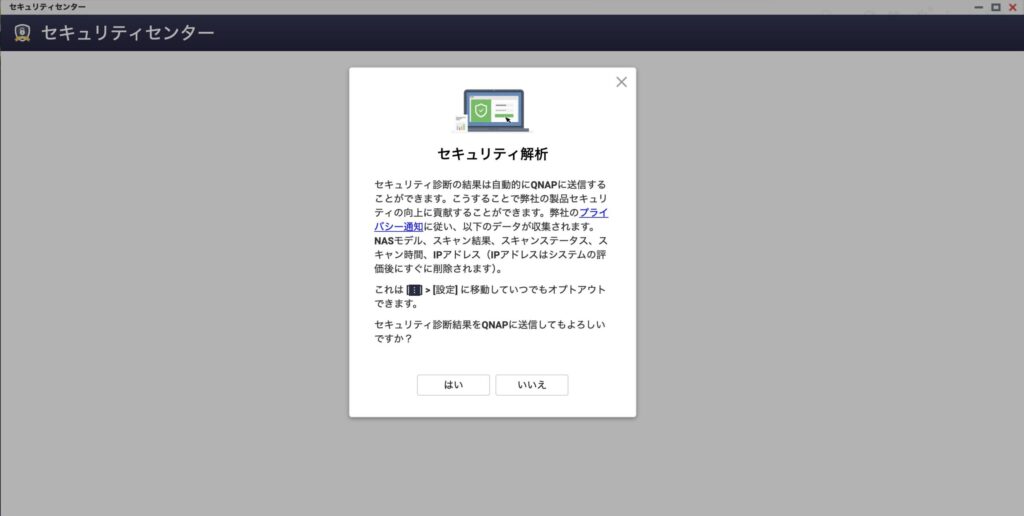
「App Center」で「セキュリティセンター」NASのセキュリティ診断を実行
【設定方法】
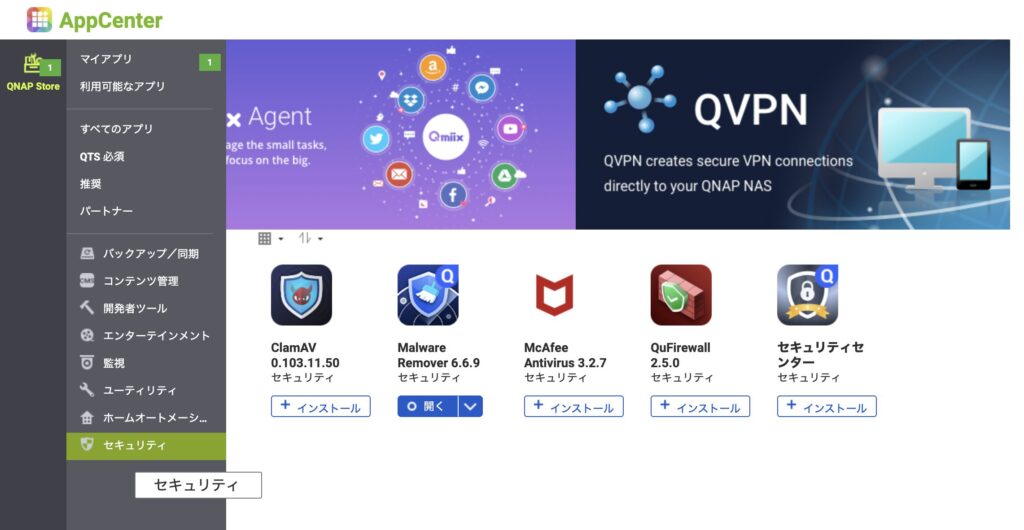
App Centerから、左側の「セキュリティタブ」→「セキュリティセンター」をインストールすると、セキュリティ診断ができます。設定の抜け漏れを自動でチェックしてくれます
↓
↓
デフォルトのシステムポート番号(8080番)を推測されにくい別の番号に変更しておく
セキュリティ設定をしっかりしていても、完全にリスクをゼロにすることはできません。万が一ランサムウェアに感染した場合でも、バックアップがあればデータを復元できます。
特に有効なのが「スナップショット」機能です。
スナップショットとは
ある時点のデータの状態をそのまま記録しておく機能で、ランサムウェアに攻撃されてファイルが暗号化されても、スナップショットから数分で元の状態に戻すことができます。
設定方法はこちら▼
【Synology】
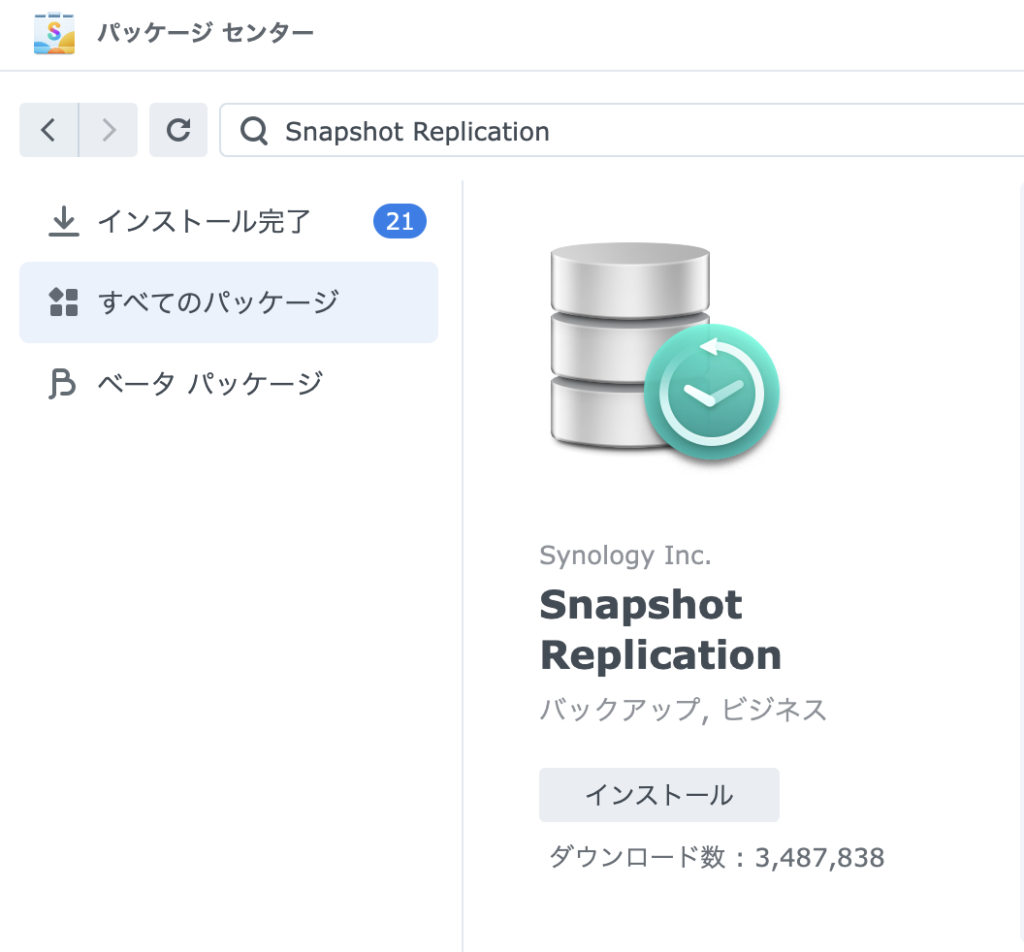
パッケージセンターから「Snapshot Replication※」パッケージをインストールして設定します。
※Btrfs対応モデルのみ。お使いの機種が対応しているか確認を!
↓
【QNAP】
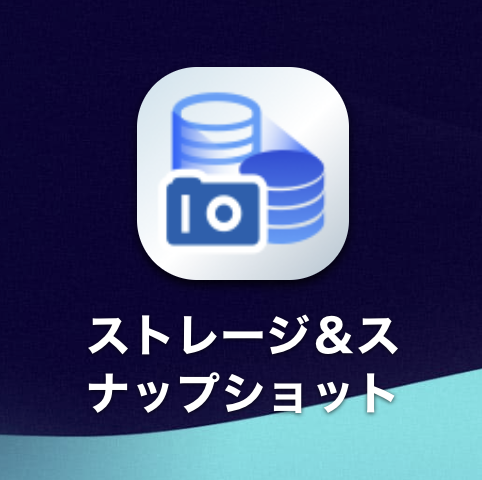
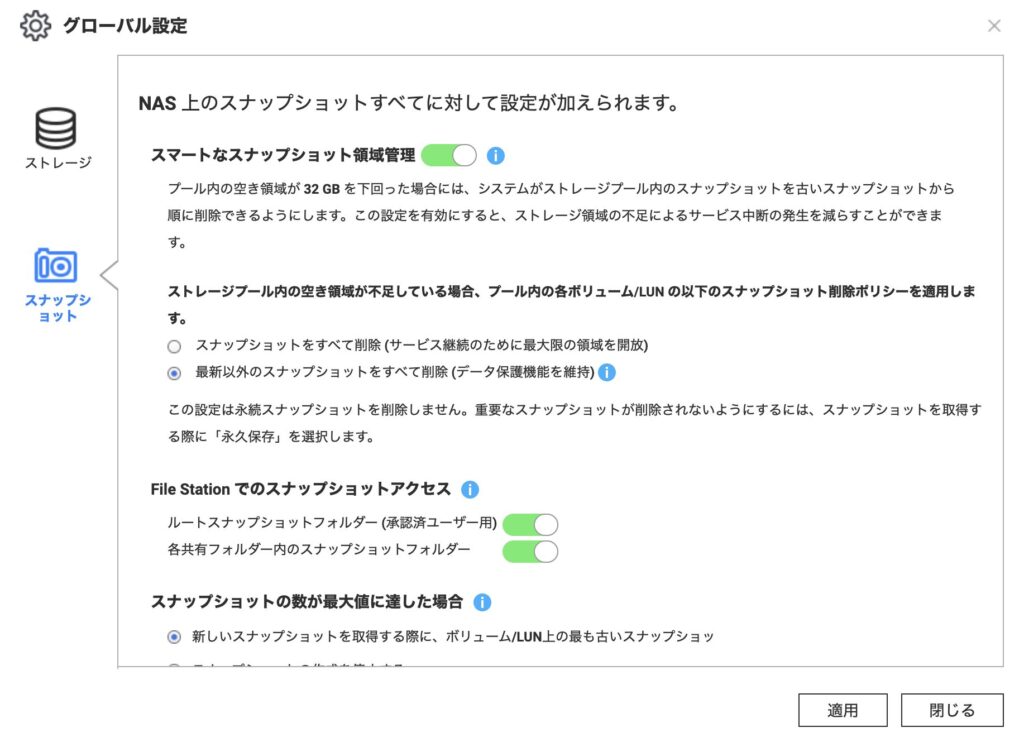
「ストレージ & スナップショット」→右上の「グローバル設定(歯車ボタン)」の「スナップショットタブ」から設定できます。スナップショット用の保存スペースを確保しておくことも忘れずに行いましょう。
↓
↓
さらにポイント
もっと安全を高めたい場合は「3-2-1バックアップルール」を実践するのがおすすめです。
3つのコピーを、2種類の異なるメディアに保存し、そのうち1つは別の場所(クラウドや別の建物)に置くという考え方です。NASの中のデータを、外付けHDDとクラウドの両方にもバックアップしておくことで、NAS本体が壊れたり盗難にあったりした場合でも安心できます。
 ポチップ
ポチップ
NAS購入後にやるべきセキュリティ設定を優先順位順にまとめます。
これらを設定してしまえば、あとは普段の使い方に集中できます。最初の30分をセキュリティに使うことで、大切なデータを長期間安心して保管できる環境を整えられます。参考になれば幸いです!
お読みいただきありがとうございました!