【名画が無料!?】ロイヤリティフリーの美術館・機関14選。商用OK・高画質データの公開元と代表作を調査してみた
mono
mono lab.
※本記事にはアフィリエイトリンクが含まれます。
「Blenderでモデルは作れる。でも、それを実際に印刷するには何をどう直せばいいの?」
🐾この記事でわかること
前回は『なぜそのままでは印刷できないか』の話。今日は『じゃあどう直すか』の実践よ!
やっと手を動かす工程だな。
前提の話は概念編で▼
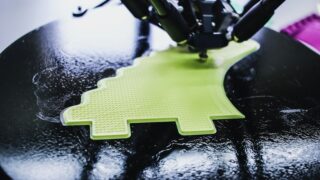
CGの種類は様々。モーショングラフィックスもあれば、イラスト、アニメーションなど。これら2次元の成果物に対して、印刷用モデルは「物理的に成り立つ設計」が大切。今回は、3Dプリント用のCGデータ作りについて、具体的な制作のポイントをまとめました。
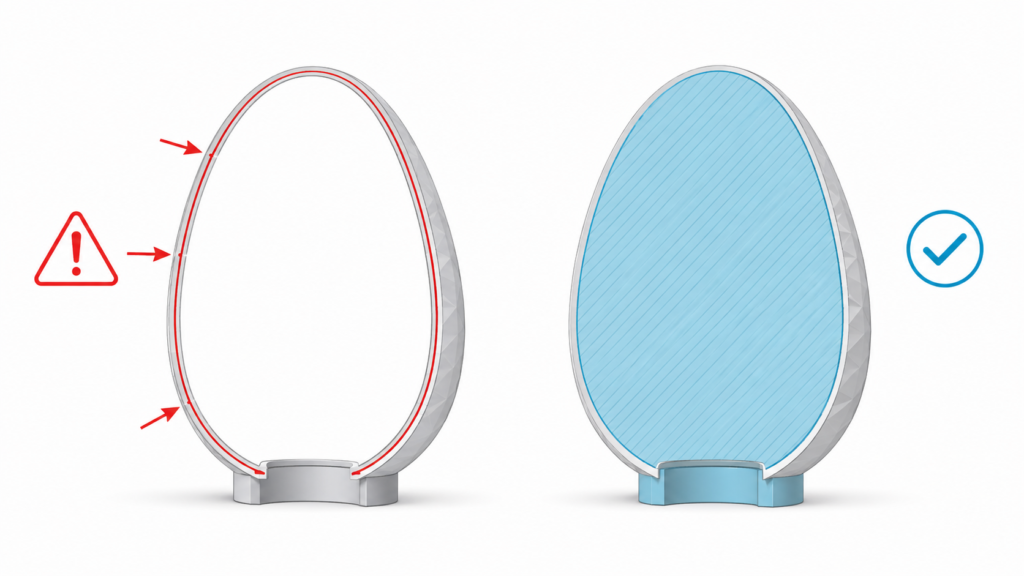
CGは表面(シェル)さえあれば成立が、3D印刷は違う。肉厚・充填・重心を持った塊として設計する必要があります。
薄すぎる壁は印刷できないからな。
FDM方式(家庭用の主流)なら、最小肉厚1.2〜1.6mm以上を目安に。
ノズル径0.4mmの機種で、壁が0.4mm未満だとそもそも樹脂が乗らないんだよな。穴も同様で、最小穴径2.0〜3.0mmを下回ると潰れてしまうからな。
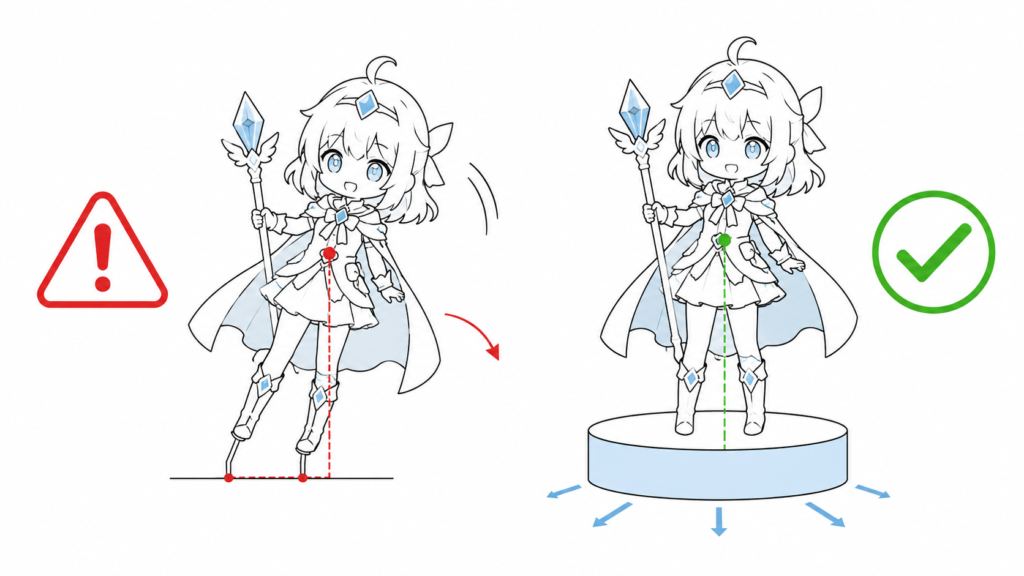
CGには存在しない概念です。実物は倒れます。
✅ 自立するか:細い脚のキャラクター、頭が大きいフィギュアは自重で倒れる。台座を付ける、重心を下げる設計を
✅ どの面を下にして印刷するか:接地面が広いほど安定する。逆に接地面が小さいと、印刷中に剥がれて失敗する
✅ 積層の向きは強度に直結する:層と層の境目が一番弱い。折れてほしくない方向に層が来ないよう、印刷の向きから逆算して設計する
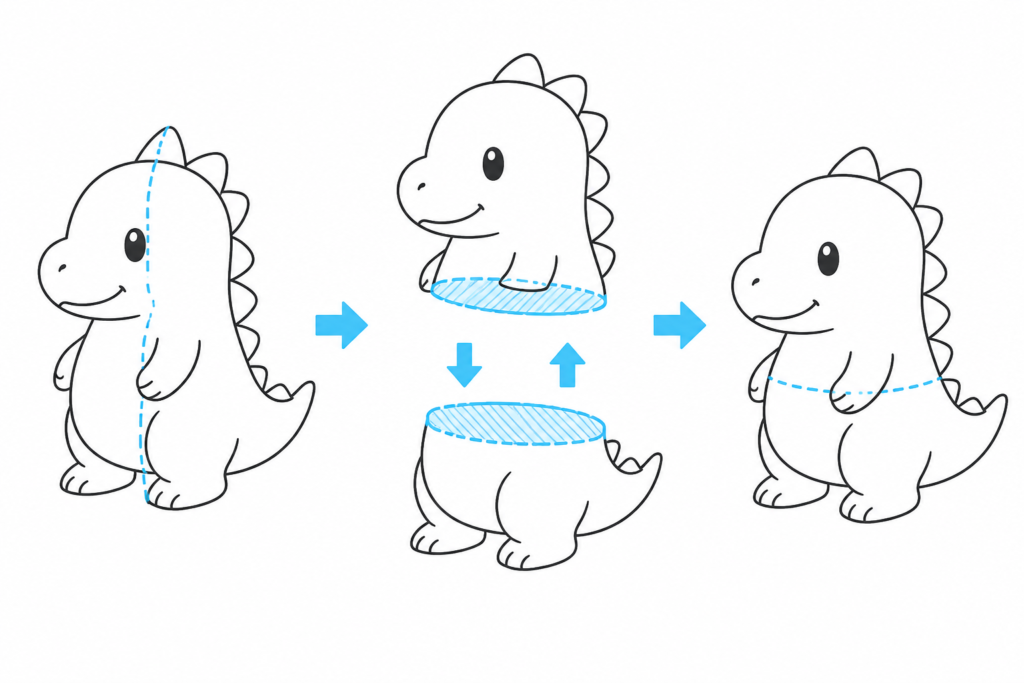
✅ 造形サイズを超える大きな物 → 分割して接着
✅ 複雑なオーバーハング(宙に張り出した部分)→ 分けて印刷すればサポート材が要らなくなる
✅ 可動させたいフィギュアの関節 → 別パーツにして後で組む
一体で印刷できない物は、最初からパーツに割って設計します。
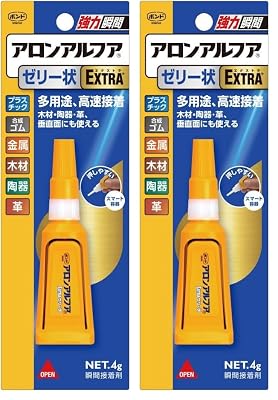
分割面は、目立たない位置・平らな面に置くのがコツ。接着はシアノアクリレート(瞬間接着剤)か2液性エポキシが定番です。
 ポチップ
ポチップ
うむ、CGなら一体でいい物も、印刷では分けたほうがいいケースが多い。
CG出身者が最も見落とすのがこれです。 はめ合う部品を「ピッタリ同じ寸法」で作ると、現実では絶対にはまりません。
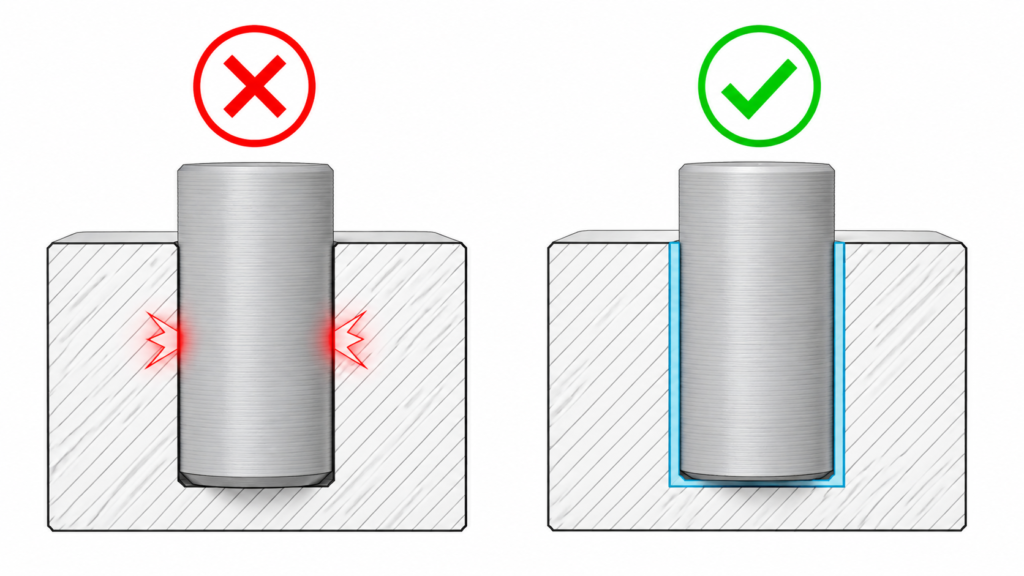
FDM方式には「造形太り」があり、設計値より少し太く出力されるためです。実務的な目安はこうなります。
| 片側クリアランス | 感触 |
|---|---|
| 0.1mm | かなりギリギリ。はまらない可能性あり |
| 0.2mm | 少し引っ掛かりながらはまる(基本値) |
| 0.3mm | 確実にはまる |
| 0.4mm | 緩すぎることがある |
迷ったら片側0.2mm。円筒をはめるなら、直径では0.4mm(両側分)の差をつけることになります。大きめ・肉厚な部品は0.4mm程度に広げます。
コツとしては、蓋の全周を一定の隙間で作らないこと。接触させる面は4〜8箇所に絞り、他は0.5mm程度に広く逃がしておくと、調整が楽ね。
最終的には、自分のプリンターのクセを数値化するのが一番かも?
例えば、0.1〜0.4mmの隙間を変えたテストピースを一度印刷しておいて、それに沿って設計するとか。
CGのテクスチャやマテリアルは、印刷には持っていけません。基本は単色です。
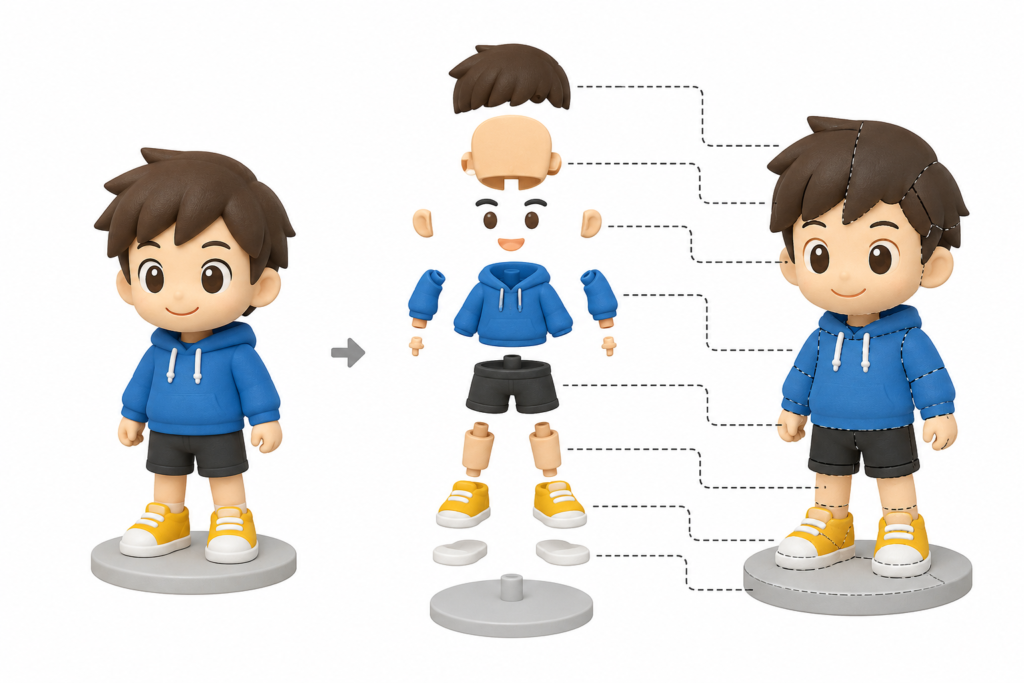
色分けする場合、色ごとにパーツを分けて、それぞれ別のフィラメントで印刷して組み立てるという工程になります。
フルカラーのCGモデルをそのまま多色出力とはいかない、と理解しておきましょう。
塗装するなら、塗りやすい形状・分割かどうかも設計段階で考えておくとベターだよな。
印刷したものは、サポート材を外した跡が残り、積層痕が見えます。
なので、
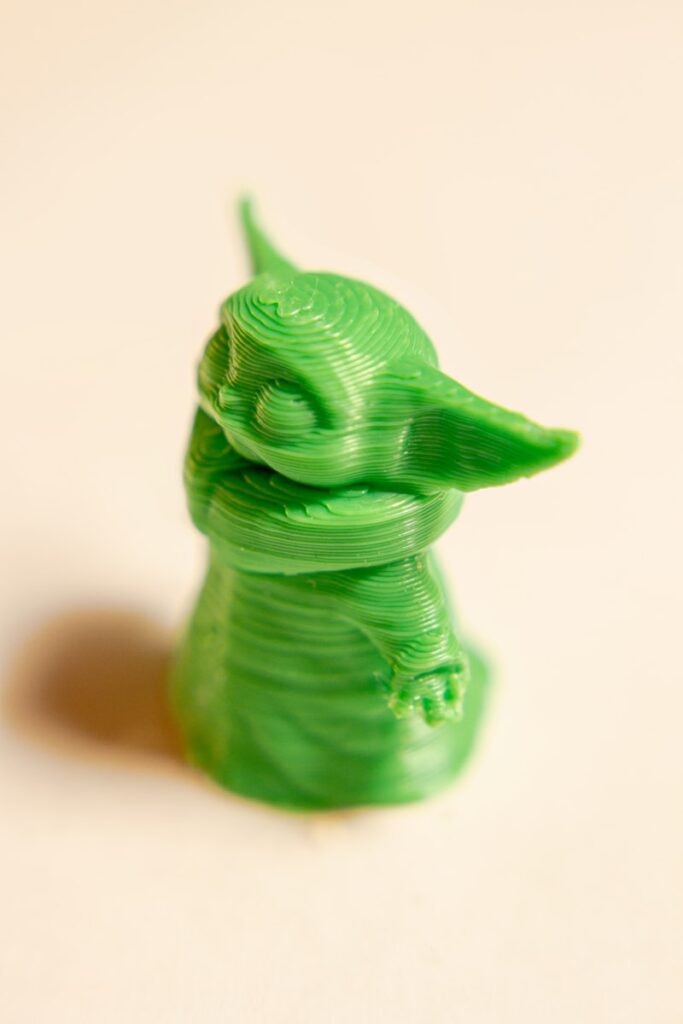
印刷用モデリングは削って仕上げるまでを含めて設計すればいいのね。こういうモデル作成でよく使われる文具も集めてみたわ。
 ポチップ
ポチップ
 ポチップ
ポチップ
 ポチップ
ポチップ
ここからは、実際の手順です。Blenderで作成する場合を例に見ていきましょう。
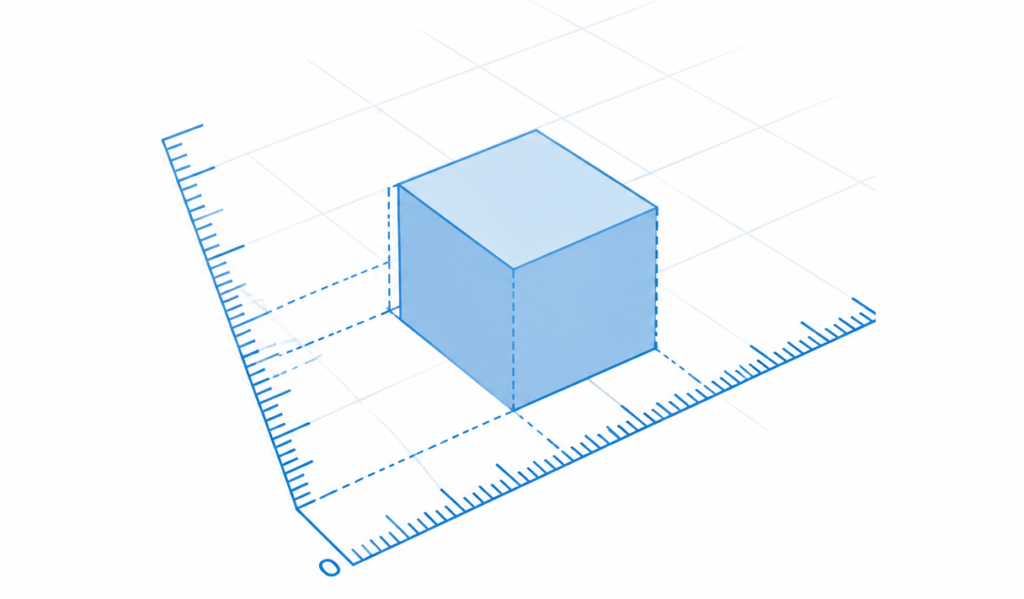
シーンの単位を「1単位=1mm」相当に設定します。この設定を最初にやっておくと、後で全部のサイズを直すことにはなりません。実寸で作る癖をつけましょう。
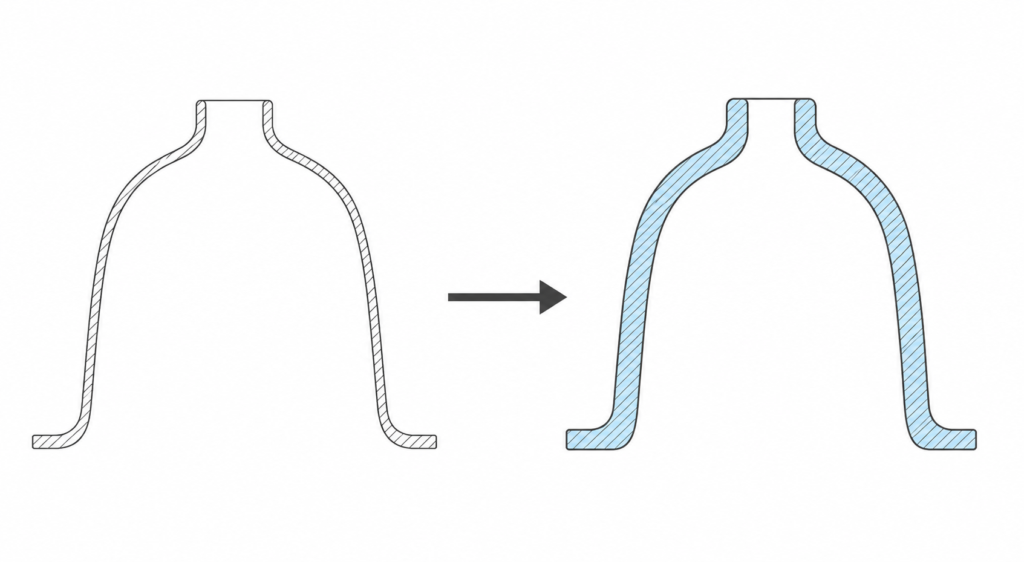
面だけのモデル、薄い殻のモデルには、Solidify(ソリッド化)モディファイアで厚みを与えます。前述の通り1.2〜1.6mm以上が目安。細部は特に注意して、薄くなりすぎていないか確認します。
Blender標準同梱のアドオン 3D Print Toolbox を有効化します(プリファレンス → アドオンから)。実質必須の工程です。
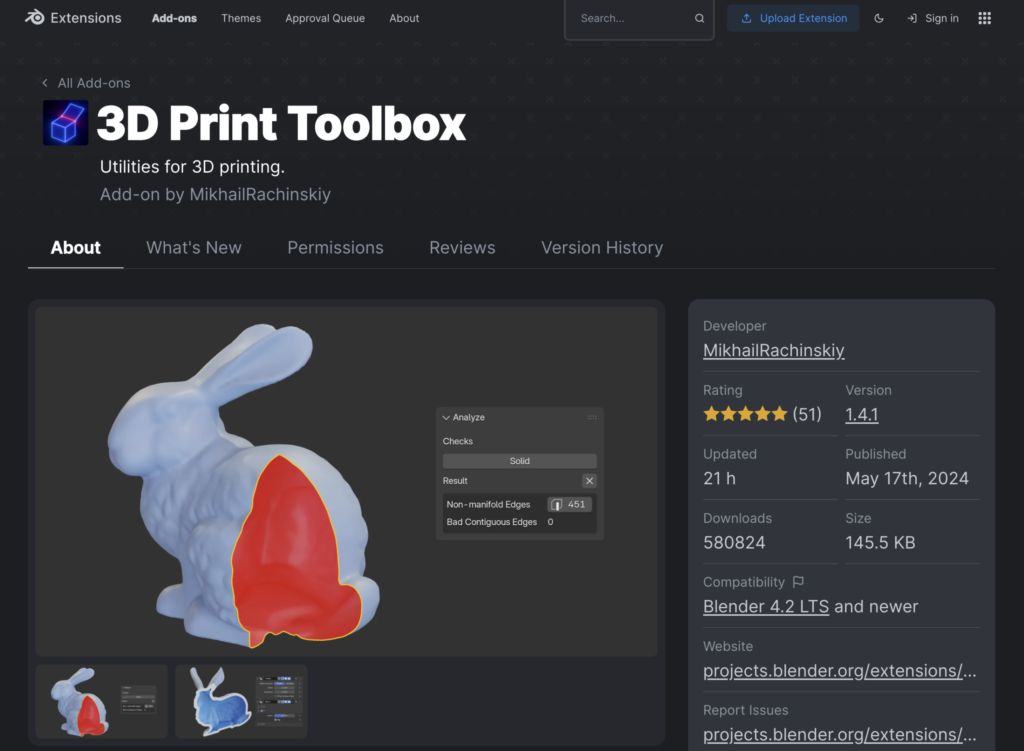
3D Print Toolboxでチェックできる主な項目は次の通りです。
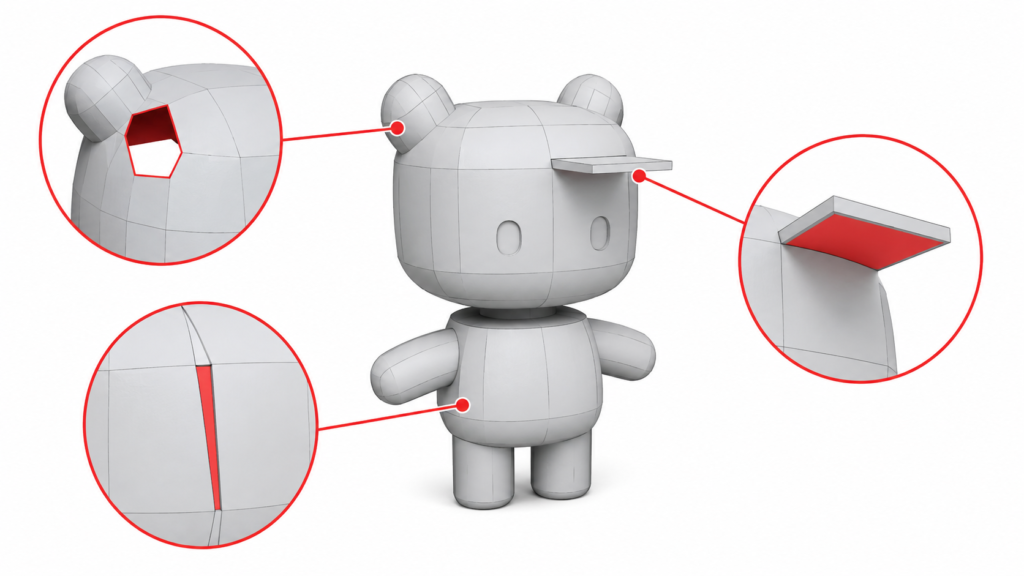
エラーが出たら、この時点で修正できれば問題ないわね!
CG勢が最もはまりやすい部分です。
Blenderでオブジェクトを拡大縮小したとき、見た目のサイズは変わっても、内部のスケール情報が変更前のまま残ることがあります。この状態で書き出すと、スライサーでサイズがずれます。
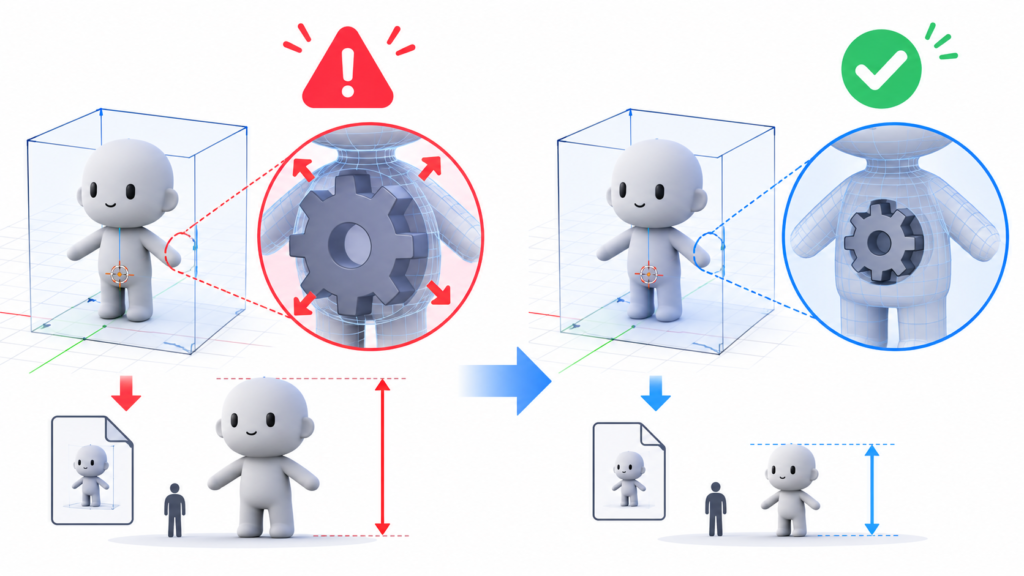
書き出し前に必ず、オブジェクトを選択して Command + A → スケール で変形を確定させます。「Blenderでは正しいサイズなのに、印刷したら巨大化/極小化した」というもったいない事故を防ぎましょう。
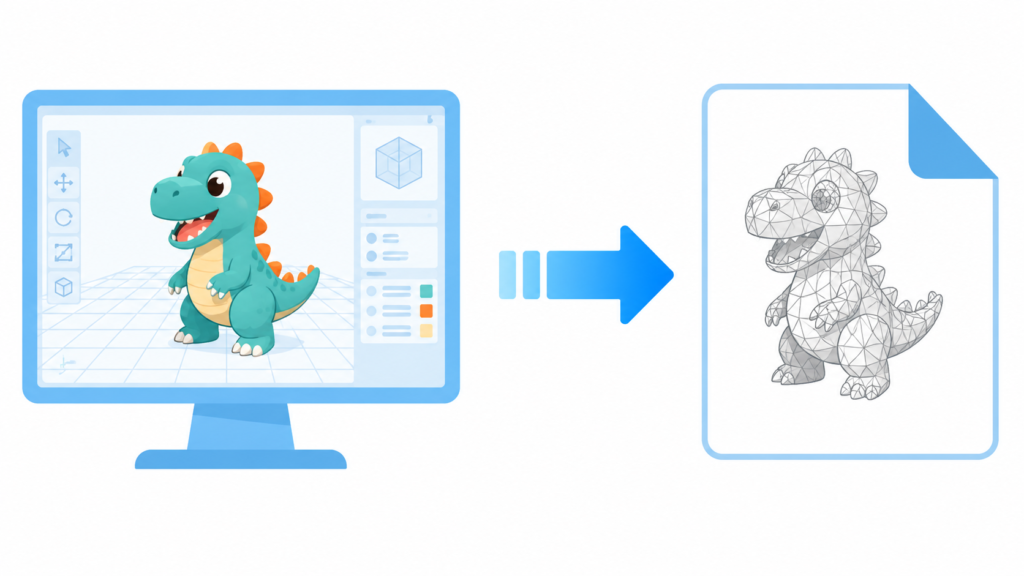
ファイル → エクスポート → STL。
STLはモデルの表面を三角形の集合として記録する形式だから、色やマテリアル情報は含まない。3Dプリントでは形状が主役だからこれで十分かな。
単位がmmになっているか、選択オブジェクトのみを書き出す設定になっているか確認ね。
印刷前に、この項目を確認してください。

設計方法の違いを理解すれば、モデリング技術はそのまま立体制作に活きます。画面の中の造形力を、現実の物体に転換していきましょう。
※本記事の数値は一般的なFDM方式の目安です。機種・フィラメント・設定により最適値は変わるため、テスト印刷での確認をおすすめします。
お読みいただきありがとうございました!