








※本記事には広告(アフィリエイトリンク)が含まれます。
🐱 < 本日のお悩み:「2025年11月発売のStream Deck Mini: Discord Editionの違いは色だけ?新機能は?」

色だけじゃないって、ばあちゃんが言ってた。
それ多分言ってなかったでしょ。
関連記事はこちら▼

まずは結論。Stream Deck Mini:通常版 vs Discord Edition 比較表
| 比較項目 | Stream Deck Mini (通常版) | Mini Discord Edition |
|---|---|---|
| 本体カラー | ブラック | Discordパープル |
| キーの数・性能 | 6個(全く同じ) | 6個(全く同じ) |
| 購入特典 | なし | Discord Nitro 1ヶ月分 |
| おすすめな人 | どんなデスクにも合う黒がいい | 限定色やNitro特典が欲しい |
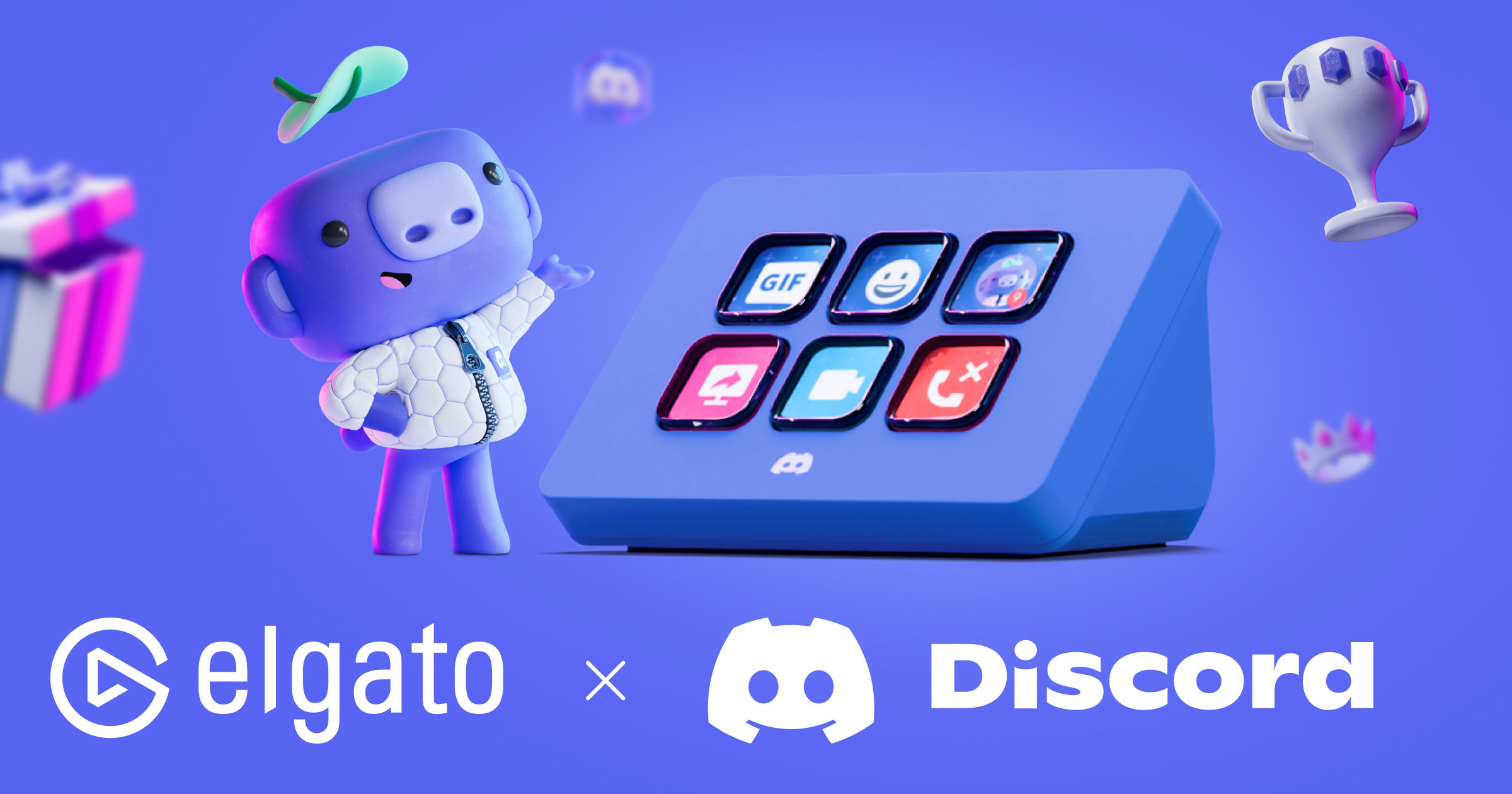
話題の「Discord Edition」はこちら▼
通常の「Stream Deck Mini」はこんな感じ▼
※中身の基板やボタンの反応速度などは一切変わりません。見た目と特典の好みで選んでOKです。

 ポチップ
ポチップ
違いは「デザイン」と「初期設定の最適化」
機能面において、通常版Stream Deck Mini(6キー)とDiscord Editionの間にハードウェア上の違いはありません。しかし、以下の2点において、ターゲットユーザーへの最適化が図られています。
デスクの上に目に色があると気分が上がるのよね。
たかが色、されど色。ってわけ。
Discord Editionは、機能的な進化っていうよりも
Discordユーザー向けの最適化と限定モデルの特別感て感じだな。
- 限定デザイン(色の違い)
通常版の汎用的なマットブラックに対し、Discord EditionはDiscordのブランドカラーである鮮やかな「ブループル(Blurple)」を採用しています。 - プリインストールプロファイル(設定の違い)
通常版は汎用的な設定が中心ですが、Discord Editionは起動後すぐに使えるDiscord操作に特化したプロファイルが内蔵されています。「マイクミュート」「スピーカーミュート」「特定のサーバーへジャンプ」など、コミュニティ運営に必要な操作が初期状態から割り当て済みです。
デジタル操作の革命児、Stream Deckが「コミュニティに特化する」時代
現代のデジタルクリエイティブシーンにおいて、配信者、プログラマー、デザイナーを問わず、作業の「効率化」は永遠のテーマです。
Elgato(エルガト)のStream Deck(ストリーム デック)は、複雑なショートカットキーや、マウス操作をワンタッチの物理ボタンに集約することで作業の効率化を実現し、多くのクリエイターに支持されるツールです。
 ポチップ
ポチップ
 ポチップ
ポチップ
このデバイスは、OBS(Open Broadcaster Software)でのシーン切り替えや、動画編集ソフトでの複雑なマクロ実行など、デジタルな「コックピット」操作を物理的に可能にするため、特にライブ配信業界で爆発的な人気を博しました。
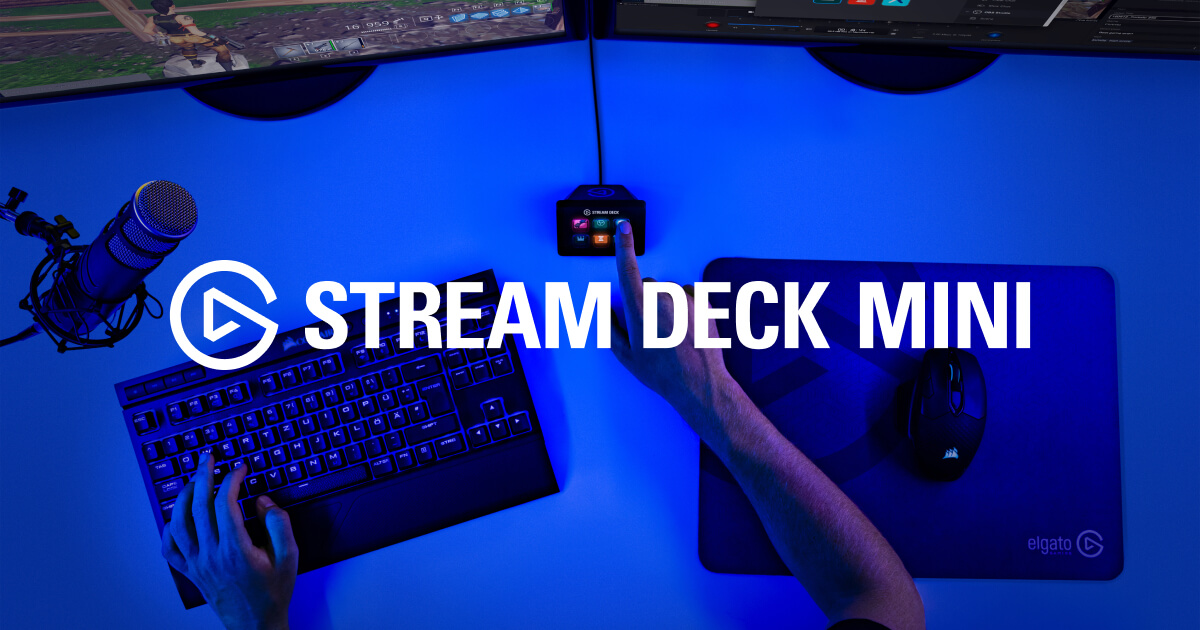
そんなStream Deckの小型モデル「Stream Deck Mini」に、2025年11月、Discordとのコラボレーションモデル、「Stream Deck Mini: Discord Edition」が数量限定で登場し、大きな注目を集めています!今回は、この限定モデルの登場の背景、人気の理由、そして通常版との決定的な違いを深掘りし、作業用途別に最適なモデルを考察します。
Stream Deckがクリエイターに愛される3つの理由
なぜStream Deckはこれほどまでにクリエイターの支持を集め、業界標準のデバイスになったのでしょうか。3つの視点から見てみましょう。
Stream DeckではキーボードのFnキーやAltキーといったショートカットがボタンひとつで操作可能。各々の機能はアイコンで表示されるため、操作ミスがありません。
ポチッとな
配信開始、ゲーム起動、X投稿を同時に行うなど、複数動作を一発で実行できる「マルチアクション」機能が秀逸です。これにより、作業の開始・終了が劇的にスムーズになります。
キー自体が液晶(LCD)になっており、割り当てた機能のアイコンや動作状態(ミュート中かどうかなど)をリアルタイムで表示します。これにより、現在のシステム状態を瞬時に把握できます。
マルチタスクに最適だし、普段使うショートカットすら
ショートカット出来ちゃうってわけ。
Discord Editionの登場と通常版との決定的な違い

Stream Deckは当初、配信ソフトOBSとの連携が中心でしたが、近年のトレンドはコミュニティ運営へと移行しています。特に欧米では、配信外のファンとの交流拠点としてDiscordの利用が不可欠です。この流れを受け、Elgatoはツール提供者から、ユーザーが熱狂するカルチャーに寄り添うパートナーへと進化しました。その象徴が、今回のDiscord Editionのリリースです。
Discordとの相性って問題じゃなくて、
もうこのカップリングありきまである。
効率化からクリエイティブ表現まで網羅する相棒的ツール
おすすめユーザーの一例
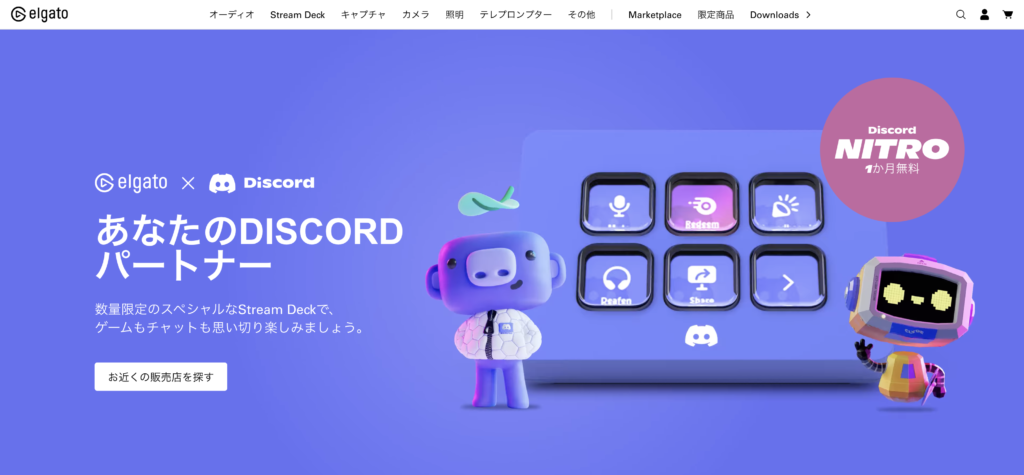
👇 Stream Deck Mini: Discord Editionがおすすめの人
✅ 配信活動でDiscordでの通話やコミュニティ管理が最優先事項
✅ デスク周りにDiscordの「ブループル」カラーを取り入れて気分を上げたい
✅ 限定品やプロダクト重視のDiscordユーザー
👇 通常版Stream Deck Miniがおすすめの人
✅ OBSや動画編集ソフトなど、Discord以外の用途がメイン
✅ デスク周りをシンプルなブラック(または白)で統一したい
✅ スタンダードな方の色が好き
ポチップ
Stream Deckの用途をおさらい
Stream Deckは、キーパッドという形態からは想像できないほど多様な用途で使われています。
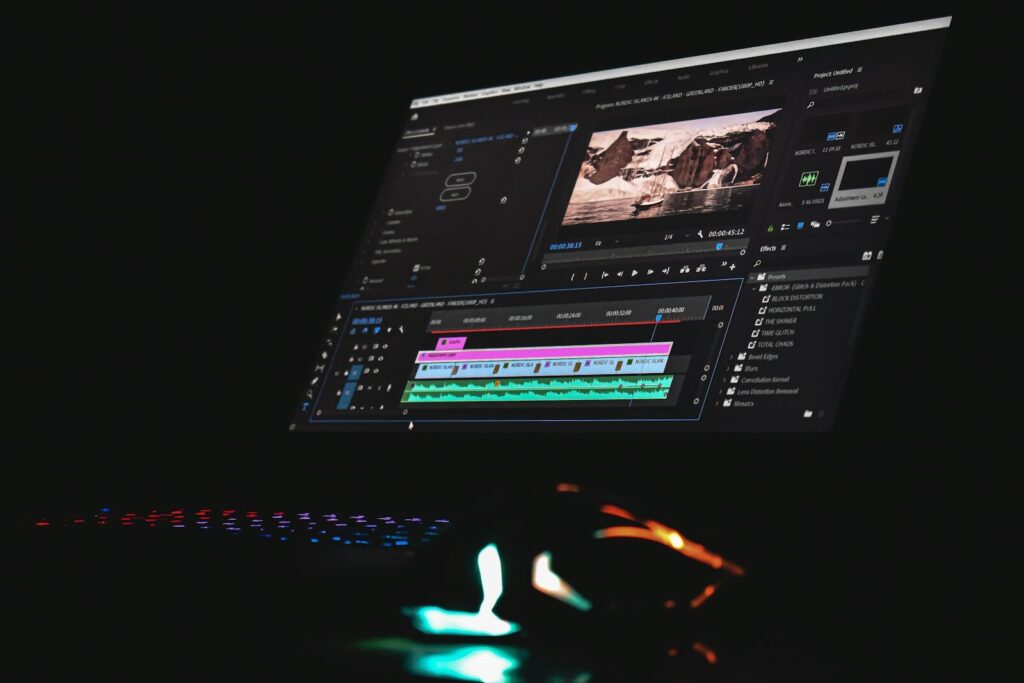
- Adobe Premiere ProやPhotoshopの編集ショートカット
- DaVinci Resolveのマクロ実行
- OBSやStreamlabsでのシーン切り替え
- ソースの非表示・表示、BGMの再生停止
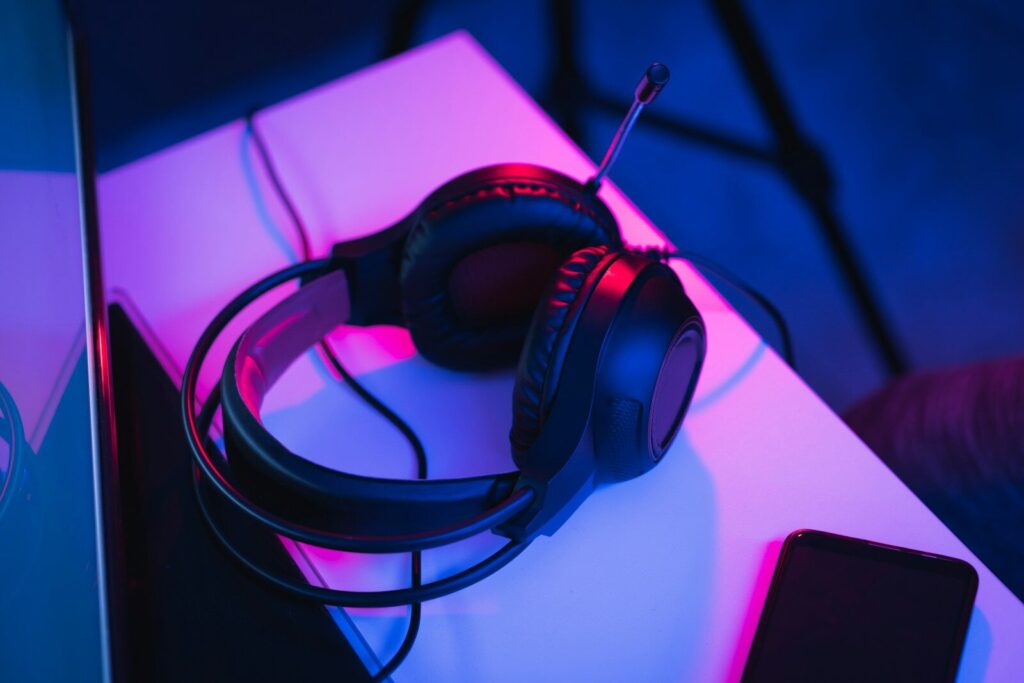
- Discordでのミュート、PTT(プッシュ・トゥ・トーク)
- ボイスチェンジャーの切り替え
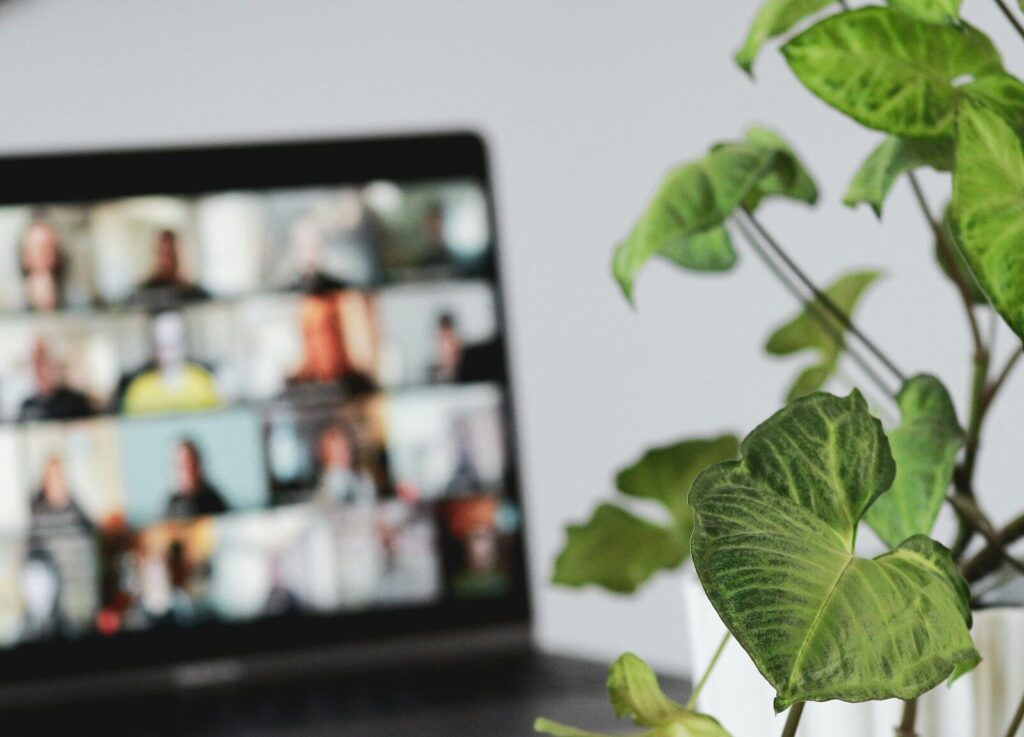
- ZoomやMicrosoft Teamsでのカメラ・マイクのオンオフ
- 定型文の入力、複数アプリケーションの同時起動。
ここまで使ってたらガチ寄りかもよ。
ツールの進化は止まらない。Stream Deckの今後にも期待!
最後までお読みいただきありがとうございます。
今回は普段の作業や趣味の時間をより快適に、より楽しく彩るための選択肢として、Stream Deck Mini: Discord Editionを深掘りしました。
あなたのクリエイティブ活動が、より豊かになることを願っています!