【4選】ポータブルスピーカーのおすすめ|デザインと音質で選ぶ!キャンプにも持ち込みOK
mono
mono lab.
※本記事にはアフィリエイトリンクが含まれます。
「カセットテープをデジタル化するいい方法はありますか?」
🐾 この記事を読むとわかること
実家から昔のカセットが出てきて、聴いてみたら貴重な音源がたくさん入ってたの。劣化する前にデジタル化しておきたいんだけどね。

一番簡単な方法だと、ケーブルを1本繋いで録音するだけらしいぜ。
| 方法 | 難易度 | 音質 | 費用の目安 | こんな人に |
|---|---|---|---|---|
| ① USBカセットプレーヤーを使う | ★☆☆ | 普通 | 3,000〜8,000円 | 手軽に試したい・まず聴ければOK |
| ② デッキ+オーディオIF+Audacity | ★★★ | 高い | 1〜3万円(デッキ除く) | 大切なテープを高音質で残したい |
| ③ 業者に依頼する | ★☆☆ | 業者による | 1本500〜2,000円程度 | 本数が多い・機材を揃えたくない |
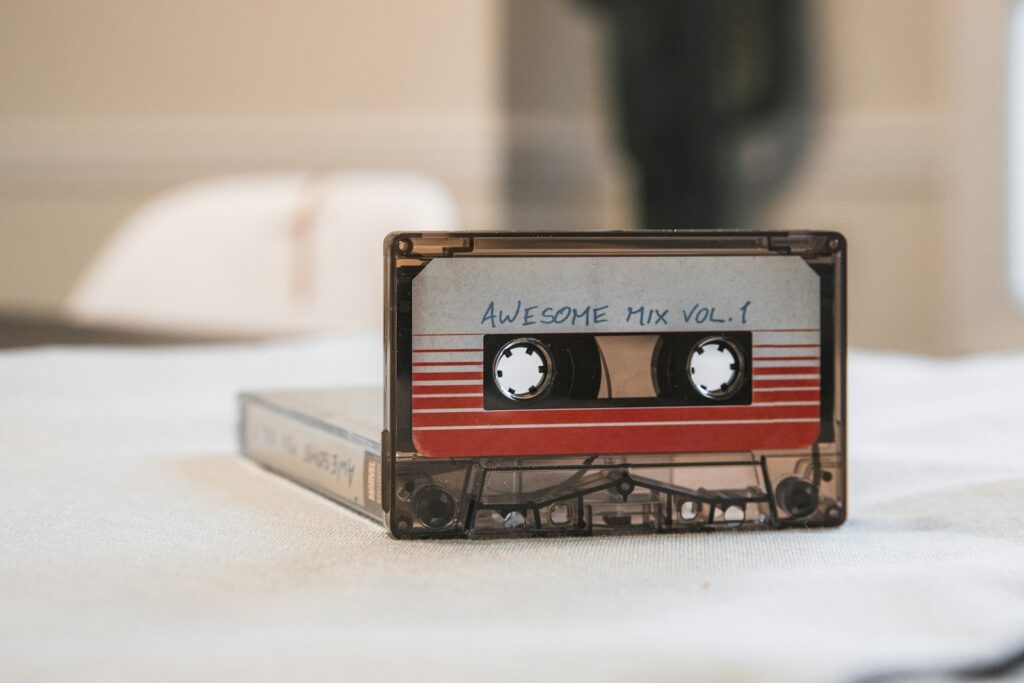
カセットテープの磁気信号は、保存状態によるものの一般的に30〜50年ほどで劣化が進むと言われています。大切な音源が入っているテープがあれば、早めに手を打っておくことをおすすめします。
特に注意が必要なのは「バインダー劣化」なのよ。テープ上の磁性体を固定している接着成分(バインダー)が加水分解を起こすと、再生時にヘッドに磁性体がこびりついて走行不能になる「スティッキーシェッド症候群」が起こることがあるの。これが進んでいるテープは、専門の業者に依頼するか、低温オーブンで乾燥させてから再生するという対処が必要になるわよ。大切なテープはまず状態を確認してから再生することよ。
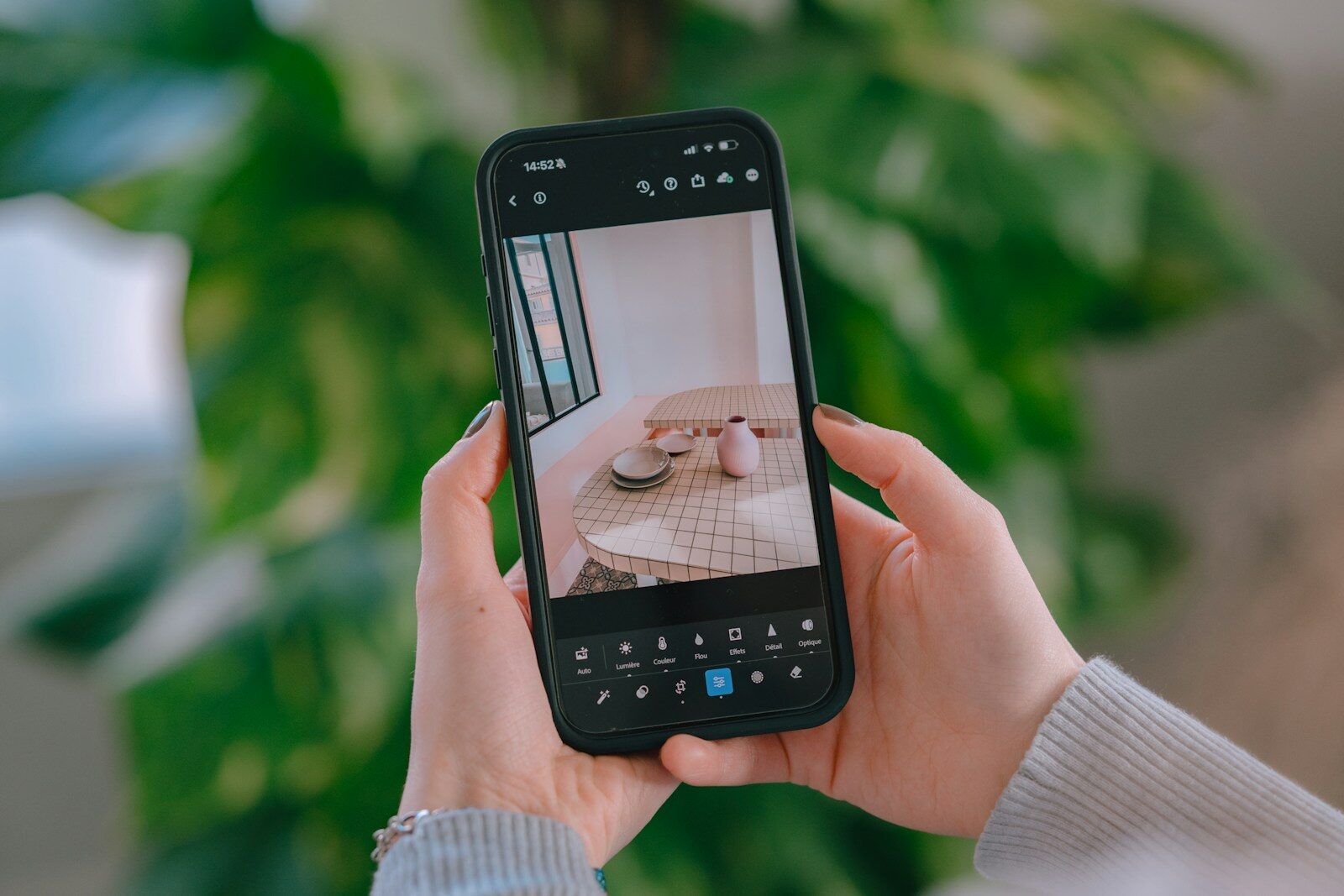
USB端子付きのカセットプレーヤーをPCに繋ぐだけでデジタル録音できる機器です。「USBカセットコンバーター」とも呼ばれます。多くの製品に録音ソフト(AudacityまたはA-PCMなど)が付属しているか、対応ソフトの案内があります。

 ポチップ
ポチップ
手軽である反面、内蔵プレーヤーの再生性能が低いため、音質は「聴けるレベル」にとどまります。ワウ・フラッター(音程のゆらぎ)が気になる個体もあります。思い出として聴ければ十分、という用途には向いていますが、音質にこだわりたい大切なテープには向きません💭
手間はかかりますが、音質の差は明らかです。大切なテープの音を最高の状態で保存したい方に向いています。
① カセットデッキ(据え置き型)
手持ちのデッキがあればそれを使います。ない場合はTEAC W-1200(新品)か、状態の良い中古デッキを用意します。ポータブルプレーヤーでも不可能ではありませんが、再生性能の差が最終的な音質に影響します。
② オーディオインターフェース(外付けUSB)
PCに内蔵されたサウンドカードは音楽録音向けには品質が不十分なことが多いです。しかし、外付けのUSBオーディオインターフェースを使うとS/N比が向上し、ヒスノイズが少なくクリアな録音ができます。初めての方ならFocusrite Scarlett SoloやRoland Rubix22などが入門機として評価が高いのでおすすめです。
 ポチップ
ポチップ
③ 接続ケーブル
デッキのLINE OUT(赤白のRCAジャック)からオーディオインターフェースのLINE INへ繋ぐケーブルが必要です。「RCA to TRS変換ケーブル」または「RCA to 標準フォーンケーブル」を探してください。
 ポチップ
ポチップ
④ 録音ソフト:Audacity(無料)
定番の無料録音・音声編集ソフトです。WindowsでもMacでも動作し、テープ1本を通しで録音してから曲を分割・書き出しする一連の作業をこのソフト1本で行えます。日本語にも対応しています。
デッキのLINE OUTからオーディオインターフェースへケーブル接続し、インターフェースのUSBをPCに繋ぐ
Audacityの「オーディオ設定」→「録音デバイス」→ 接続したインターフェースの名前を選択する。チャンネルは「2(ステレオ)」に設定する
サンプリングレートを44100Hz(CD品質の標準)に設定する。高音質を求めるなら96kHzでも良いが、ファイルサイズが大きくなります
テープを少し再生しながらAudacityの録音メーターを確認し、最大音量時に-6dBから-3dB程度になるよう入力レベルを調整する(0dBを超えると音が歪みます)
Audacityの録音ボタンを押し、すぐにデッキでテープを再生する。テープA面が終わったら一時停止し、テープを裏返してB面を続けて録音する
録音が終わったら波形の静音部分を探しながらラベルトラックで曲の境目にマーカーを打っていく
「ファイル」→「オーディオの書き出し」→「複数のファイルを書き出す」でラベルごとに個別ファイルに保存する
| 形式 | 圧縮 | 音質 | ファイルサイズ | 用途 |
|---|---|---|---|---|
| WAV | 非圧縮 | 最高 | 大きい | アーカイブ・原本として保存 |
| MP3(320kbps) | 非可逆圧縮 | 高い | 小さい | 日常的に聴く用・スマホへの転送 |
| FLAC | 可逆圧縮 | WAVと同等 | WAVより小さい | 音質を保ちつつサイズを抑えたい方 |
迷ったらまずWAVで原本として保存し、日常使い用にMP3を別途書き出すという方法が最も安全です。WAVはそのままでは容量が大きいので、外付けHDDやNASなどに保管することをおすすめします。
録音後に気になるヒスノイズを軽減できるノイズ除去(Noise Reduction)機能があるぞ。
録音した波形の無音部分を選択して「ノイズプロファイルを取得」→ 全体に適用するという手順だな。かけすぎると音が不自然に劣化することがあるので、効果を確認しながら控えめに使うのがコツだな。テープのキズなどで入る「パチッ」という音には「クリック除去(Click Removal)」を使うと軽減できるぞ。
「カセットテープ デジタル化 業者」で検索するとさまざまなサービスが見つかります。料金は1本あたり500〜2,000円程度が多い印象です。本数が多い場合や機材を揃えるコストを抑えたい場合、あるいは高齢の親のテープを代わりに処理したい場合などは、業者依頼が合理的な選択です。
調べたら大手のショップも出てくるわよ。今でもやってくれてて感動なの。。
大切なテープを他人に預けることになるので、実績や口コミや、返却後に元のテープも返してもらえるかも確認しておくと安心です。
この場合は、まずRCAケーブルの赤(右)と白(左)の接続を確認してください。Audacityの録音チャンネルが「モノラル」になっていないかも合わせて確認しましょう。
この場合は、録音レベルが高すぎる可能性があります。オーディオインターフェースのGAINを下げ、Audacityのメーターが0dBを超えないよう調整してから録音し直してください。一度歪んだ録音は修正が難しいため、本番前のテスト録音は必ず行いましょう。
この場合は、デッキのゴムベルトが劣化している可能性があります。ゴムベルトの交換修理が必要です。オーディオ修理専門店に依頼するか、ゴムベルトの規格が合えば自分で交換することも可能です。
アジマス(ヘッドとテープの接触角度)がずれている可能性があります。デッキの調整が必要なので、専門店への持ち込みが確実です。
スマートフォンのイヤホン端子(3.5mm)からRCAケーブルを使ってデッキのLINE INに繋げば、スマホで再生している音をカセットに録音することは技術的には可能です。ただし、著作権のある音楽の複製はご自身の個人利用の範囲でのみ行ってください。
逆に「スマホで再生したい」という方は、デッキのLINE OUTから録音したWAV/MP3ファイルをスマホに転送すれば、いつでもどこでも聴けます。
カセットテープのデジタル化は、用途と予算に合わせた方法を選べば決して難しくありません。
大切なテープほど、早めに動くことをおすすめします。磁気テープの劣化は静かに進んでいます。一度デジタルにしてしまえば、その音源はずっと安全に保存できます。
お読みいただきありがとうございました!