【クリエイター向け】タイムラプス動画の作り方必要な機材・アプリ・編集ソフトを初心者向けに解説
mono
mono lab.
※本記事にはアフィリエイトリンクが含まれます。
「デジタルイラストって、何から揃えれば始められるんですか?」
🐾 この記事を読むとわかること
❶ PC・iPad・ペンタブそれぞれの特徴と初期費用の比較
❷ クリスタ・Procreate・Photoshopなど主要ソフトの使い分け方
❸ 用途・スタイル別の失敗しない制作環境の揃え方
現在では、iPad + Apple Pencilの組み合わせをはじめ、Procreateや、Adobe Frescoのような高性能アプリの登場で、タブレット単体で描く方法が一般的です。
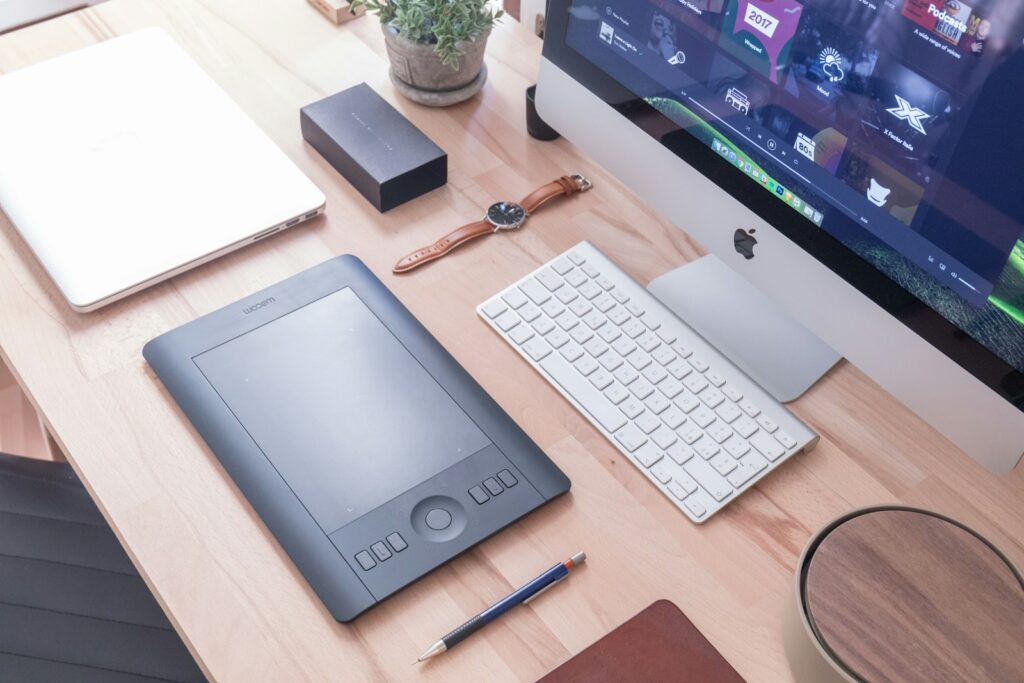
一方で、商業イラストや漫画制作の現場では、今もWacom製品 + CLIP STUDIO PAINTや+ Photoshopを組み合わせた制作も主流です。
「手軽さ重視」と「制作効率・安定性重視」の二軸で環境が分かれている状態と言えます。
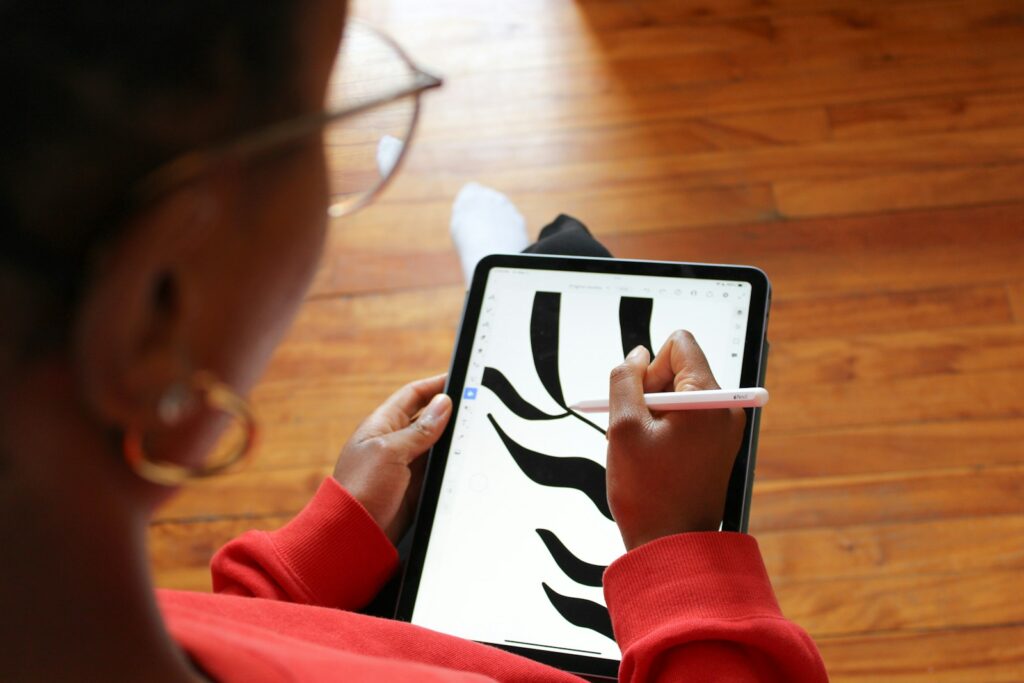
iPad環境は、「まずは描き始めたい」ビギナーに最も向いています。電源を入れてアプリを起動すればすぐ描けるため、紙とペンに近い感覚でスタートできます。

 ポチップ
ポチップ
 ポチップ
ポチップ
Wacomは1983年創業の日本企業で、ペンタブレット分野では長年トップシェアを維持しています。CLIP STUDIO PAINTやPhotoshopなど、主要ソフトとの相性が非常に良く、プロの現場では今も定番です。
向いている人:長時間の制作や仕事用途で、描き心地と安定性を最優先したい、PCで作業したい、商業イラストやデザインなど、プロの制作環境に慣れたい
 ポチップ
ポチップ
 ポチップ
ポチップ
✅ 商業で描く場合のデバイスとしてスタンダードな存在
✅ PCとWacom IntuosやWacom Cintiqを組み合わせた環境が制作において最強
✅ 細かい線の制御、長時間作業の安定性、ソフトとの相性の良さが強み
最初は板タブに慣れが必要ですが、一度身につくと作業効率は非常に高く、漫画・イラスト・デザインなど幅広い用途に対応できます。
Wacomのいいところは、ユーザーの求める
規模感に応じて色々な製品が用意されているところだと思うわ。
それな。ペンタブなら大・中・小って大きさが用意されてるし、
液タブもプロ用、アマ用とあるからとっつきやすい。
Procreateは、オーストラリアの企業 Savage Interactive によって2011年に開発された、iPad専用のペイントアプリです。
買い切り型で導入しやすく、SNSや趣味用途を中心に爆発的に普及しました。現在ではプロのイラストレーターがラフ制作や一部工程に使うケースも増えています。
向いている人:手軽に始めたい、趣味、モバイル制作重視
 ポチップ
ポチップ
✅ SNSやイラスト投稿サイトでも目にすることが多い定番のデジタルアート用アプリ
✅ 直感的な操作と高品質なブラシ表現
✅ Apple Pencilの性能を最大限に活かすことを前提に設計されており、直感的に描く体験を重視
レイヤー管理や細かい制作フローはPCソフトと比べるとシンプルな設計だな。
テクニカルな知識がなくても大丈夫。お絵描きしたいとか、アイディアスケッチとかラフな感じでも使えるの。
CLIP STUDIO PAINTは、日本の株式会社セルシスが開発するペイントソフトで、前身は2001年頃に登場した「ComicStudio」です。漫画制作を主軸に進化してきましたが、現在はイラスト・アニメーションまで対応する総合制作ソフトになっています。
向いている人:初心者〜プロ、漫画・商業用途で使いたい人
 ポチップ
ポチップ
✅ Windows・Mac・iPadに対応
✅ プロ・同人・趣味すべての層に利用者がいる
✅ 日本国内では、最も「標準」に近いデジタルイラストソフト
クリスタはわたしのお気に入りの漫画家さんも使ってるって。
プロと同じソフトが使えるって夢あるわあ〜。
買い切りタイプが販売されているのも魅力あるよな。
ペイントツールSAIは軽快さが魅力で、シンプルなイラスト制作に向いています。SAIといえば、イラスト投稿などが流行り始める以前から、高額なソフトが揃えられない時の強い味方。
向いている人:線画重視、Windowsユーザー、制作フローが完成している既存ユーザー
 ポチップ
ポチップ
✅ 最大の魅力は、線の描き心地の素直さ
✅ 動作が非常に軽く、低〜中スペックのWindows PCでも快適に動作する
✅ 機能がシンプルで、多機能で迷うことがない
駆け出しで使うのもよし、他のソフトとの描きごこちの違いを楽しむのもよし。
PCスペックに依存しないのが何よりいい。最近は多機能が重宝されるけど、シンプルなのが好きなユーザーも多いはず。
Adobe Frescoは、アメリカのAdobe社が2019年にリリースした、「描くこと」に特化したペイントアプリです。PhotoshopやIllustratorとは異なり、イラスト・ペイント用途がの設計です。
従来のPhotoshopをそのままタブレットに移植するのではなく、タッチ操作とペン入力に最適化された別アプリとしてFrescoを開発しました。
向いている人:本格的なペイント表現をしたい、PhotoshopやIllustratorと連携した制作をしたい、Adobe製品に慣れているユーザー
 ポチップ
ポチップ
✅ 最大の特徴は、「ライブブラシ」の水彩・油彩表現
✅ 水のにじみや絵の具の混ざり方をリアルタイムで再現するため、アナログに近い感覚で描ける
✅ Adobe Creative Cloudと連携できる
無償化でより使いやすくなったわよね。
Photoshopのような加工目的でなく、純粋に絵を描きたい人に最もおすすめ。
プロ用といいつつも、ブラシの種類やにじみの表現はかなり楽しいから
初心者とか関係なく遊んでみると楽しいぞ。
Photoshopは1988年にアメリカのAdobe社によって開発された画像編集ソフトです。イラストだけでなく、写真加工・デザイン業務まで含めたビジネス用途で使われるケースが多いです。
向いている人:デザイン・ビジネス用途、プロのクリエイター
 ポチップ
ポチップ
✅ 広告・出版・Web制作の現場では欠かせない存在
✅ ビジネスの現場のスタンダードで、機能を習得すると仕事の幅が広がる
✅ 生成AIの機能のアップデートが早く、加工で出来ないことはなくなってきている
今も昔も合成ツールとして定着してるけど、イラストに効果をつけたりレタッチにも使われているわね。
iPadならfresco、PCの大きな画面で作業する人にはPhotoshopって感じで使い分ける人もいるな。クラウドでデバイス間の共有が便利。
「まず描く楽しさを知りたい」ならiPad+Procreate、「本格的に取り組みたい」ならPC+Wacomという入り口の違いはあれど、どちらから始めても行き来はできます。ソフト選びは作風やイラストの方向性にじわじわ影響してくるので、無料トライアルを積極的に使って自分の手に合うものを探してみてください。心地よい形をいろいろ試してみてください。
お読みいただきありがとうございました!