【結論あり】Stream Deck Mini Discord Editionと通常版の違いは何?選び方を用途別に解説
mono
mono lab.
※本記事にはアフィリエイトリンクが含まれます。
「お絵描きソフト、種類が多すぎてどれを選べばいいか分からない……」
🐾 この記事を読むとわかること
❶ デジタルイラストを始めるときに、自分の目的に合ったソフトの選び方
❷ 本格派からお試し感覚まで、タイプ別のおすすめソフトと特徴
❸ 料金・対応デバイスを含めた全ソフトの早見表

ペンタブの選び方のあとは、お絵描きソフトの紹介だ。定番からはちょっとはずれたマイナーなソフトも集めてみた。
漫画制作の定番ソフト、「CLIP STUDIO PAINT(クリスタ)」については前回の記事を参考にしてみてね!
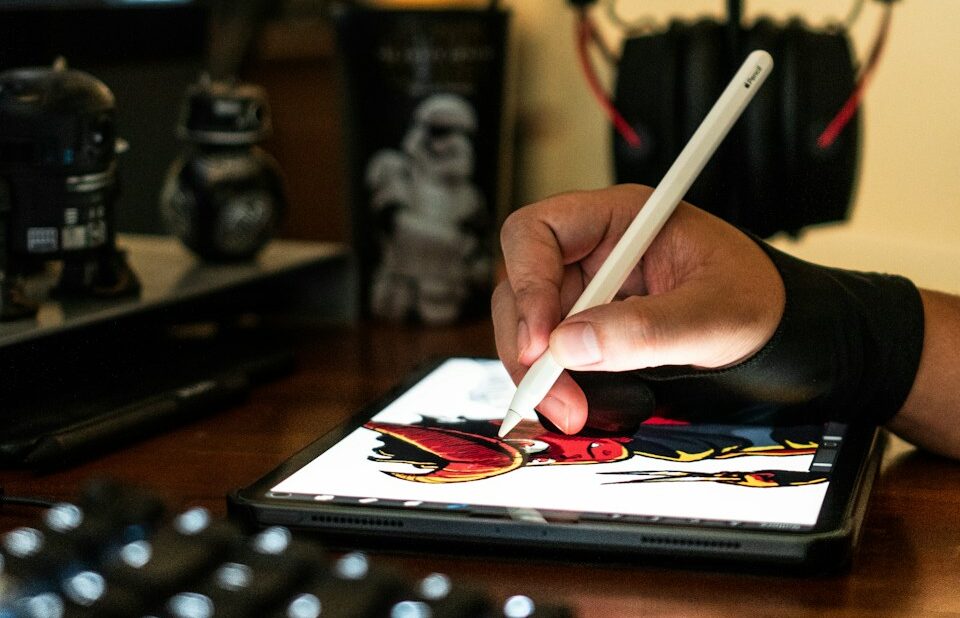
デジタルイラストのソフトは、無料のものから買い切り、サブスクリプションまでさまざまです。
同じ「お絵描きソフト」でも、イラスト制作に特化したものもあれば、スケッチやベクターデザイン向けのものもあり、ソフトにより特化している領域もさまざま。
あなたはどんなふうに、どんな用途で描きたいですか?どのデバイスを選びますか?この記事では目的別に分けて紹介するので、気になるソフトのセクションから読んでみてください。

「本格派」「お試し」「ベクター」「漫画」「教育」の5カテゴリに分けてご紹介しますね。
じっくり作品を仕上げたい人、画材の質感にこだわりたい人向けのソフトです。
まず、じっくり作品を仕上げたい人、画材の質感にこだわりたい人向けのソフトから見ていきましょう。
強み:買い切り型なので追加費用の心配がなく、直感的な操作で高品質な絵が描けます。ブラシの質感や筆圧表現に定評があり、プロのイラストレーターにも愛用者が多いソフトです。
注意点:iPad専用なので、Windows・Androidでは使えないため注意が必要です⚠️
海外のものも含めてYouTubeでたくさんのチュートリアル動画があるから真似しやすい!
強み:水彩・油彩風のブラシが本物の画材のように混ざり合う「ライブブラシ」が特徴。無料で本格的な画材表現が楽しめます。
注意点:Creative Cloudの他アプリと連携させたい場合は追加費用がかかるので、Fresco単体で使うか他のAdobe製品も使うかで選び方が変わります。
Adobeのブラシをダウンロードすることで表現の幅はかなり広がる。Photoshopでイラストを描き慣れてる人には余計に刺さるブラシが多いんじゃないかな。
強み:プロ向けの機能がそろいながら完全無料というのが最大の魅力。寄付によって開発が支えられているソフトで、イラスト・コンセプトアート向けの機能が充実しています。
注意点:タブレットアプリ版はなく、パソコンでの利用が基本になります。
筆者はKritaでベクターアートを描くのに使っていて、完全に好みなのですが操作性や作業中の軽さがかなりよかったです。Adobe系のソフトに慣れている人ならすぐに馴染める使い心地です。もちろんブラシで描くこともできますよ〜!
ちょっとしたメモやラフ、アイデア出しに向いている、気軽に使えるソフトです。
強み:シンプルなインターフェースで、思いついたアイデアをすぐ形にできます。マルチデバイス対応なので、スマホでラフを描いてパソコンで仕上げる、といった使い方もしやすいソフトです。
注意点:デスクトップ版の価格はストアによって変わるので、購入前に各ストアのページで確認するのがおすすめです。
対応デバイスの幅広さが素晴らしい!ブラシの微調整とかかゆいところに手が届く機能性で、ほら水彩画も描けちゃうわよ〜〜!
強み:無料でも多くの機能が使え、気に入ったら買い切りでアップグレードできます。AndroidとiOSどちらでも使えるのも魅力です。
注意点:Android版とiOS版はライセンスが別なので、機種変更で別OSに乗り換える場合は買い直しが必要です(ブラシなどのデータは引き継げます)。
Infinite Painterも人気なアプリの一つ。操作画面がごちゃごちゃしてないし、ビギナー的にはとっつきやすいんだよな。
強み:水彩や色鉛筆などナチュラルな画材の質感が魅力で、気軽にスケッチを楽しみたい人にぴったりです。
注意点:Apple製品専用なので、Windows・Androidでは利用できないので、注意です⚠️
これメモ代わりによく使ってるんだけど、まず操作画面がとてもシンプルで使いやすいの。
色々な機能を覚えたりせずに、本当にお絵描きレベルから始められるのがいいのよね。
ロゴやアイコン、拡大しても劣化しないイラストを作りたい人向けのソフトです。
強み:AIを使ったデザイン支援機能が充実しており、ベクターイラストやロゴ制作をスピーディに進められます。
注意点:本格的に使うにはサブスクリプションが前提になるので、ランニングコストを考えて選ぶのがおすすめです。
お絵描きソフトにAIが搭載されている珍しい例だな。AI系の機能だけでかなり編集できる幅が広がるし、オールマイティに使えるソフトだ。
強み:無限キャンバスとベクターベースの描画が特徴で、ラフスケッチから製図のような精密な作業まで幅広く対応できます。必要な機能だけ買い足せる柔軟さも魅力です。
注意点:マルチプラットフォームでの機能差があり、一部の機能(カスタムブラシなど)はiOS限定です。
無限キャンバス‥用途が色々思い浮かぶわね!無限にスケッチしたい人、わたしだけじゃないはずよ。
スマホやタブレット1台で、コマ割りや吹き出しなど漫画制作に特化した機能を使いたい人向けのソフトです。
強み:無料でもコマ割りや集中線など漫画制作向けの機能が充実しており、スマホ1台で漫画制作を始められる手軽さが人気です。
注意点:より本格的な漫画制作には、ページ管理やトーン機能が充実したCLIP STUDIO PAINTとの併用や乗り換えを検討する人も多いです。詳しくはクリスタの紹介記事もあわせてご覧ください。
アイビスペイント、使いやすい!というコメントをよく見ます。漫画の時の表現がしやすいのも理由の一つですね。
強み:PC版は完全無料でレイヤーやブラシなどの機能が充実しており、パソコンとスマホ・タブレットでデータをクラウド同期できるのでマルチデバイスでの作業に向いています。
注意点:ブラシの種類やカスタマイズ性は他の本格ペイントソフトと比べるとシンプルめです。
メディバンも、ファンが多いソフトよね。お絵描きソフトの定番の一つにも入ってるわね。これも対応デバイスが広いのが特徴で、安価に始められるのも魅力なのよね。
学校の授業でタブレット学習の一環としてお絵描きソフトを使いたい人向けのソフトです。
強み:授業支援ツールとしての側面が強く、学校でタブレット学習の一環として絵を描いたり発表資料を作ったりするのに向いています。
注意点:個人が自由に使うというよりは、学校や教育機関を通じて導入されるソフトです。
このソフト知らなかったんだけど、先生たち御用達?みたいだな。業務用っぽい機能がついてるソフトで、専門的な使い方をするみたいなのでチュートリアル見るだけでもなかなか面白いぞ。
| ソフト名 | 対応デバイス | 料金 | 特に向いている人 |
|---|---|---|---|
| Procreate | iPad | 買い切り1,800円 | iPadで本格的に描きたい人 |
| Adobe Fresco | iPad・iPhone・Windows | 本体無料(CC連携は有料) | 画材の質感にこだわりたい人 |
| Krita | Windows・Mac・Linux | 完全無料 | パソコンで無料の本格ソフトを探している人 |
| Autodesk Sketchbook | iOS・Android・Windows・Mac | モバイル無料/デスクトップは買い切り | シンプルに気軽に描きたい人 |
| Infinite Painter | Android・iPad・iPhone | 無料+買い切りPro | 無料から試してステップアップしたい人 |
| Tayasui Sketches | iPhone・iPad・Mac | 基本無料+アプリ内課金 | ナチュラルな質感でスケッチしたい人 |
| Linearity Curve | iPad・iPhone・Mac | 無料プランあり/月額10ドル〜 | ベクターデザインをAIで効率化したい人 |
| Concepts | iPad・iPhone・Android・Windows | 無料+買い切り/月額4.99ドル | 無限キャンバスで自由に発想したい人 |
| アイビスペイント | iOS・Android | 無料+月額プレミアム | スマホで気軽に漫画を描きたい人 |
| MediBang Paint | iOS・Android・Windows・Mac | PC版完全無料/モバイルは課金特典あり | 無料で漫画・イラストを描きたい人 |
| ロイロノート | iPad・iPhone・Android・Windows・Mac | 教育機関向けライセンス | 学校の授業でタブレット学習をしたい人 |
ソフト選びは「何を描きたいか」「どのデバイスで使いたいか」で決めるのが一番。無料プランやお試し期間があるソフトが多いので、描き心地を試してみましょう!
ハードウェア選びについてはこちら:
お読みいただきありがとうございました!