Stream DeckでDiscordが動かない?連携・認証・ミュートのトラブルをまとめて解決する方法
mono
mono lab.
※本記事にはアフィリエイトリンクが含まれます。
「ペンタブ、種類が多すぎてどれを選べばいいか分からない……」
🐾 この記事を読むとわかること
❶ 板タブと液タブ、何が違うのか・自分にはどちらが向いているか
❷ スペックはどこまで必要か
❸ 目的・環境・予算ごとの選び方と、失敗しやすいポイント
ペンタブって種類がいっぱいあるし、スペックの数字も多くて、何を基準にすればいいのかよく分からないのよね。
スペックの数字より先に「どこで何を描くか」から決めると、一気に絞り込める。スペックはそのあとでいい。
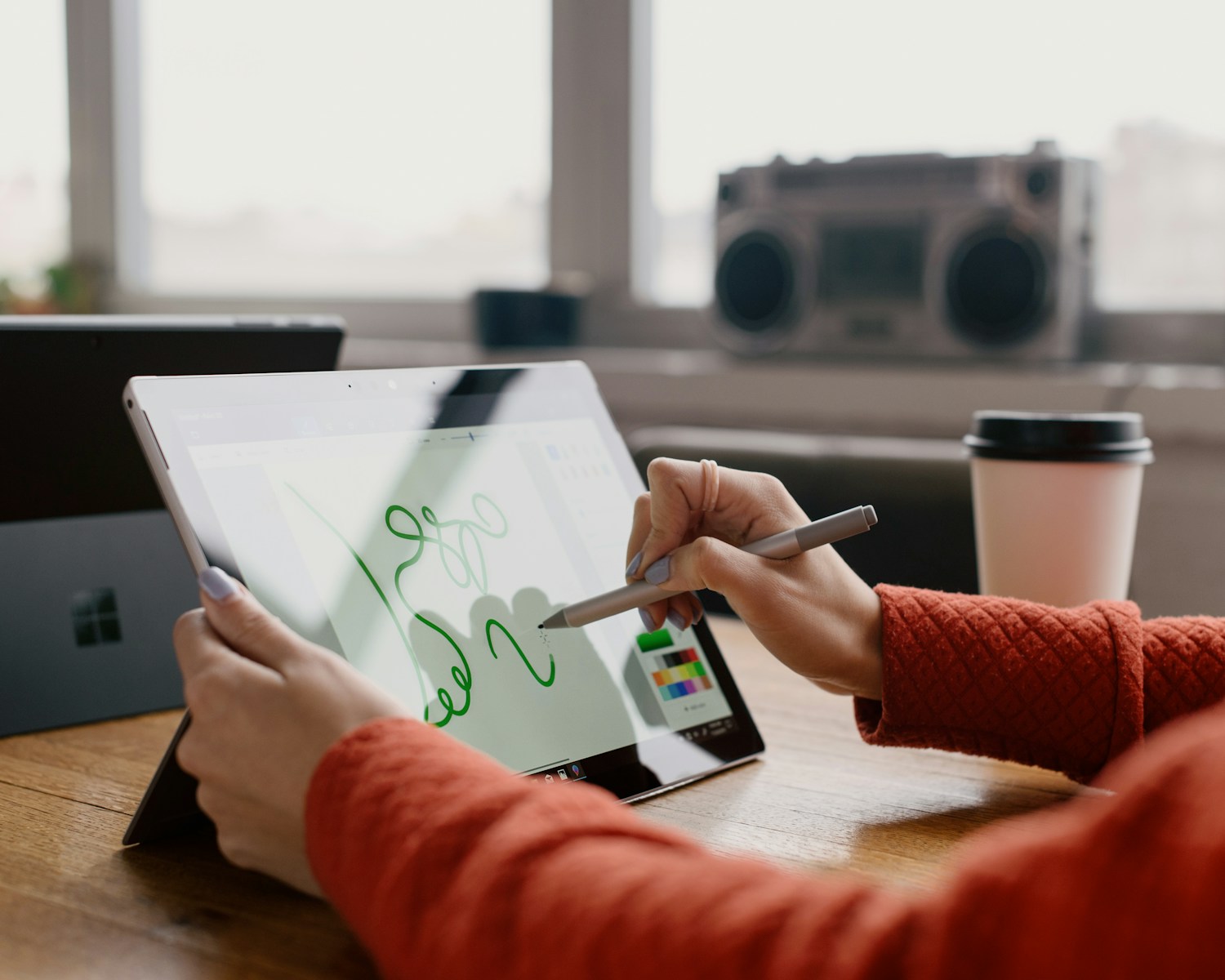
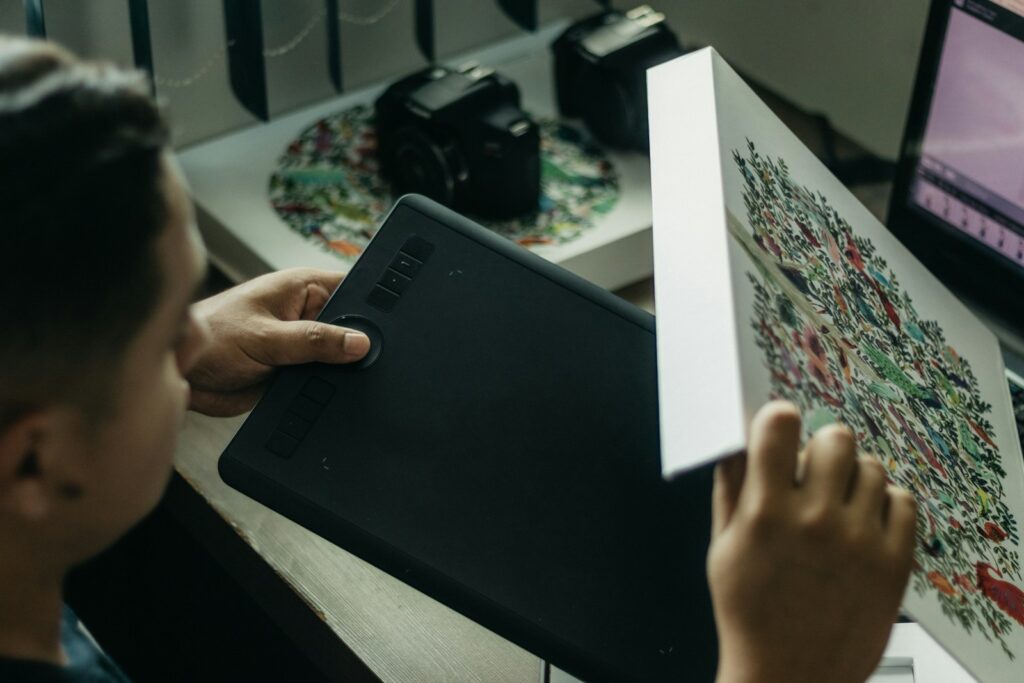
「ペンタブ」と一言で言っても、実は3つの種類があります。まずここを整理しておくと、あとの選び方がずっとスムーズになります。
| 種類 | 仕組み | 通称 | 価格の目安 |
|---|---|---|---|
| 板型ペンタブレット | 手元の板でペンを動かし、PCの画面を見ながら操作する | 板タブ | 5,000円〜2万円程度 |
| 液晶ペンタブレット | 液晶画面の上に直接ペンで描き込む | 液タブ | 3万円〜10万円以上 |
| iPadなどのタブレット端末 | タブレット本体に専用ペン(Apple Pencilなど)で描く | iPad+ペン | 本体込みで7万円〜 |
検索で「ペンタブ」と調べると板タブと液タブが混在して表示されるため、「液晶があると思って買ったら板タブだった」という誤購入が意外と多いです。商品ページの写真だけでなく、説明文の「液晶あり/なし」を必ず確認してから購入しましょう。

iPadでのお絵描きはイメージがしやすいですが、ペンタブ・液晶のペンタブは、両方の使い勝手をひととおり見て選ぶのがおすすめです。
板タブは、手元の板でペンを動かしてPCモニターを見ながら操作するタイプです。
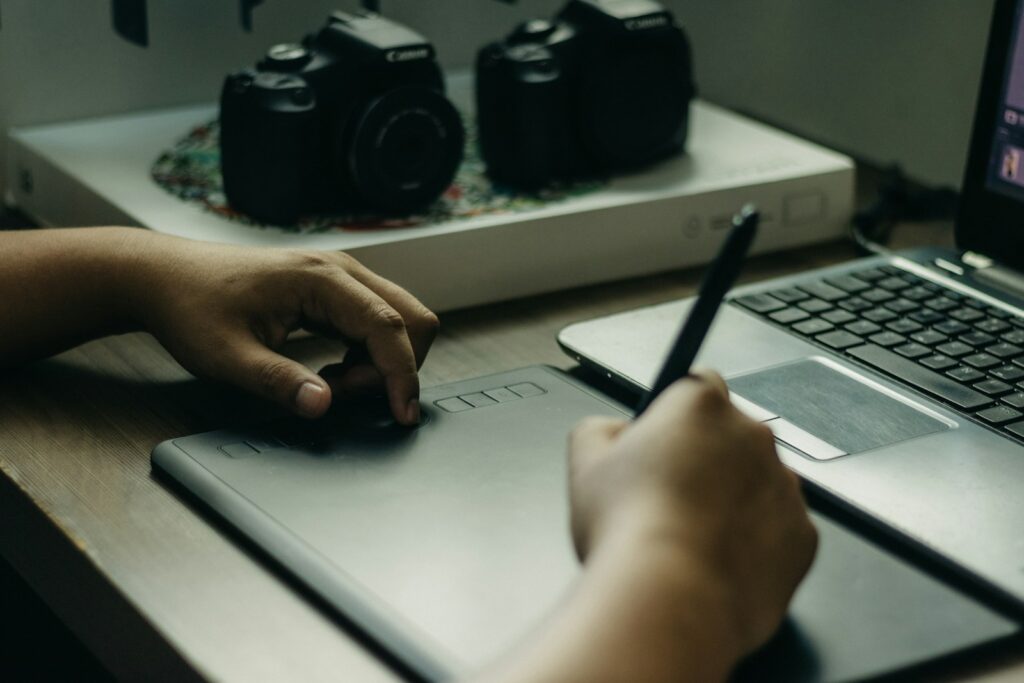
試しに使ってみたい人、予算を抑えたい人、すでに質の良いモニターを持っている人、写真レタッチや3D作業など画面全体を確認しながら操作する用途
液タブは、液晶画面の上に直接ペンで描き込むタイプです。紙に絵を描く感覚に近いため、初めて触っても違和感が少ないのが特徴です。
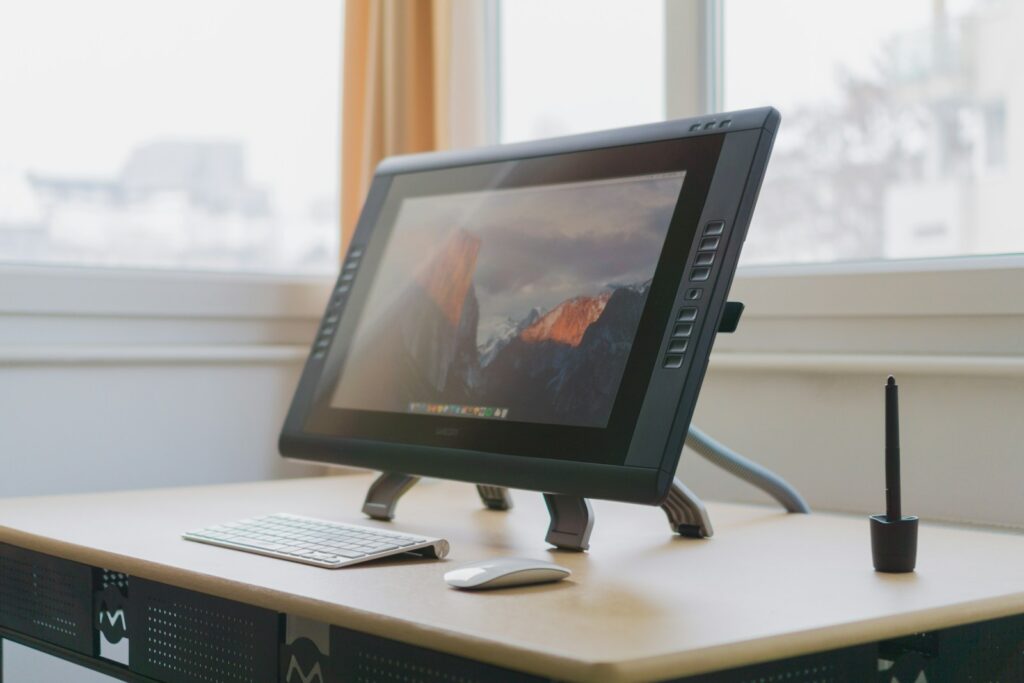
本格的にイラストや漫画を描きたい人、アナログから移行してきた人、板タブの「ズレ感」に慣れる時間をかけたくない人
液タブは直感的に操作できるけど、長時間使う場合は画面の角度に注意が必要ね(腱鞘炎対策よ)。
スタンドで角度を調整するか、アームを使って首への負担を減らす工夫があるわよ。
【スタンド】
下のスタンドは10〜16インチ用なので、ここはインチ数に合わせて選びましょう!

 ポチップ
ポチップ
 ポチップ
ポチップ
【アーム】
 ポチップ
ポチップ
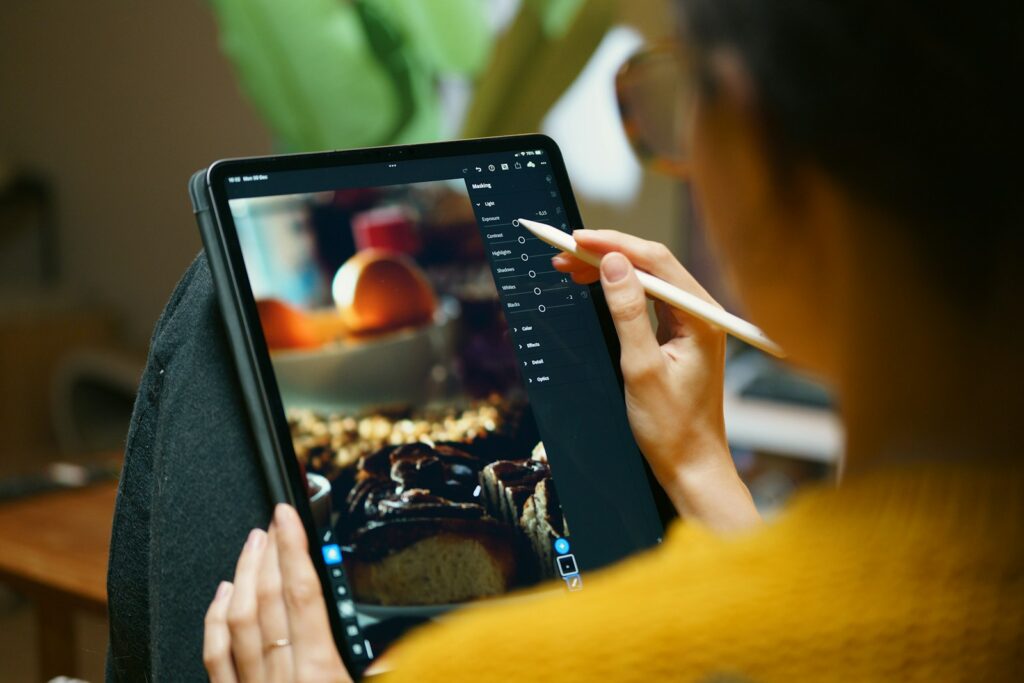
iPadはお絵描きソフトで有名な、CLIP STUDIO PAINTのiPad版が動くため、PCなしで漫画やイラストを描けます。電車の中でも、ベッドの上でも場所を選ばないのが最大の強みです。ただし、ファイルの管理や複数ページの詳細設定はPC版の方が扱いやすく、本格的な制作にはPCとの併用を検討してみてください。
ペンタブを調べていると「筆圧8192段階」「読取解像度5080lpi」のような数字が並んでいます。これらは言ってしまえば、8192段階が4096段階より大きな違いを生むことは少ないです。
| スペック | 実際のところ |
|---|---|
| 筆圧感知段階(4096 or 8192) | 4096段階あれば滑らかな線が十分描ける。8192との差を感じるのは細い線の表現にこだわるプロ向けの話 |
| 読取解像度(lpi) | 2540lpi以上あれば実用上の問題はほぼない |
| 傾き検知 | 水彩やブラシ表現にこだわるなら有効。ペン先を傾けると線の濃淡や太さが変わる |
| 有線 / ワイヤレス | 遅延がほぼゼロになった今は好みの問題。デスク作業なら有線で十分 |
数字よりも、
の方が、使い心地に大きく影響します。特にドライバの安定性や対応OSについては、そもそもペンタブが反応するかどうかに関わるため注意が必要です(後述します)。
スペックを比べるのはその後だな。
まず試してみたいなら、板タブのエントリーモデルから始めるのがおすすめです。5,000〜1万円台で購入でき、仮に合わなくてもリスクが小さい。描くことが楽しくなったら、液タブへのステップアップを検討できます。
 ポチップ
ポチップ
これはCLIP STUDIO PAINT付きのモデル。ひとまずMサイズを買っておけば無難だし、値段も手頃だし、レビューも悪くない。ビギナーならおれ的にはこれがおすすめかなぁ。
PCの液晶と同じサイズを選ぶと、ペン先を移動させる際にPCの「右端」「左端」と同期してる感じがあって使い心地がいいですよね〜。
ゴリゴリ絵を描く目的ではなく、会議のホワイトボード代わりや、たまに資料に書き込む用途なら板タブでも十分です。
筆圧の表現が必要ないため、安価なモデルで機能を満たせます。
 ポチップ
ポチップ
これはSサイズね。メモくらいならこの小ささでも十分かもしれないわ。
でもあれ??さっきのMサイズより値段が上がるんだけど、、
そう、Bluetoothでワイヤレス接続するモデルは少し値段が上がります。さっき紹介したモデルは、USB接続だから安いのですね。
使う頻度が低いとか、机の上がケーブルだらけになるのを避けるなら上のワイヤレスバージョンを選択したらいい。
ただ、ワイヤレス特有の遅延が気になるという人も多くてな。そういうわけで、USB接続も根強い人気だぜ。
仕事や趣味でイラストをゴリゴリ描く人は、iPadや液タブを選ぶ人が多いです。手元とスクリーンを同時に見ながら描けるのはストレスフリー。直感的な操作性を心地よいと感じるなら、こちらを選ぶのがおすすめです。
 ポチップ
ポチップ
これは14インチか。申し分ないな。
複数ページの漫画を描くなら、ソフトはCLIP STUDIO PAINT EXがおすすめです(サブスク・買い切り両方あり)。
それ以外のおすすめの理由としては、ページ管理・書き出しがPROより大幅に充実している点。デバイスは液タブとの相性が良く、サイズ感としては13〜16インチのモデルが制作しやすいです。
【板タブ】サイズ選びの基準
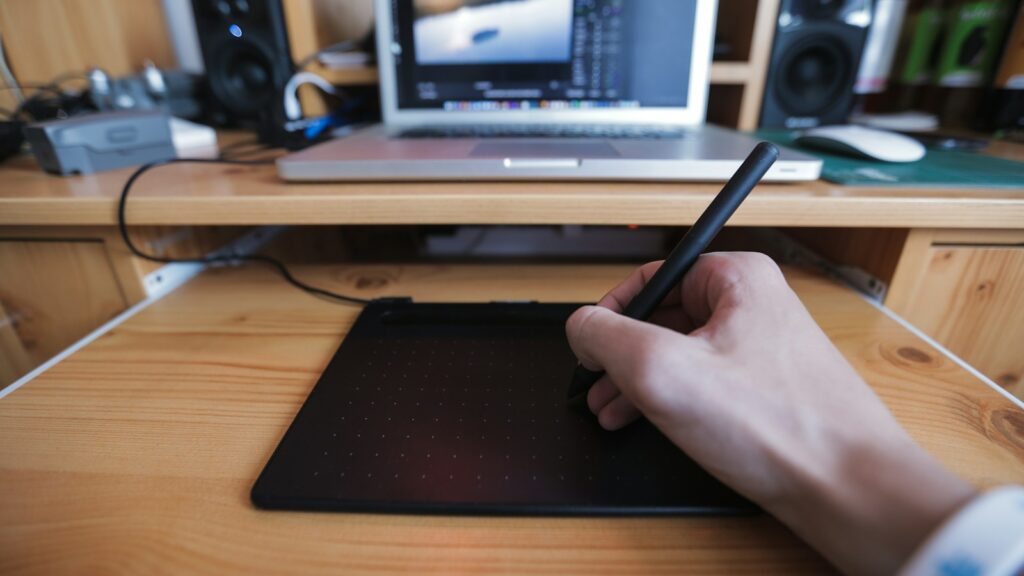
板タブはサイズ選びで失敗しやすいポイントがあります。使っているモニターのサイズに合わせて選ぶのが基本的な選び方ですが、そもそも作業台と合わないのは問題なので、デスクの大きさなども考慮して選ぶのがおすすめです。
一方で液タブは、S・M・Lではなく、PCモニターと同じでインチで選びます。
【液タブ】サイズ選びの基準
設置しやすいバランスでいえば、13インチ前後がおすすめです。13インチは一般的なノートパソコンで多く出回っているサイズのスクリーンと同等です。ですが、上級者になるほど大きくなる傾向はあるかもしれません。
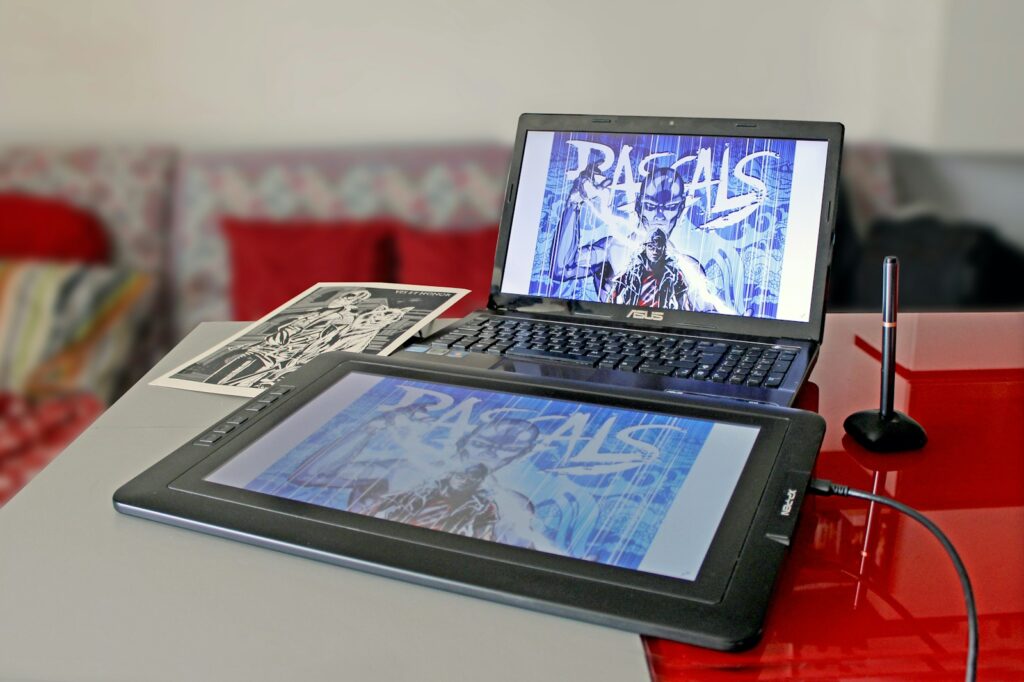
モニターより大きい板タブを買うと、小さな動きで画面上のカーソルが大きく飛んでしまい、細かい作業がしにくくなります。逆に小さすぎると、大きな動きを描くときにペンが端に当たってしまいます。
これ、地味にストレス。メーカーで迷ったら、Wacomのエントリーモデルを選ぶのが一番無難かなぁ。
そうねぇ。Wacomの中でも本当にいろんな価格帯があるから。でも、古すぎるモデルは注意よ。下の2つのポイントをチェックしてね。
筆者はこれまで機器同士の相性のトラブルに何度か見舞われています。
知っておいて損はないと思いますので、購入する前に次の2点をチェックしておきましょう。
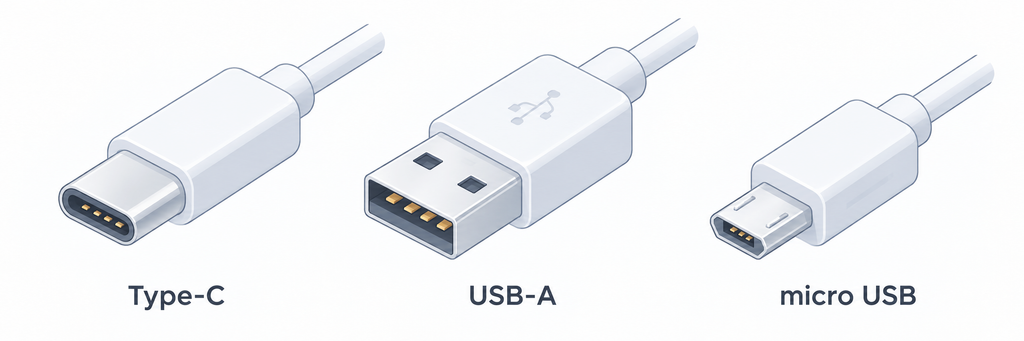
最新のペンタブではUSB Type-C(小さな楕円形の端子)での接続が主流ですが、使っているPCにType-Cの差込口がない場合、付属のケーブルだけではつながりません。逆に、古いペンタブはUSB-A(長方形の端子)やmicro USBのものが多く、買ってから端子の違いに気づいて悲しい気持ちになることも。。
Type-A⇔Type-Cケーブルで対応可能です。購入前にPCの差込口を見ておくと安心です。
 ポチップ
ポチップ
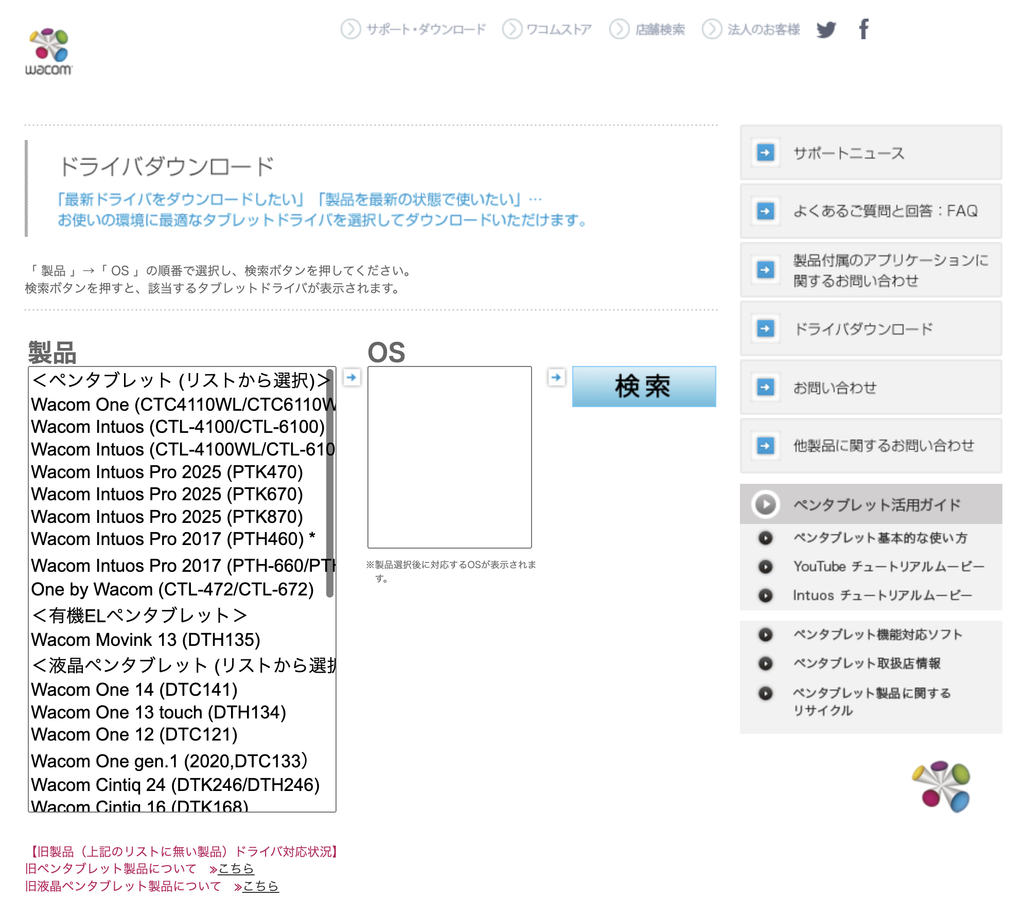
ペンタブはドライバ(PCにペンタブを認識させるソフト)をインストールすることで動きます。ワコムは新しいOSが出るたびに公式サイトで対応ドライバを出していますが、古いモデルは対象から外れていきます。
ドライバインストールページ、なんかずっとモバイル表示だよね。
「PCを買い替えたら手持ちのペンタブが最新ドライバの対象外だった」
「型が古くてボタンやホイールが使えなかった」
こういった声は古今東西見られます。また、macOSをアップデートした直後にタブレットが動かなくなったという声もあり、OS更新のタイミングは特に注意が必要です。
中古品や、誰かのおさがりを自分で使う場合は、型番を控えてワコム公式の対応OS情報で、最新のアップデートを確認しましょう。
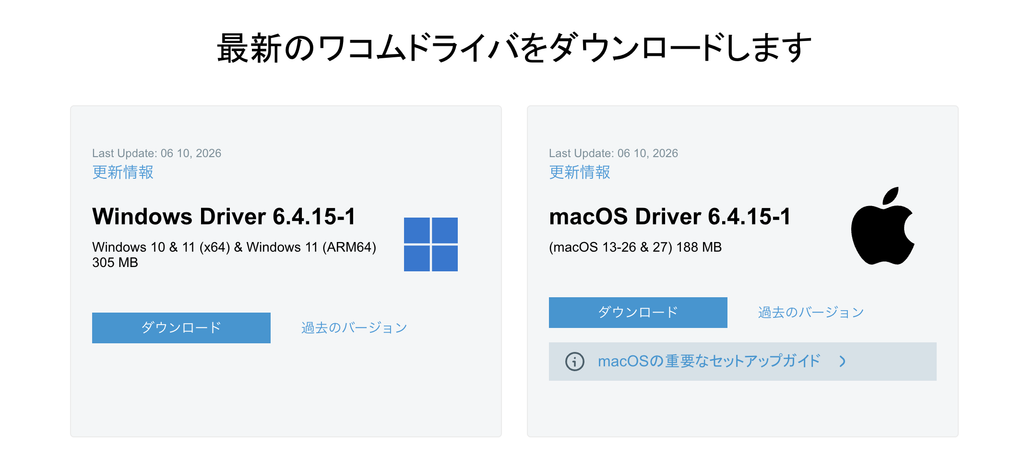
このあたりのリンクを押さえておけば‥ひとまず最初の問題は解決するかなと思います。
ペンタブ選びで失敗しないコツは、スペックより前に「目的・環境・予算」の3点を決める!こと。
お読みいただきありがとうございました!