【配信機材】配信の質が変わる!配信機材10選|音質や照明の見直しで初心者からプロ級へ
mono
mono lab.
※本記事にはアフィリエイトリンクが含まれます。
「左手デバイスって種類が多すぎて、自分に何が合うのか分からない……」
🐾 この記事を読むとわかること
❶ 左手デバイスの2つのタイプ(触覚型 vs 視覚型)の違い
❷ おすすめモデル一覧・価格・向いている用途
❸ 用途別・予算別のおすすめの選び方
左手デバイスって、Stream DeckとかLoupedeckとか、マウス以外の機器のことよねぇ。

見た目が似てるよな。どうやらボタン式で手探りで操作するか、画面のボタンを操作するかの違いらしい。ばあちゃんが言ってた。
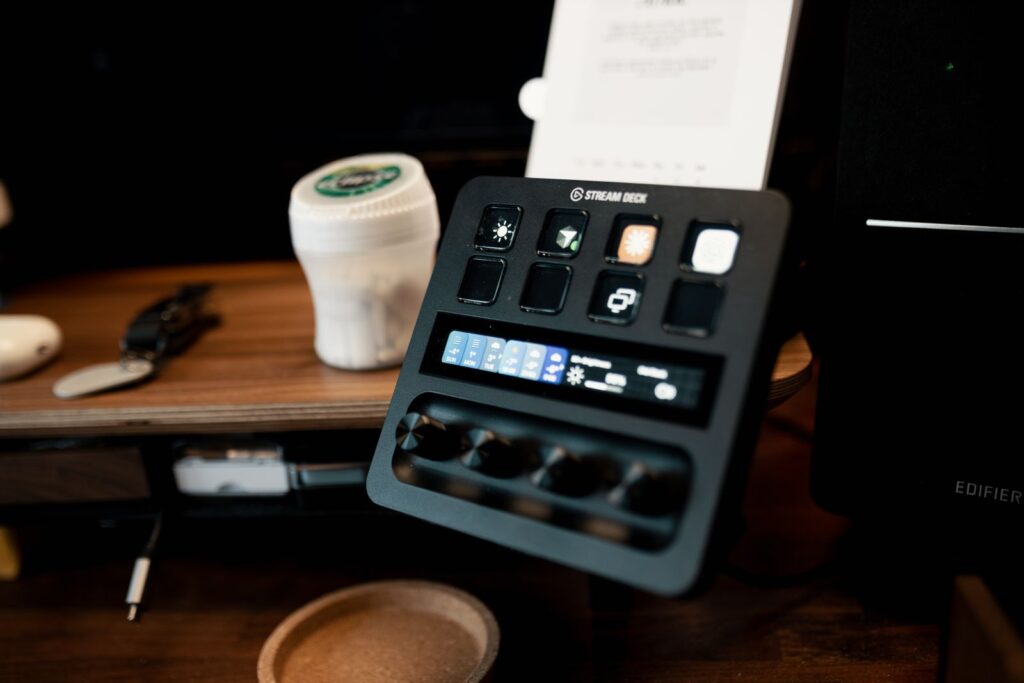
配信者御用達の「左手デバイス」。
利き手ではない方の手で、よく使うアクションのショートカットを作っておき、ボタンひとつで操作ができる便利な機器です。左手デバイスの種類は大きく2種類。違いは操作性で、人によって特に好みが分かれる部分でもあります。
| タイプ | 操作の感覚 | 代表製品 | 向いている用途 |
|---|---|---|---|
| 触覚型(ブラインド操作) | 手元を見ずにダイヤル・ノブ・ボタンの感触で操作 | TourBox、Orbital2、Xencelabs Quick Keys | イラスト・写真編集・動画編集。右手のペン/マウスに集中したい人 |
| 視覚型(LCD・アイコン確認) | 画面に表示されたアイコンを見て押す | Stream Deck、Loupedeck Live、MX Creative Console | 配信・PC自動化・ツールを複数横断する作業 |

左手デバイスに関しては、どれを選ぶとベスト!みたいなものはなくて、個人の好みによるところが大きいです。
マウスやペンを持ちながら画面から目を離したくないなら触覚型(凹凸がある)がおすすめですし、ショートカットをアイコンで視覚的に管理したいなら視覚型(スクリーン)がおすすめです。
Stream DeckとLoupedeckは似てて、違いを比較する記事を書いたから参考にしてくれ。

 ポチップ
ポチップ
接続:Bluetooth 5.0 / 有線 USB-C|対応:Windows・macOS・iPad・Android
ノブ・ダイヤル・スクロールの3大回転機構を持ち、触覚でのブラインド操作に最適化された左手デバイスの定番機種です。
Photoshop・Clip Studio・Premiere・Lightroom・Blenderなど主要なクリエイティブ系ソフトのプリセットが用意されており、導入の手間が少ないのも特徴。触覚振動フィードバック搭載で、ボタンの感触で操作ができます。
これよく見るやつ。ゲームコントローラーみがあってたぎる。迷ったら全機種比較動画もあるぜ。
こんな人におすすめ
イラスト・動画編集・写真編集を頻繁にする人。手元を見ずに操作したい人。iPadで制作する人。
 ポチップ
ポチップ
接続:有線 USB-C(Bluetooth非搭載)|対応:Windows・macOS
TourBoxシリーズの入門機です。EliteやNEOからノブの数や触覚フィードバック機能を省いたシンプルな構成で、重量約180gと軽量。まず凹凸の触覚型を試したい人の入門機として最適な選択です。
こんな人におすすめ
左手デバイスを安価で試したい人。TourBoxの操作感を体験したい人。
 ポチップ
ポチップ
接続:有線 USB-C|対応:Windows・macOS
日本のブレインマジックが開発した、手首への負担軽減を特に意識した設計の左手デバイスです。ジョイスティック+ダイヤル+物理ボタンという独特の入力方式で、長時間の制作作業における疲労を軽減することを重視して設計されています。
腱鞘炎を予防しながら作業したい人が使っている場合も多いみたいねぇ。慣れるといけるってレビューもあるわね。
ちなみに操作感は、動画を見るのがおすすめよ。
こんな人におすすめ
長時間イラストを描く人。手首・腕への負担を意識しているクリエイター。日本メーカーで選びたい人。
 ポチップ
ポチップ
接続:有線 / Bluetooth|対応:Windows・macOS
ペンタブレットで知られるXencelabsが作った左手デバイスです。OLEDディスプレイにショートカット名が表示されるため、触覚型と視覚型の中間的な使い勝手が特徴。縦横どちら向きでも使えてコンパクト・軽量なので、ペンタブとともに使いやすい設計になっています。
色々見るけど縦型は珍しいんじゃないのか?デスクの範囲も限られてるから、コンパクトなのは助かるぜ。
こんな人におすすめ
ペンタブユーザー。コンパクトで邪魔にならない左手デバイスが欲しい人。
 ポチップ
ポチップ
接続:Bluetooth 4.0 / 有線|対応:Windows・macOS
10個の物理ボタン+ホイール1個というシンプルな構成で、重量75gの超軽量ワイヤレスデバイスです。1万円以下で左手デバイスを試したい人の入門機として人気が高く、クリスタとの相性も良好です。
ふむふむ。コスパ重視で選ぶなら有力候補ね。
こんな人におすすめ
予算を抑えてまず試したい人。ワイヤレスにこだわりたい人。Clip Studioメインのイラストレーター。
 ポチップ
ポチップ
 ポチップ
ポチップ
接続:有線|対応:Windows・macOS
LCDキーにアイコンを表示して操作するタイプです。配信・録画・PC操作の自動化には最も使いやすく、クリエイティブ作業よりもPC全般の効率化を求める人に向いています。
こんな人におすすめ
配信・録画もするクリエイター。複数アプリを横断して作業する人。ショートカットをアイコンで視覚管理したい人。
【迷ったら‥】
XPPen ACK05かTourBox Liteから試してみるのがおすすめです。
左手デバイスは慣れによるところが大きいので、高いものを買う前に、そもそも自分に向いているかを確かめてから上位機種に乗り換えるのがよいかもしれません。
左手デバイスは「凹凸型(ブラインド操作)」か「スクリーン型(アイコン確認)」かで用途が変わる!
お読みいただきありがとうございました!