【完全版】Stream Deckの背景設定まとめ|1枚絵の作り方から「GETリクエスト」の謎まで徹底解説
mono
mono lab.
※本記事にはアフィリエイトリンクが含まれます。
「配信中の操作を効率化したい。Stream Deck Appって何ができるの?」
🐾 この記事を読むとわかること
❶ Stream Deck Appの仕組みと、物理デバイスとの違い
❷ アプリの設定方法・背景カスタマイズのやり方
❸ 物理デバイスの購入を検討している方向けのおすすめ3選

Elgato(エルガト)友達が使ってて、早速動画見に行ったんだよな。

「PCの切り替え操作を一つのボタンに変えてくれる
魔法のようなツール」とか言われてるのね。魔法使いたい。
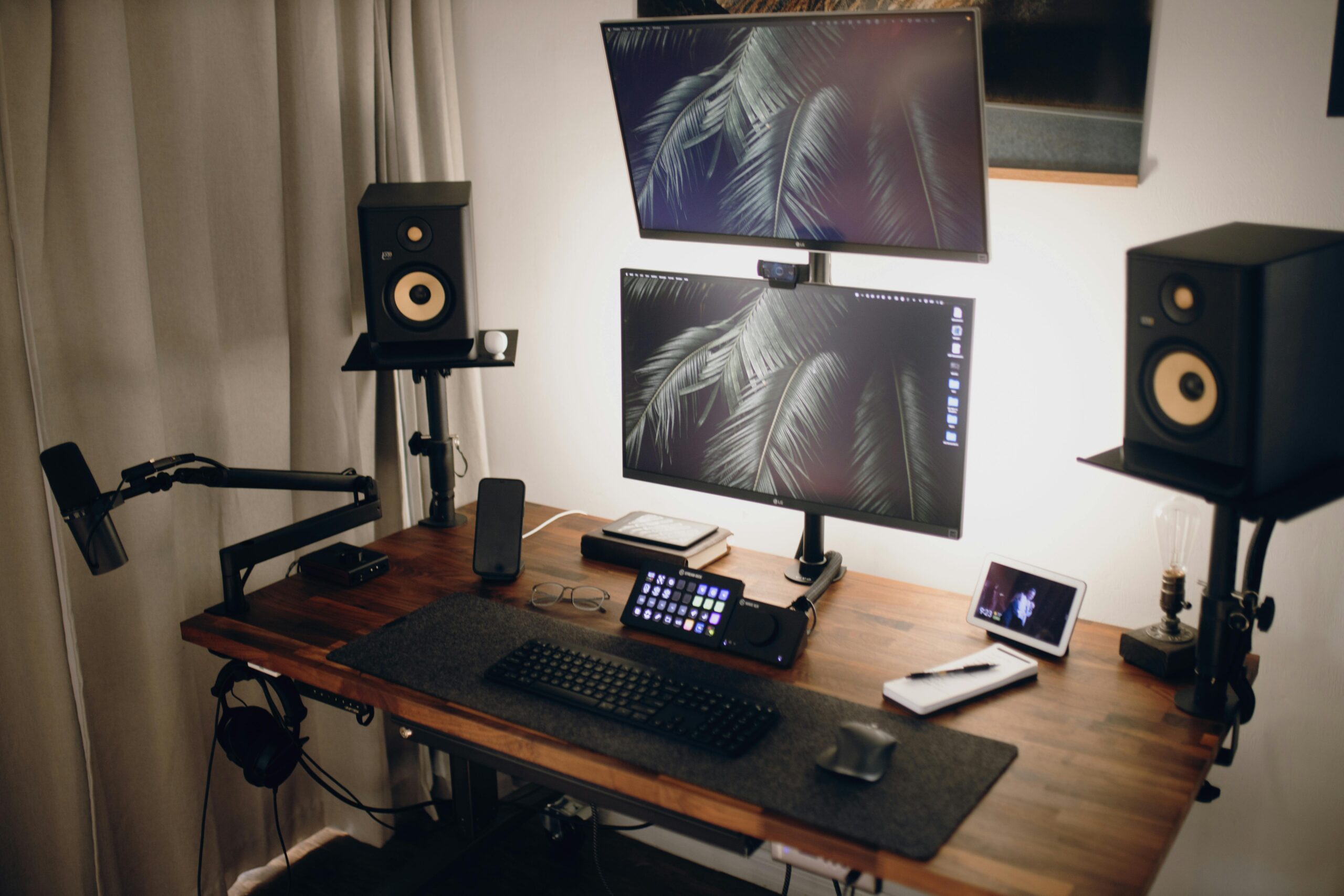
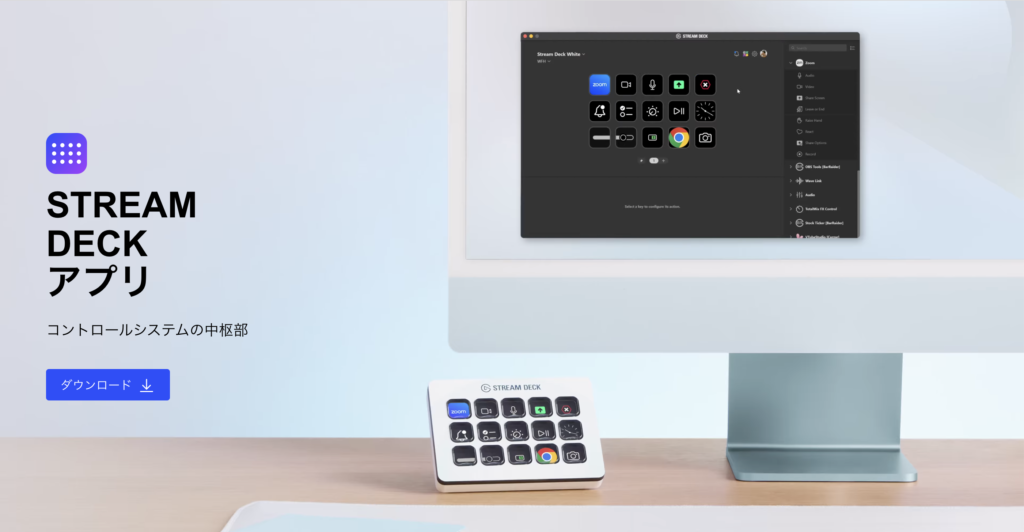
「配信中の操作をもう少し楽にしたい」と思ったとき、最初に調べるツールのひとつがStream Deckです。Stream Deckには、物理ボタン型のハードウェアと、スマホやタブレットで使えるアプリ版の2種類があります。まず無料のアプリ版で操作感を試してから、物理デバイスを検討するという選び方もできます。
結論:手軽さなら「App」、効率を極めるなら「物理デバイス」が正解です。
| 比較項目 | Stream Deck Mobile (App) | Stream Deck (物理デバイス) |
|---|---|---|
| 初期コスト | 0円(無料体験あり) | 1.5万円〜(モデルによる) |
| 維持費 | サブスクリプション制 | 0円(買い切り) |
| キーの数 | 最大64キー(画面依存) | 6個 / 15個 / 32個(固定) |
| 操作感 | スマホのタッチ操作 | 確かな押し心地 |
| こんな人に | まずは無料で試したい、出先でも使いたい | ブラインドタッチで作業を爆速にしたい |
Stream Deckが気になるけど、いきなり数万円出すのは怖い
それもそうよね。とにかくデバイスの種類が多いから、日々の作業に何の機能が必要かに合わせて選ぶといいかも。
この記事では、Stream Deck Appの基本的な使い方から、背景・アイコンのカスタマイズ方法まで解説しています。物理デバイスとの組み合わせについても触れていますので、検討中の方の参考になれば幸いです。
Elgato(エルガト)は、動画・配信クリエイターのための周辺機器を提供してきたドイツのプロバイダーです🇩🇪

 ポチップ
ポチップ
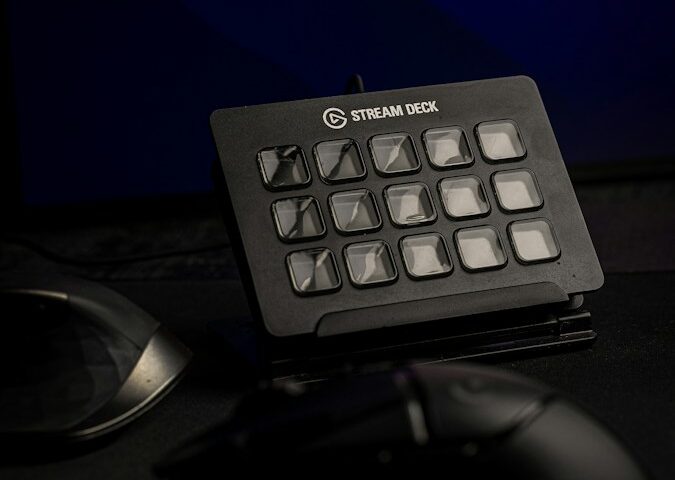
配信者が映像・音声・照明・シーン切替をリアルタイムに制御する際、複数のソフト・ウィンドウ・ショートカットキーを切り替えることに時間とストレスが生まれていました。 そこで生まれたのが、物理・ソフト両方で、操作をひとつの場所に集約するという考え方。
操作を構築・管理する物理デバイス(ボタンぽちぽち)のStream Deck本体に対し、アプリをインストールしてスマホやタブレットをStream Deck化する「Stream Deck App」が開発されました。
【公式サイトの説明】
Stream Deck Appは、あらゆるアクションを整理し、ワークフローを構成するコマンドを見つけ出す場所です。プロファイルやページ、外観設定などもすべてここで管理できます。
物理デバイスなしで、スマホで同じような操作ができるようになったわけだな。
そうそう。ユーザーの好みによってアプリ派と物理ボタン派に分かれるところね。
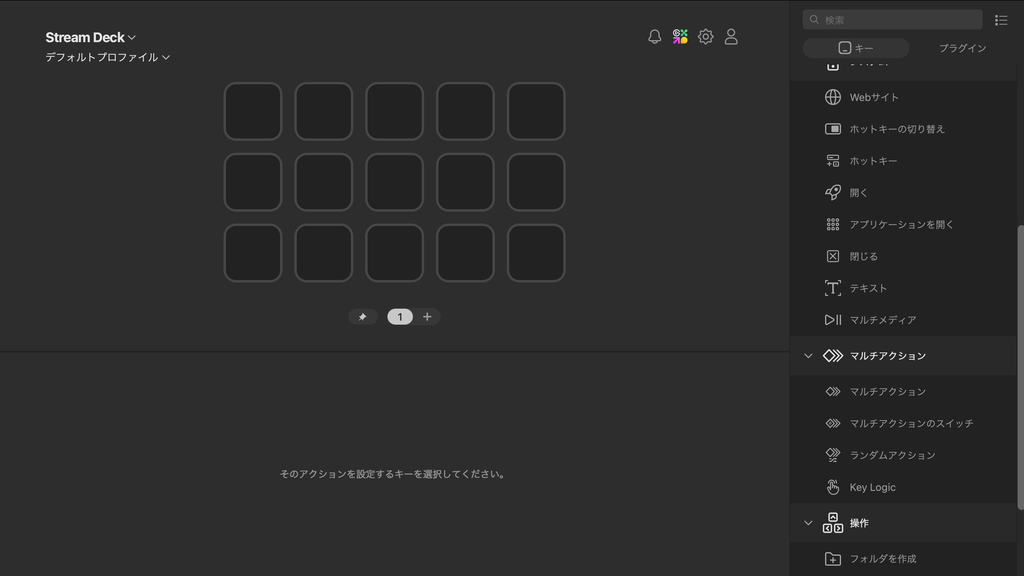
基本的な使い方は以下の通り。
✅ 公式サイトからアプリをダウンロード
↓
✅ アクションをドラッグ&ドロップでボタンに割り当て
(公式には「アクション」「プロファイル」「フォルダー」「ページ」「外観」の5つが構成要素として紹介されています)。
↓
✅ Stream Deck本体またはスマホアプリと連携。
設定したアクションをワンタッチで実行できます。
これで、下記のような複数操作を1つのキーにまとめられます。
OBSやZoom、Spotify、Photoshopなど、主要アプリとの連携プラグインも標準で備わっています。 レビューでは「作業の切り替えストレスが減った」「ボタンを押すだけで配信準備が整う」と好評です。
また、Elgato Marketplaceでは世界中のユーザーが作成したプラグインやアイコンパックを追加でき、デザイン面でも自分好みにカスタマイズできます。
物理ボタンだとブラインドタッチができるから、配信者の中には物理デバイスを選ぶ層も多い印象ね。
物理版はUSB接続だから、常時安定して反応、遅延ゼロ、PC起動時に自動で認識という利点があるようだな。
主に利用しているのは以下のような人たちです。
特に配信では、生放送中に「音声切り替え」「場面転換」「録画開始」などを即時に操作できるため、ストリーマーやVTuberにとっては欠かせないツールとなっています。 ビジネスの場面では、Zoom会議の開始、共有画面切替、BGMオンオフなどをワンタッチ化でき、作業効率が大幅に向上します。
1. Elgato Stream Deck MK.2
15個のカスタマイズ可能なLCDキーを搭載した標準モデル。作業・配信のショートカットを自在に配置でき、着脱式スタンドで角度調整も可能。
 ポチップ
ポチップ
2. Elgato Stream Deck XL
32個のキーを備えた上位モデル。より多くのアプリ操作を並列管理でき、スタジオ配信や映像編集などのプロ用途に最適。
 ポチップ
ポチップ
3. Elgato Stream Deck Mini
6キーのコンパクト版。省スペースなデスク環境や、初めて導入する人におすすめの入門モデル。
 ポチップ
ポチップ
 ポチップ
ポチップ
Stream Deck Appは、「ワンクリックでコントロールしたい」というニーズに応えた現代のクリエイターやビジネスの現場で重宝するツールです。物理デバイス購入前にアプリで操作感を体験する、という使い方もアリ。作業効率化ツールの一つとして検討の価値ありです。
参考:Elgato Stream Deck App公式ページ
お読みいただきありがとうございました!