【配信】今からポッドキャストを始めるなら?必要な機材・アプリ・最初の手順を全まとめ
mono
mono lab.
※本記事にはアフィリエイトリンクが含まれます。
「NASを買いたいけどSynologyとQNAPで迷う。そもそもNASって何ができるの?外付けHDDと何が違うの?」
🐾 この記事を読むとわかること

最近「NAS」ってよく聞くけど、そもそも何なの?外付けHDDと何が違うの?

一言でいうと自分専用のクラウドストレージみたいな感じかな。クラウドの容量課金がつらいとか、外付けHDDの容量が追いつかなくなってきた時に選択肢に挙がってくる。

Google DriveやDropboxの容量が足りなくて、毎月・毎年の課金がジワジワ痛い
動画・写真など大容量データを扱っていて、素材データなどで外付けHDDでのバックアップが追いつかなくなってきた
「NAS」という選択肢自体を初めて知った
今回はそんな方へ贈る記事です!
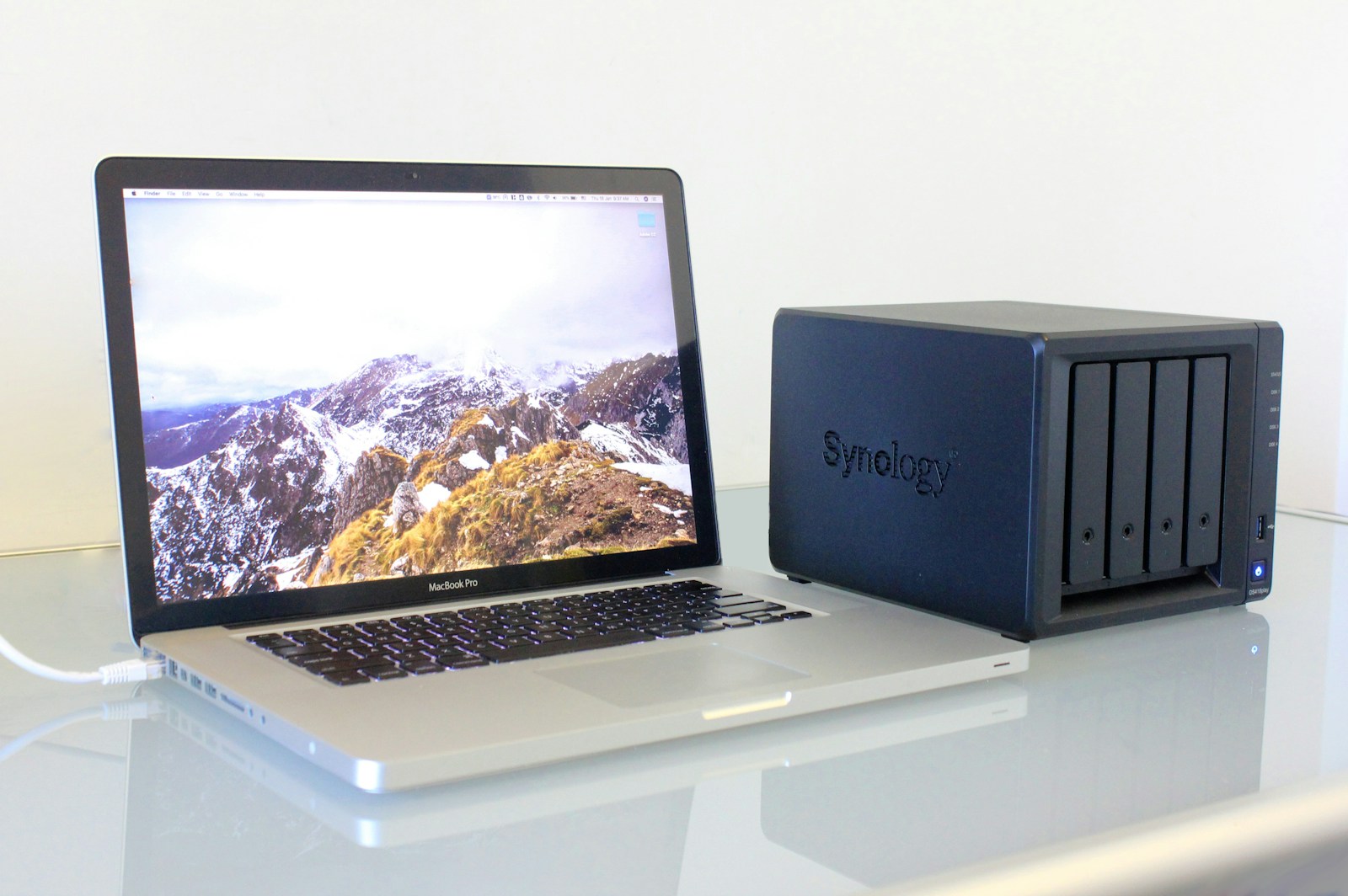
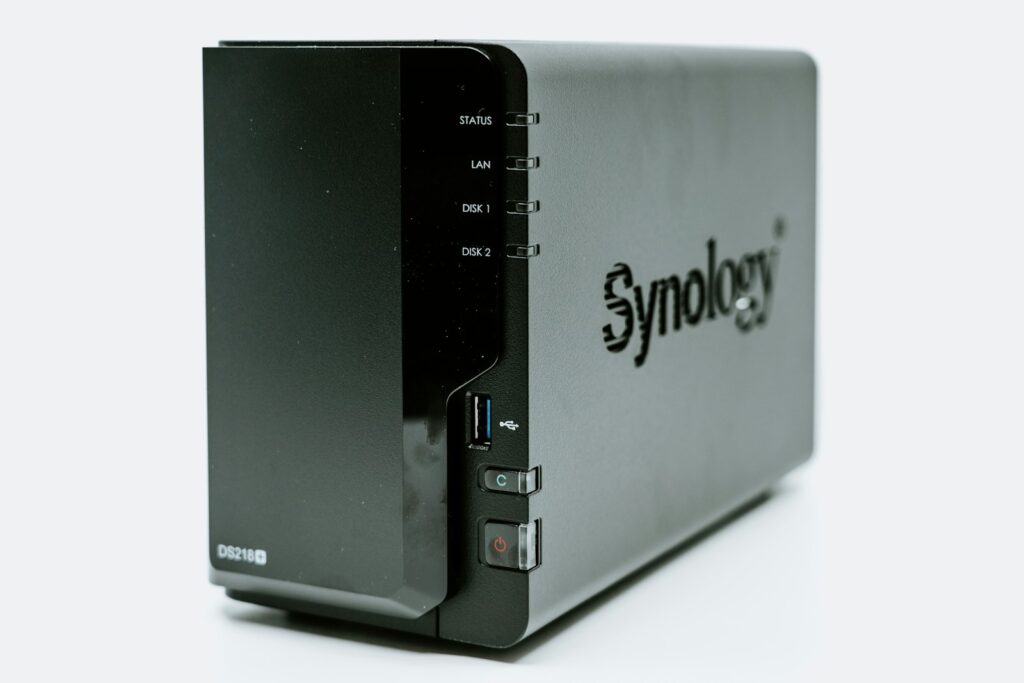
そもそもNAS(ナス、Network Attached Storage)とは、家庭やオフィスのネットワークに直接つながるストレージのこと。自分専用のクラウドストレージ+データバックアップ拠点を家に置くイメージです。
つまり、Google Driveのようにアカウント登録やログインをしないで使えるクラウドね。容量は外付けHDDと同じくらい。USB接続とかも不要だから、外出先からもアクセスできるわね。
他にもある!NASのいいところ
よく買われてるのはバッファローのやつ。PC以外にタブレット、スマホとかでデータの保存先として使える。個人版のクラウドみたいなものだから、Wi-Fiで接続できる端末なら使えるぞ。

 ポチップ
ポチップ
クリエイターにとっては「素材データの保管庫+共同作業の場+バックアップシステム」を1台で兼ねる重要なインフラです。
結論を先に言うと、下記の2つが無難な選択と言えそうです。ユーザーが多いプロダクトは、使い勝手や操作情報の豊富さにおいても安心感があります。
初心者・直感操作派は Synology DS925+ (シノロジー)
 ポチップ
ポチップ
同価格帯で高スペック・拡張性重視派は QNAP TS-464 (キューナップ)
 ポチップ
ポチップ
両社とも台湾の企業で、NAS市場で長年競合してきた2大ブランドです。しかし、最新のSynology(シノロジー)に関しては、購入前に下記の注意点を踏まえて検討されるのがよいでしょう。
※SynologyのHDD対応について(DSM 7.3より・2025年10月時点)
Synologyは2025年モデルにおいて当初サードパーティ製HDDを制限していましたが、2025年10月のDSM 7.3アップデートにより、PlusシリーズのDS225+・DS725+・DS925+等でWestern DigitalやSeagateなどの3.5インチHDDおよび2.5インチSATA SSDが再び利用可能になりました。ただしM.2 NVMe SSDは引き続き認定ドライブのみが対象です。
最新情報は購入前にSynology公式サイトでご確認ください。
| 項目 | Synology (DS925+) | QNAP (TS-464) |
|---|---|---|
| OS | DSM(デスクトップ風UI) | QTS(機能豊富UI) |
| 操作のしやすさ | ◎ 初心者でも迷いにくい | △ 機能多く学習コスト |
| ソフトウェア更新 | ◎ 頻繁・パッチ迅速 | ○ 定期更新 |
| セキュリティ実績 | ◎ 大規模被害が少ない | △ DeadBoltなど攻撃事例あり |
| HDDの自由度 | △ 純正品以外サポート対象外 | ◎ サードパーティ品も対応 |
| ハードウェアコスパ | △ 同価格帯で控えめスペック | ◎ 同価格帯で高スペック |
| 拡張性(PCIe等) | △ 上位モデルのみ | ◎ PCIeスロット標準搭載 |
| Docker・VM対応 | ○ | ◎ 幅広く対応 |
| 主な対象 | 初心者〜中級・家庭・小規模オフィス | 中〜上級・大容量データ扱うクリエイター |
そもそも、「NASを自宅に設置することでストレージ問題は解決できるのか?」について疑問に思う諸君もいるよな。下記のような悩みがある人にはおすすめだと思うぞ。
クラウドの容量課金がつらい!
→ NASは買い切りなので、月額課金から解放されます。容量が足りなくなったら、HDDを大きいものに交換するかベイを増設するだけ。Synology DS925+ならば、4ベイで最大96TB、拡張ユニットを足せば216TBまで伸ばせます。
外付けHDDでのバックアップが追いつかない!
大容量データを扱う人は、RAID構成なら1台のHDDが壊れてもデータは残りますし、自動バックアップ機能でPCのデータを定期的に自動で取り込めます。QNAP TS-464は2.5GbEポート×2やM.2 NVMeキャッシュに対応しているので、動画などの大容量素材でも転送待ちのストレスが減ります。
NASという選択肢がなかった(知らなかった)
NASの設置は「難しそう」というイメージがあるかもしれませんが、SynologyのDSMは初期セットアップウィザードが丁寧で、技術的な知識がなくても「次へ」を押していくだけで動く状態になります。
DSM(DiskStation Manager)は、Synology製のNAS本体を買うと、その中に最初から入っているOS(基本ソフト)のことよ。
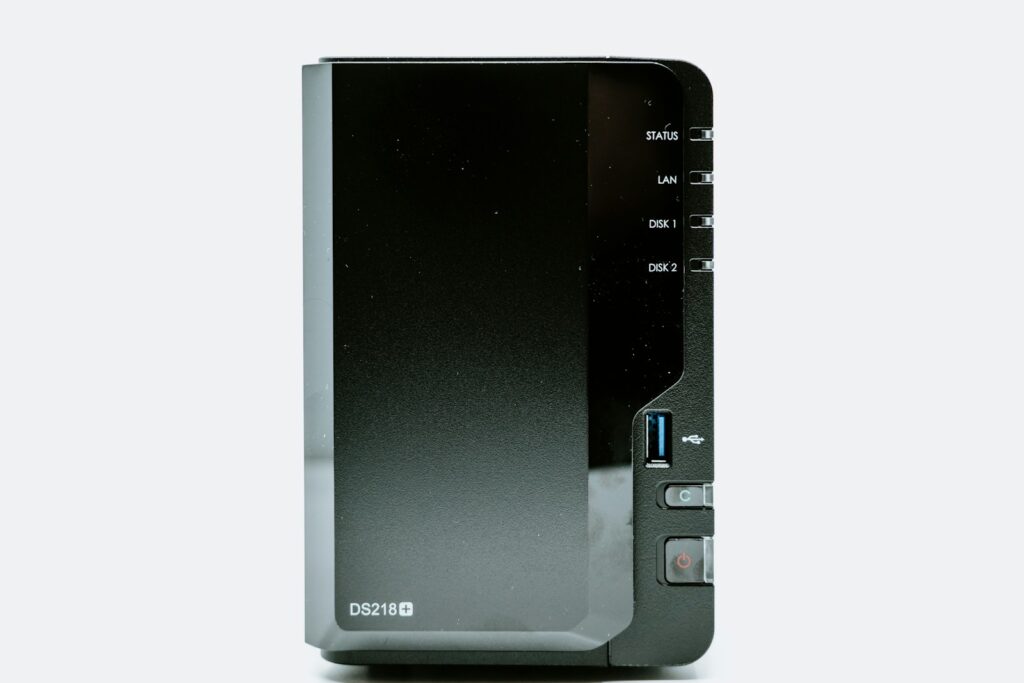
Synologyは拡張性は控えめで、PCIeスロットや10GbEは上位モデル(DS923+、DS1522+以上)にのみ搭載。「箱を買って使うだけ」がメインの設計です。
どんな会社が作ってる?
Synologyは2000年設立の台湾・台北のNAS専業メーカー。創業時から一貫して「NASソフトウェアの使いやすさ」を最優先に設計しており、家庭から中小企業まで幅広いユーザーに支持されています。
独自OS「DSM (DiskStation Manager)」はブラウザ上でデスクトップのような操作感。「直感的で迷わない」と評価されることが多いです。
▲ 公式が使い方の動画をたくさん出してくれている‥!
DSMはブラウザを開くとmacOSのデスクトップのような画面が出てくるの。アプリアイコンが並んでいて、「写真管理」「ファイルマネージャ」「設定」などのメニューから直感的に操作ができるわよ。
初期セットアップウィザードが丁寧で、「次へ」を押していくだけで動く状態になる。要は、それほど色々いじることもないってのが特徴。RAID設定、ユーザー管理、自動バックアップ、写真同期 etc.. ひとまず技術的な知識は無くても進められる環境だな。
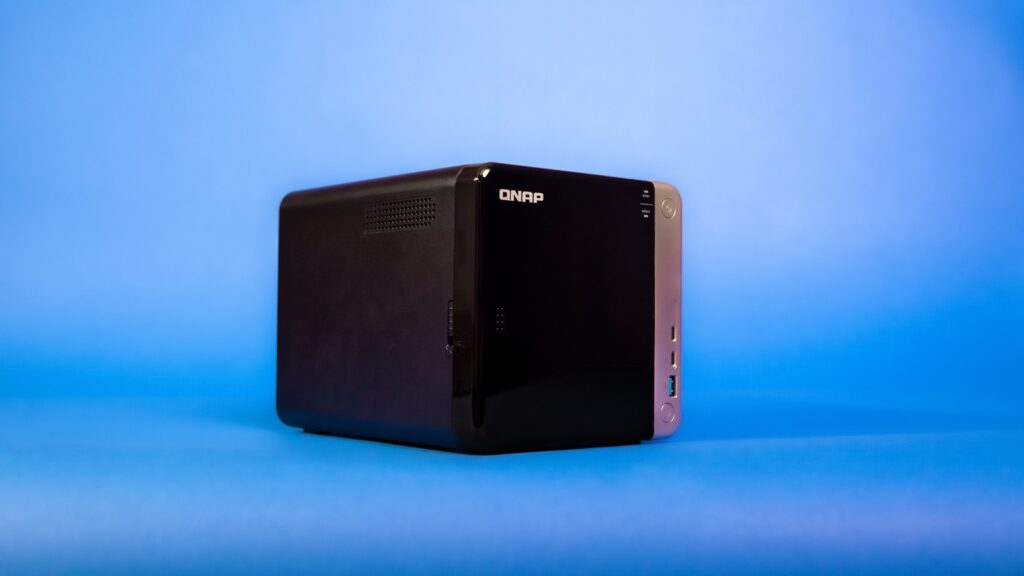
QTSも見た目はDSMに似ていますが、機能の数と細かい設定項目が一段多い。同じ「写真管理」でも、QNAP独自のAI画像認識・顔認識・場所別整理など、機能が深くまで提供されています。
どんな会社が作ってる?
QNAPは2004年設立の台湾・新北市のメーカー。「ハードウェアスペックの高さとコストパフォーマンス」を武器に、同価格帯でより高性能なCPU・メモリ・PCIe拡張性を搭載した製品をラインアップしています。
OS「QTS」は機能の豊富さがウリで、開発者・上級者向けの自由度が高い設計。Docker・VM・10GbE・Thunderbolt・PCIeカード追加など、自由に拡張したい人にとっては選択肢が多いのが魅力です。
QNAPはモデルによってフロントにLCDディスプレイがあったり、HDMI出力があったりとハードウェア機能が前面に出る設計。エントリー機でもPCIeスロットを搭載するモデルがあるし、後から10GbEカード・SSDキャッシュ・GPUを追加できたりカスタマイズ性がある。
反対に、初期セットアップで触る項目が多いから、何をしているか分からないまま進めると後で混乱しやすい。シンプルに動かしたい派にはオーバースペックに感じるとの意見もあるけど、設定に自由度が欲しい人には最適な選択肢ってことね。
NAS選びで最も重要かもしれないのがセキュリティ面です。NASは家中のデータを保管する場所なので、ランサムウェア被害に遭うと致命的です。
Synologyは大規模なランサムウェア被害が比較的少ない。DSMのセキュリティ機能(2段階認証・不審アクセスブロック・自動更新)が標準で適切に設定されている影響もあります。
QNAPは過去にDeadBoltやQlocker、ech0raixなど複数のランサムウェア攻撃を受けています。インターネット経由でNASにアクセスできる仕組みが利用され、世界中で多数のNASが暗号化される被害が発生しました。
これはなにも、QNAPがダメという単純な話じゃないんだ。機能の自由度が高い分、「セキュリティ設定をユーザーが正しく管理する必要がある」ということ。ユーザー側が適切に設定すれば防げる部分が大きいが、逆に購入後にデフォルト設定のままで使い続けることにはリスクがある。
じゃあどう注意すればいいの?
攻撃の原因は共通してて、「インターネットに直接公開された状態のNAS」が狙われているようだな。だから対策としては、
最優先は、インターネットへの直接公開をやめることだ。
それと、ソフトウェアを常に最新に保つ。あとは、スナップショット機能でバックアップすること、だな。
RAW現像のためにLightroomで素材を管理する人には、Synology DS923+あたりが鉄板。Synology Photosアプリで顔認識・場所認識による自動整理、外出先からの素材アクセスが直感的です。セキュリティの安心感も大きい。
大容量素材を高速で扱うならQNAP TS-464・TS-873Aあたり。10GbE標準搭載やSSDキャッシュ機能で、4K・8K素材の編集ワークフローが快適に。Premiere Proで直接NAS素材を編集する用途には、QNAPの帯域とコスパが効きます。
家族みんなのスマホ写真を自動でバックアップしたいならSynology DS223・DS225+。シンプル設定で家族全員が使え、セキュリティの安心感もある家庭用NASの定番です。
10名程度までのチームファイル共有ならSynology DS923+がおすすめ。Synology DriveでDropbox的に使えます。20名以上、特定ソフトとの統合や仮想化を回したい場合はQNAP TVS-h874などの上位機が選択肢に。
「NAS=自宅サーバー」と捉えてDocker/VM/Plexメディアサーバー/Home Assistantなどを動かしたい派はQNAP。エントリー機からDocker対応で、CPU・メモリの選択肢も広い。上級者にはこの自由度の高さが嬉しいですね。
A. NAS本体とHDDは別売り。NAS本体(10〜20万円)+HDD(4〜10万円×台数)の合計が初期費用。家庭用なら4TB×2本(RAID 1)で4TB使用可能・予算合計15万円前後から始める人が多いです。
A. NAS用HDD(WD Red・Seagate IronWolfなど)は24時間稼働・複数台同時動作を想定して耐久性が高められています。普通のHDDでも動きますが、寿命が短くなる可能性があるのでNAS用推奨。
A. 両社とも対応。SynologyならQuickConnect、QNAPならmyQNAPcloudというサービスで、専門的なネットワーク設定なしで外部アクセス可。2段階認証は必ず有効化しましょう。
A. クラウドの月額料金が要らないのがNASの強み。容量を気にせず増やせる・データを自分で完全コントロールできる・複数ユーザーで使えるなどメリット多数。一方、初期投資・電気代・故障リスクは自分持ち。
A. RAIDはHDDを複数台組み合わせて1台壊れてもデータが残る仕組み。家庭用ならRAID 1(2台ミラーリング)が定番。ただしRAIDはバックアップではないので、別途クラウドや外付けHDDへのバックアップも併用するのが鉄則。
A. 4ベイNASなら月150〜400円程度。スリープ機能を活用すれば下げられます。24時間稼働でも年間2,000〜4,000円程度。
SynologyとQNAPは「NAS」という同じカテゴリにいながら、設計思想は真逆です。
NASは一度設置すると数年使うインフラ機材です。「自分が日常で触る頻度・知識レベル・トラブル時の対処能力」を冷静に見極めて、無理のない方を選ぶのが長く付き合うコツ。ストレージ容量が気になってきたら、検討してみてはいかがでしょうか。
お読みいただきありがとうございました!