

※本記事には広告(アフィリエイトリンク)が含まれます。
🐱 < 本日のお悩み:「デザインが苦手でも、AIで画像やデザインが作れるツールのおすすめが知りたいです。お願いします!」
というお悩みだな。
編集系のツールは増えきてるわね。
クリエイターにとってこれ以上の環境ってないわ。
最近知られてきたツールも含めてまとめていくわよ。
関連記事はこちら▼

本日のお悩み:デザインが苦手でも、AIに指示するだけでプロ級の画像が作れるツールはどれ?
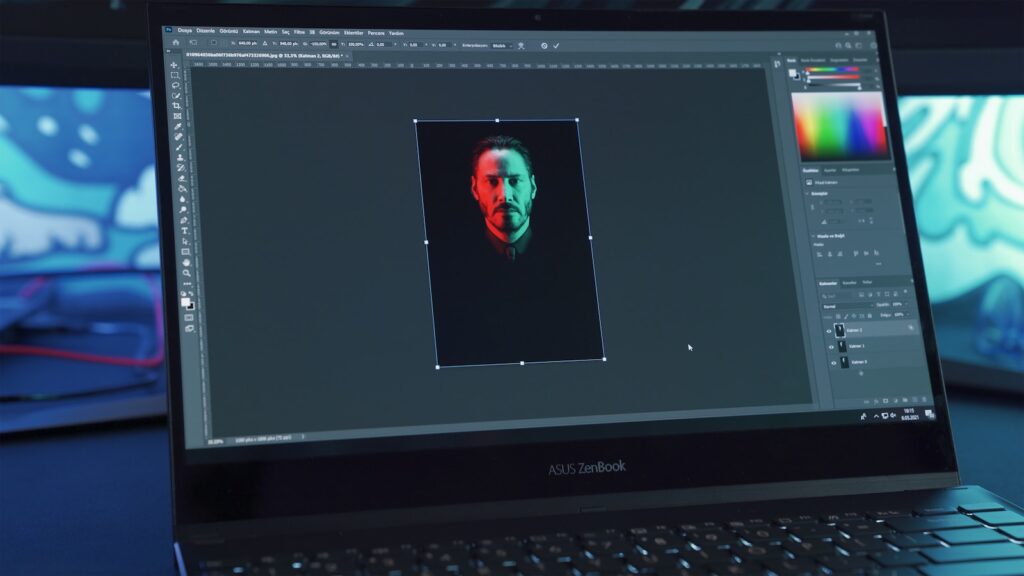
いま現在、主要なデザインツールは、人の意図を汲み取るクリエイティブ・パートナーへと進化しています。AIの進化により、プロンプトで指示することで手軽に想像を形にすることができます。今回は、王道の Canva や Adobe Express に加え、Microsoftの Microsoft Designer など、今試したい5つの王道ツールを徹底的に比較。それぞれの開発元や得意分野を深掘りします。
✅ プロンプト(指示文)のみでWebサイトや広告バナーを生成
✅ AIを使って文章や見た目をブラッシュアップ、高品質な発信をする
✅ テンプレートを選んで文字を打ち替える工程も、「〇〇な雰囲気で、△△の要素を入れて作って」と指示するだけで完成にグッと近づく
一目でわかる!最新デザインツール比較表
| ツール | 得意な作業 | 生成できること | おすすめの用途 | 操作難易度 |
|---|---|---|---|---|
| Microsoft Designer | ゼロからのアイデア生成 | 指示から数秒でデザイン提案 | SNS投稿、ロゴのラフ案 | ★☆☆☆☆ (超簡単) |
| Canva | 万能テンプレート活用 | 素材検索や一部の自動編集 | 資料、チラシ、バナー | ★★☆☆☆ (簡単) |
| Adobe Express | 高品質な写真加工 | 高精度な塗りつぶし・削除 | 本格的な商品画像、ポスター | ★★☆☆☆ (直感的) |
| Microsoft Clipchamp | 動画のクイック編集 | 自動字幕、AI音声読み上げ | YouTube、ショート動画 | ★★☆☆☆ (簡単) |
| Pixlr | レタッチと高画質化 | 解像度向上、写真の修復 | テクスチャ調整、旧写真修復 | ★★★☆☆ (やや専門的) |
【徹底比較】最新デザインツール5選の正体と実務での活用法
1. Microsoft Designer:爆速のアイデアジェネレーター

開発元: 米国 Microsoft Corporation
Microsoft Designerは、Microsoftが満を持して投入した、AI特化型のデザインツールです。画像生成AI「DALL-E 3」が標準搭載されており、白紙の状態からプロンプトだけでデザイン案を数パターン自動生成してくれます。
こんな活用方法がある!
プロンプトベースのSNSバナー、AI生成画像、ブランドロゴ案
出来ないこと(執筆現在)
センチ単位での厳密なレイアウト指定、多ページにわたる冊子デザイン
AIとチャットしながら作っていく系のやつだな。
これぞ共同制作!って感じ。
言語で指示する方がラクな人におすすめ。
チャット形式の構築していく感じは試行錯誤がしやすいものね。
- 言語化は得意だが、ビジュアルの構成案(ラフ)を作るのが苦手
- SNS投稿のバリエーションを毎日5パターン以上量産する必要がある
- プレゼン資料の挿絵として、著作権フリーかつ独自の画像を10秒で用意したい
2. Canva:全方位カバーの「最強の汎用ツール」

開発元: オーストラリア Canva Pty Ltd
Canvaは、デザインツールの民主化を牽引してきた王者です。2026年現在は「Magic Studio」というAI機能を強化しており、動画生成からナレーションまで何でもこなす「オールインワン」ぶりが際立っています。
こんな活用方法がある!
プレゼン資料作成、Instagram投稿、名刺(印刷発注も可)、簡易的なWebサイト作成
出来ないこと(執筆現在)
肌の補正などの高度な写真レタッチ、ベクターパスの自由な変形
デザインツールの中では魅力的な選択肢の一つとして
地位を確立してるわね、Canva。
かゆいところに手が届く機能と、素材の選択肢が豊富なのがいい。
画像サイズも含めて一から作るハードルも低いし、共有もお手軽という。
- 社内のデザイン業務を一手に引き受け、制作スピードを上げたい
- チームでリアルタイムにデザインを共有・修正し、校正のやり取りを減らしたい
- 印刷物(チラシ・名刺)からWeb、動画まで一つのツールで完結させたい
3. Adobe Express:プロのクオリティを担保する「時短の鬼」

開発元: 米国 Adobe Inc.
Adobe Expressは、Photoshopで有名なAdobeが提供する、高品質なツールです。生成AI「Firefly」による画像の塗りつぶしや削除機能の精度が非常に高く、画像生成に関してはアップデートが多いソフトでもあるため今後も期待感があります。
こんな活用方法がある!
高精度な背景削除、AI生成塗りつぶしによる画像拡張、PDFの編集、SNSアニメーション
出来ないこと(執筆現在)
Photoshopのような複雑なレイヤー効果の重ね掛け、3Dモデリング機能
つまり、Photshopをわざわざ開くほどでもないけど、
ほとんどの場合対応可能ってわけか。
そうね〜。0から何かを作るときに提案してくれるの。
アイディアを形にする時にも強い味方になりそうよね。
- Photoshopを使っているが、バナー作成などの単純作業に時間をかけたくない!
- 作った素材から新しいテイストの素材を作りたい
- Adobe CCをスマホやブラウザからシームレスに活用したい
4. Microsoft Clipchamp:リソースを消費しない「動画デザイン」の救世主
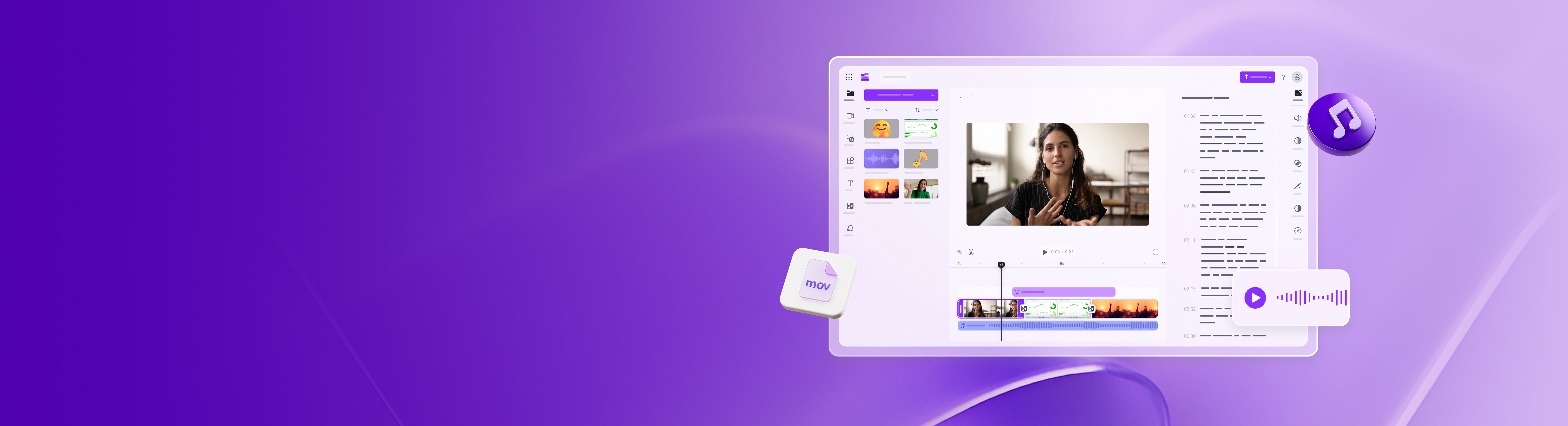
開発元: 豪Clipchamp Pty Ltd(Microsoft傘下)
Microsoft Clipchampは、Windowsに標準搭載されているブラウザベースの動画編集ツールです。静止画のデザインというよりは、文字が動く「ショート動画」をテンプレートで作ることに特化しています。
こんな活用方法がある!
YouTube動画、縦型ショート動画、AI音声付きスライドショー、自動字幕生成
出来ないこと(執筆現在)
高度な色補正(カラーグレーディング)、VFXなどの複雑な特殊効果
SNS担当者、歓喜案件ね。
今はインタラクティブな表現が注目されてるから、
流行りのスタイルに特化してるのが作れるツールは重宝されそう。
- 高価な動画編集ソフトを覚える余裕はないが、高品質な動画を作りたい
- PCスペックが高くなく、インストール型ソフトはなるべく使いたくない
- AI音声読み上げ機能を使って、顔出しなしの解説動画を作りたい
5. Pixlr:ブラウザで完結する「準プロ級」レタッチ
開発元: スウェーデン Pixlr Group
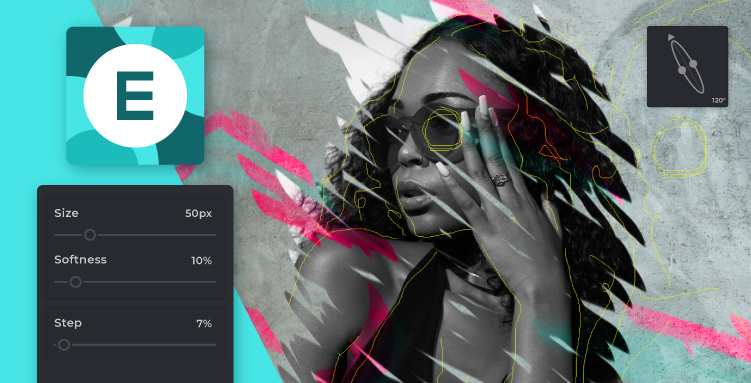
Pixlerは、例えるならばブラウザ上で動作する「軽量版Photoshop」です。最新のAI技術を取り入れ、画像の解像度を上げる(アップスケーリング)など、画像そのものの質を上げる機能が充実しています。
こんな活用方法がある!
AI高画質化、古い写真の修復、テクスチャのシームレス加工、画像レイヤー合成
出来ないこと(執筆現在)
CMYKカラーモードでの印刷データ作成、複雑な自動化マクロ機能
ほんとだ。ツールの感じがPhotoshopに似てるな。
そうなの!ポイントはレイヤーがあることね。ブラウザでの動作も軽いし、ちょっとした加工ならこれで十分な人も多そうよ。
- 素材のコントラストや色味をブラウザで素早く調整したい
- 古い低解像度の画像を、AIで高解像度化して再利用したい
- Photoshopに近い操作感を、安価に維持したい
違いで見る “ツールの本質” とは?
近年のデザインツールは、一つのツールに固執せず、用途に合わせてAIの強みを使い分ける方向にシフトしつつあります。
Microsoftはビジネス効率、Adobeはクリエイティブの品質、Canvaはコミュニティと制作の共有、PixlrはAdobe製品の上位互換として、使いやすさに重きを置いている点でも、得意分野が分かれる面白い領域に突入しています。
まとめ:【早見表】あなたにぴったりのツールはこれ!
最後に、タイプ別の選び方をまとめます。
- とにかく時短!AIに全部提案してほしい人 → Microsoft Designer
- 豊富な素材で、絶対に失敗したくない人 → Canva
- 写真の美しさやプロっぽい加工にこだわりたい人 → Adobe Express
- SNS用のオシャレな動画も一緒に作りたい人 → Microsoft Clipchamp
- 手持ちの画像や素材を細かく補正したい人 → Pixlr
まずは、今のつまづきポイントが解決出来そうなツールから触ってみるのがおすすめです。無料プランでも豊富なツールばかりですので、ぜひ活用してみてください。
以上、お読みいただきありがとうございました!