








※本記事には広告(アフィリエイトリンク)が含まれます。
🐱 < 本日のお悩み:「Stream Deckの背景を変えたいのに、思ったように設定できない…どうしたらよいのでしょうか?」
前回に引き続き、Stream Deckのお悩みだな。Stream Deckの背景設定って独特なんだよね。
今回はそこら辺を順番に解説するわよ。あと、検索でよく出てくる「背景でGETリクエストを実行」についてもね!
前回の記事はこちら▼

本日のお悩み:Stream Deckの背景を変えたいのに、思ったように設定できない!
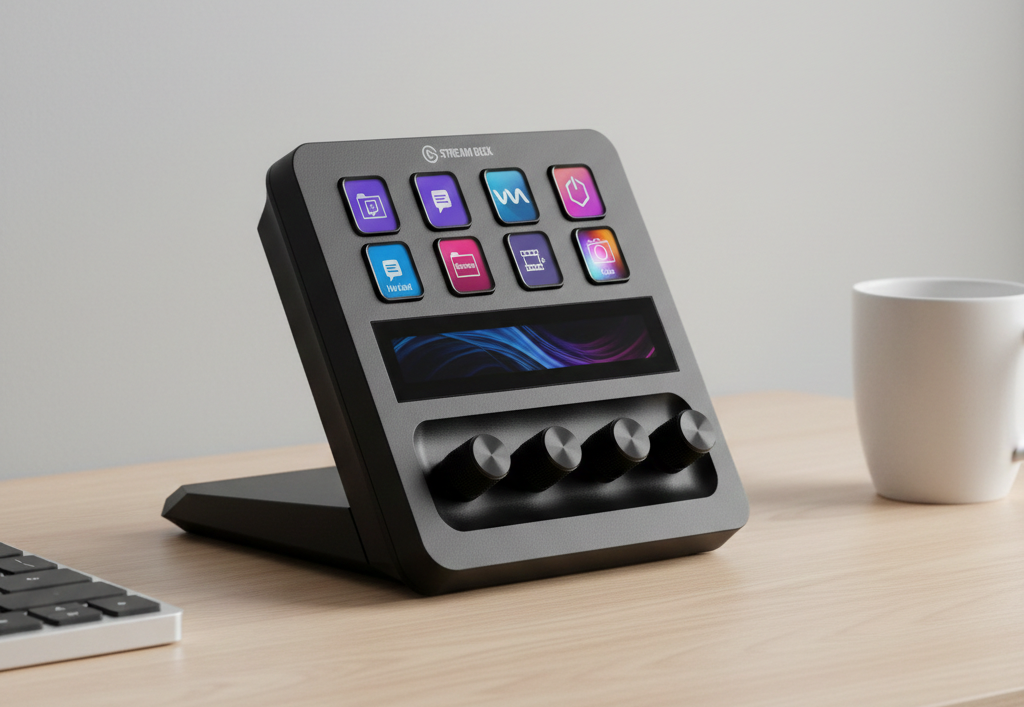
Stream Deckを手に入れたら、まずやりたいのが「自分好みの見た目へのカスタマイズ」です。しかし、いざ背景を変えようとすると、PCの壁紙設定とは勝手が違い、戸惑うこともあるあるです。
本記事では、Stream Deckの背景設定における独特のクセの攻略法から、検索候補でよく見かける【もう一つの背景】である「背景でGETリクエストを実行」の正体まで、初心者向けに分かりやすく解説します。

 ポチップ
ポチップ
これはプロ級のストリーマー向けか?
1. Stream Deck背景設定の「クセ」を知る
Stream Deckの背景設定が「面倒」と言われる最大の理由は、「1枚の大きな液晶画面ではなく、独立した小さなボタンの集合体である」という構造にあります。
✅ 背景に1枚絵は置けない
標準機能では、背景画像を1枚指定して全体に広げる機能がありません。
✅ ボタンごとの分割が必要
1枚の大きな画像を表示させたい場合は、物理ボタンの数に合わせて画像を「分割」し、1つずつ割り当てる必要があります。
✅ アイコンが優先される
背景画像は、Stream Deck上では「ボタンのアイコン」扱いとなります。機能を割り当てた際のデフォルトアイコンがあると背景が隠れてしまいます。
2. 【実践】1枚の画像を全ボタンにまたがって表示させる方法
もっとも美しく満足度が高いのは「全ボタンを使って1枚の絵を見せる」設定です。これにはElgato公式の「Key Creator」を使うのが一番の近道です。
- STEP1公式サイトへアクセス
Elgatoの「Key Creator」ページを開きます。
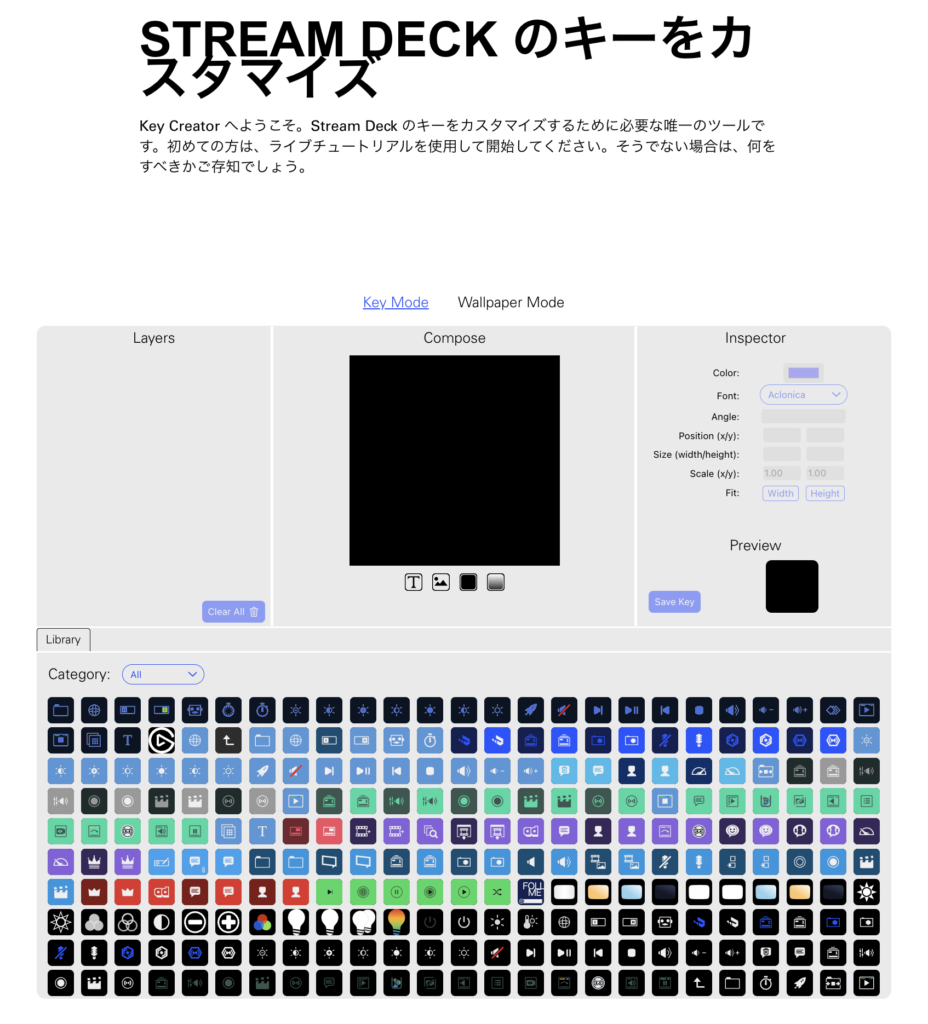
https://www.elgato.com/ww/ja/s/keycreator - STEP2デバイスを選択
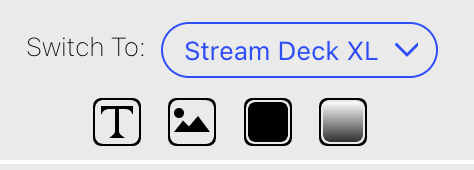
自分が持っているStream Deck(15キー、XL、Miniなど)のレイアウトを選択します。
- STEP3画像をアップロード
背景にしたい画像をドラッグ&ドロップします。
- STEP4調整と書き出し
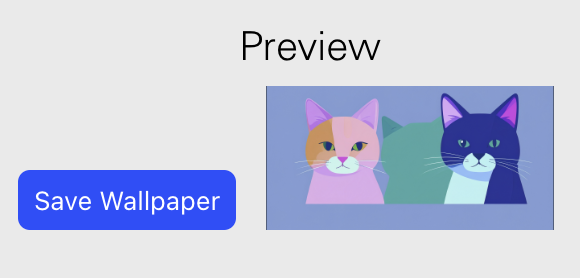
位置を調整して「Save Wallpaper」をクリック。分割された画像がZIP形式でダウンロードされます。
- STEP51つずつ設定
設定アプリを開き、各ボタンのアイコン部分に分割画像をドラッグ&ドロップではめ込んでいきます。
3. Stream Deck +(プラス)特有の「壁紙」設定
 ポチップ
ポチップ
液晶タッチパネル(ダイヤルストリップ)を搭載した「Stream Deck +」の場合、ボタン部分とは別に「背景(壁紙)」の設定が可能です。
タッチパネル背景の設定
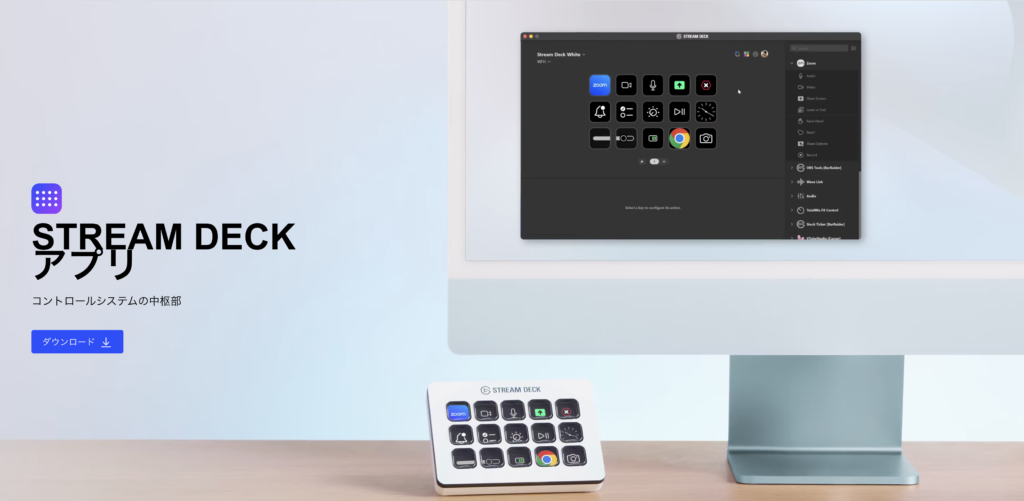
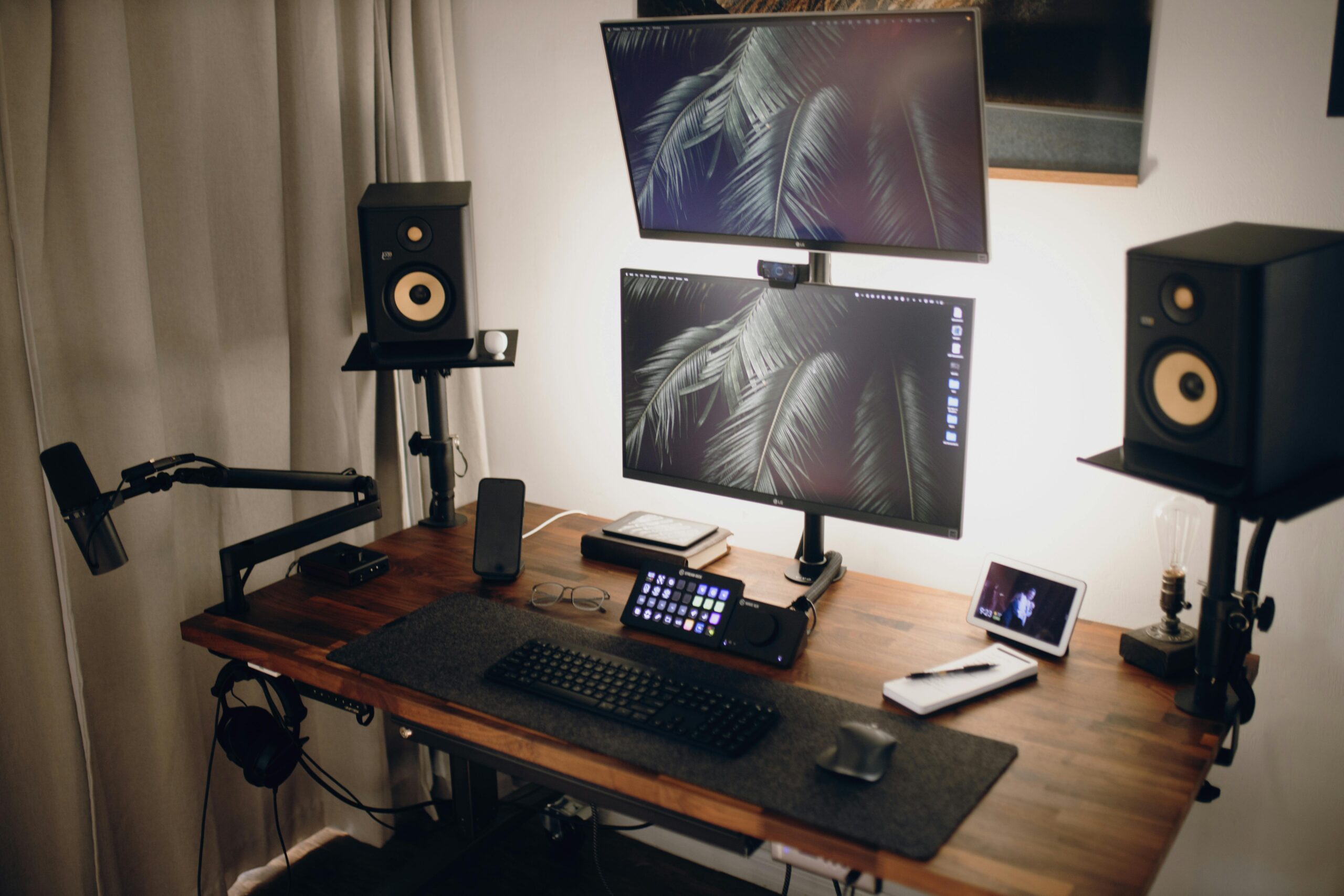
設定アプリのストリップ部分を右クリックし、「背景を設定」から好きな画像を選べます。上の物理ボタンの背景と色調を統一することで、デスク上の質感が一気に向上します。
前回の記事はこちら▼
4. 徹底解説:もう一つの「背景」、「背景でGETリクエストを実行」とは?
Googleなどで検索すると出てくる「背景でGETリクエストを実行」という言葉。これは結論から言うと、背景画像とは全く関係のない、中級者〜上級者向けの「機能」のことです。
ここで言う「背景」とは、バックグラウンド再生などと同じ意味の「裏側でアプリが稼働している」状態を指します。
「GETリクエスト」を噛み砕いて説明すると
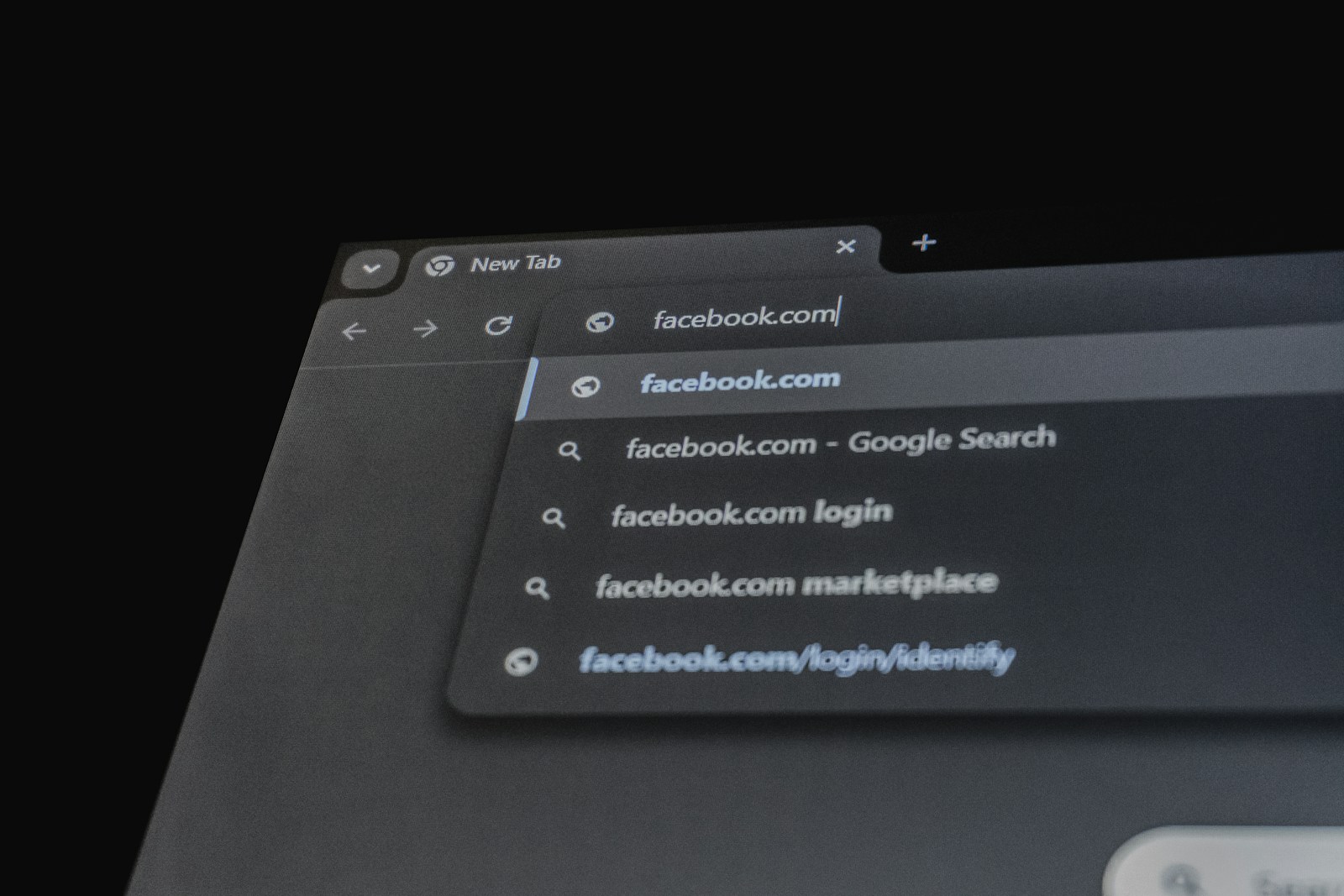
GETリクエストとは、ブラウザのURL欄にアドレスを入力してページを開くような、Web上の「呼び出し」操作のことです。Stream Deckのボタンを押した時に、ブラウザを立ち上げることなく、特定の命令を送る機能です。
- スマートホームの操作: ボタンを押すと、裏側でAPIを叩き、部屋の電気を消す。
- ライブ配信の演出: 配信ソフトに命令を送り、視聴者には見えない裏側でエフェクトを起動させる。
- 自動化: 特定のWebサービスへデータを送信する。
【結論】
見た目の「背景」なら、このセクションはスキップして構わないわよ。
だがしかし、ボタン1つで家電を操るような「究極の自動化」を目指すなら、いつかは必ず通る道だよな。
5. まとめ:自分だけのStream Deckを作ろう
Stream Deckの背景設定は、確かに最初は少し手間がかかりますが、一度設定してしまえばあらゆる操作を集約したあなた好みのツールに大変身。
まずは公式のKey Creatorを使って、お気に入りの風景を分割設定することから始めてみてください。慣れてきたら、今回解説した「GETリクエスト」を活用して、さらに高度なデスク環境を構築していきましょう。
以上、お読みいただきありがとうございました!