【クリエイター向け】タイムラプス動画の作り方必要な機材・アプリ・編集ソフトを初心者向けに解説
mono
mono lab.
※本記事にはアフィリエイトリンクが含まれます。
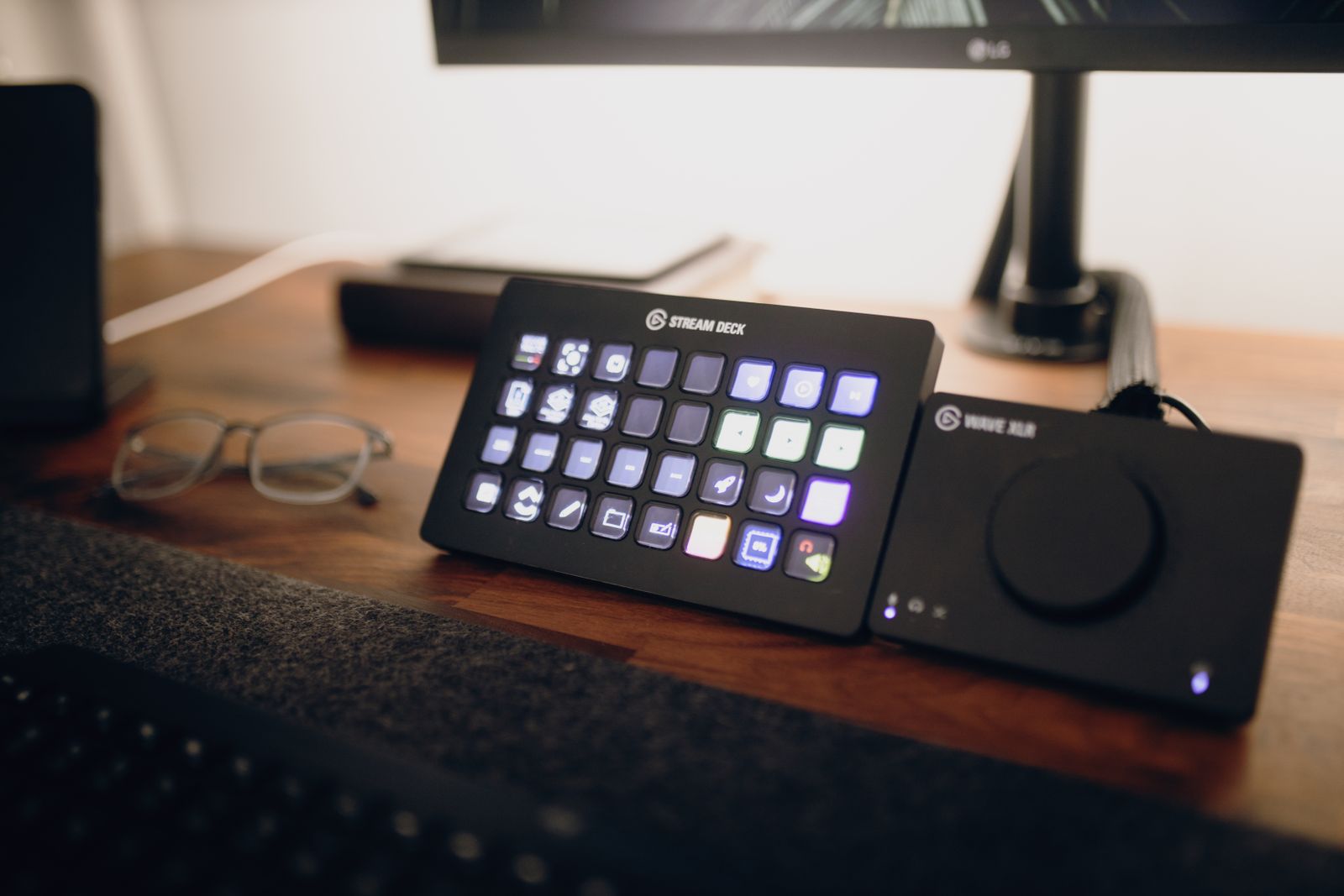
「Stream Deckって配信者のものじゃないの?配信をしない人には関係ない?」
🐾 この記事を読むとわかること
❶ 配信者以外にもStream Deckを使っている人たちの実例
❷ デザイナー・エンジニア・個人制作者など、職種別の具体的な使い方
❸ アプリに応じてボタンが自動切り替わる「スマートプロファイル」の設定方法
Stream Deckって結局、配信のシーン切り替えに使うものよね?

そのイメージがあるな。でもデザイナーも使えるってまえ言ってなかったっけ。

Loupedeck比較など、これまでもStream Deckの記事を書いてきましたが、今回は便利にするための登録の仕方をご紹介します〜。Xでの活用事例も集めてみたので、ぜひ参考に。
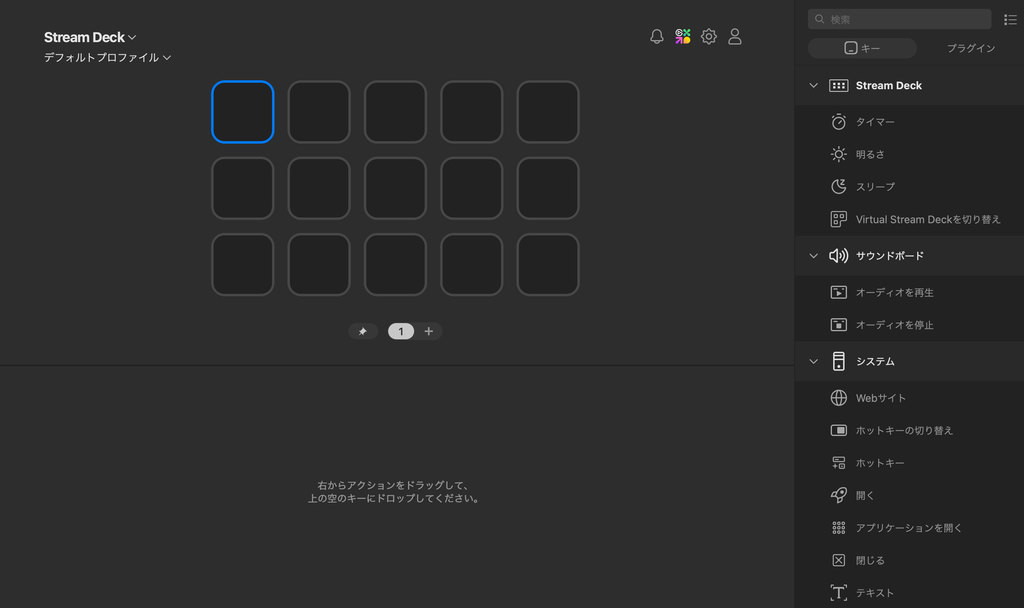
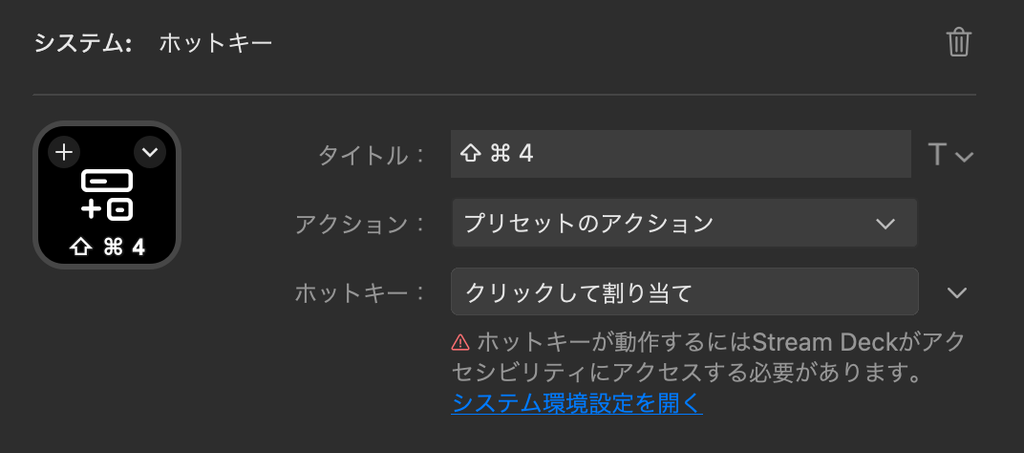
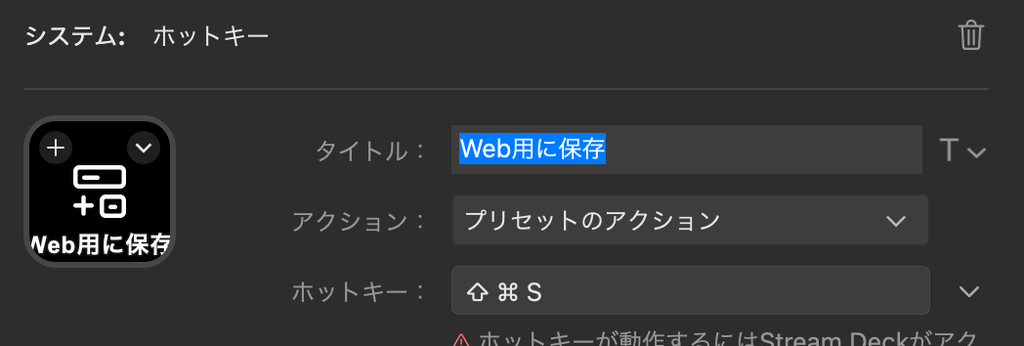
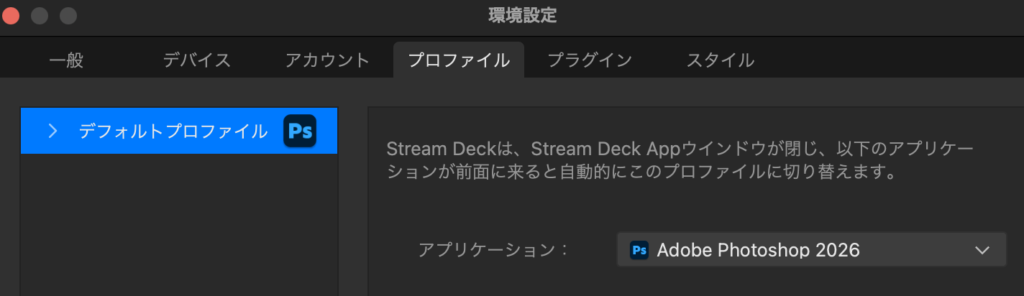
ここまで紹介した5つの使い方に共通して出てくるのが、「スマートプロファイル」と「マルチアクション」の2つの機能です。最後にこの設定方法を押さえておきましょう。
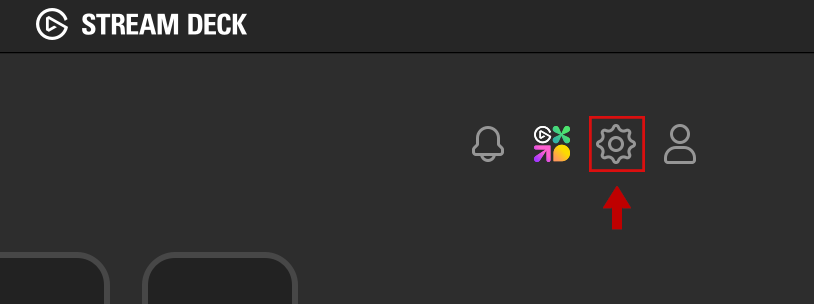
Stream Deckアプリの上部にある歯車マーク(環境設定)を押します
出てきた「環境設定」の中のタブの一つ、「プロファイル」から、アプリを指定して設定完了です
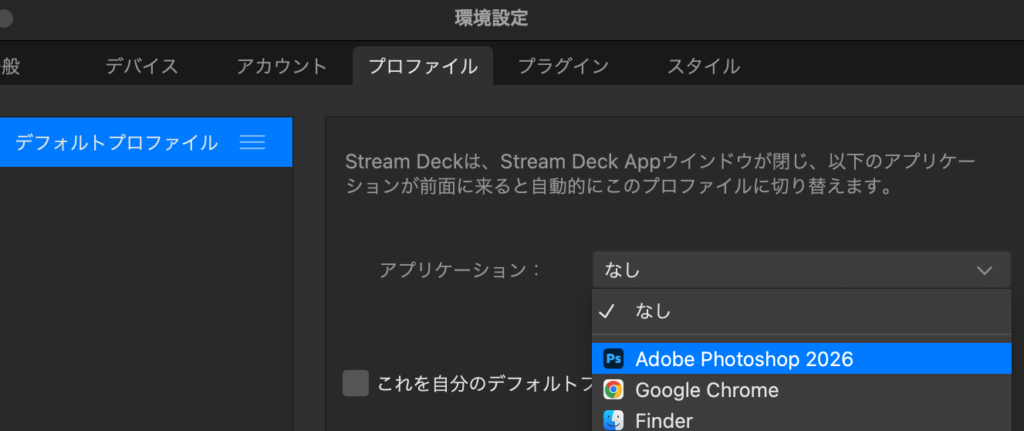
↓
「マルチアクション」は、複数の操作をひとつのボタンに登録して、一度押すだけで順番に実行できる機能です。
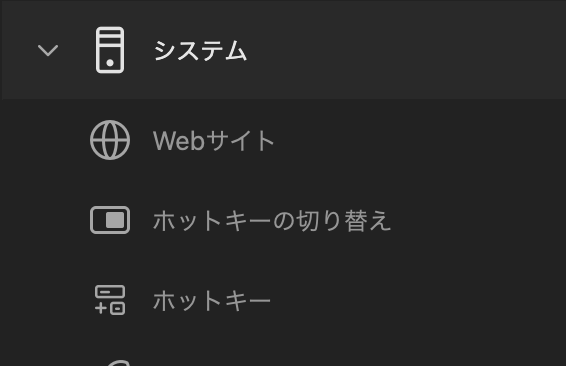
Stream Deckアプリの右側の編集画面で「マルチアクション」を選び、
実行したい操作を上から順番にドラッグして追加していきます。
今回はアプリを登録しましたが、「配信用の画面に切り替える→録画を開始する→マイクのミュートを解除する」というように、本来は何か所もクリックが必要な一連の操作を、ボタン1つにまとめられます。
Photoshopにある「アクション」機能は、複数の操作手順をひとつにまとめて記録する機能です。このアクションにショートカットキーを割り当てて、Stream Deckに登録すると「複数ステップの作業をワンボタン」が実現します。
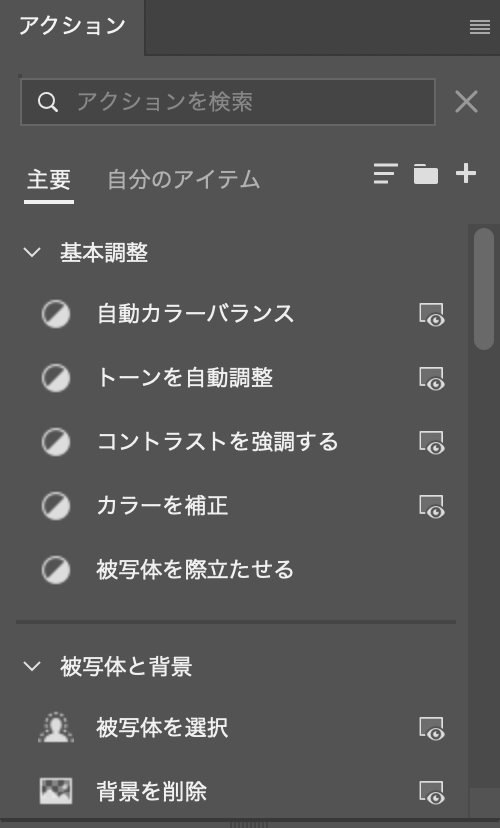
たとえば、
「サムネイルテンプレートを開いてテキストレイヤーを有効化してWeb用書き出しまで」という一連の作業を、通しで1ボタンに集約できます。毎回同じ作業が発生する量産系の仕事では、かなりの時短になりますね。
アクション機能自体を使ったことがない人は、まずPhotoshop内で「ウィンドウ→アクション」を開いてみて。よく使う手順を記録するだけで、Stream Deck以前に作業が速くなるわ。
ちなみに、IllustratorでショートカットのないメニューをStream Deckに登録したい場合は、先にIllustratorのキーボードショートカット設定でカスタムキーを割り当てておく必要があります。
マイクのオン・オフ、オーディオデバイスの切り替え、よく使うアプリのアクティブ化など、配信中に手が離せない操作をボタンに集約している人が多いです。
そうなのよ、視覚的に分かるのが思考の時短なの。
ボタンの色やアイコンで状態がひと目で分かるのは、配信中の安心材料になるわよね〜。
マイク・オーディオ・アプリ起動あたりは、基本のプラグイン(OBS・Discord・Wave Link)を組み合わせれば再現できます。気になる方は以前の記事もあわせてご覧ください。
AIコーディングエージェントに複数のタスクを並行して任せ、その進捗確認や合否判断をStream Deckで行う使い方です。
このツイート、Stream Deck+の液晶ボタンに「IDLE」「PERMIT?」みたいなAIの状態が表示されてて、押すとそのまま許可・却下の操作までできるようになってるんだよな。配信とは全然違う使い方だ。
複数のターミナルやエディタを同時に開いて作業する開発者にとって、「どの画面が今どういう状態か」を手元でひと目に把握できるのは大きな恩恵です。
開発者向けのブログ記事やQiitaの投稿を見ても、ターミナルの切り替えや、よく使うコマンドの組み合わせをマルチアクションに登録している例が多いようです。
同人誌制作や組版作業など、IllustratorやInDesignといったデザインソフトと連携させている例です。
ルビの位置調整や返り点、頻度は高くないけど毎回手順を思い出すのが面倒な操作を、スクリプトとセットでボタンに登録している便利な例ね。
上級者だぜ。。
この例のポイントは、「ソフト標準のショートカットがない操作」をボタン化している点です。先にカスタムショートカットを割り当ててからStream Deckに登録する方法もありますよね。
毎日使うアプリの切り替えなど、日常動作の効率化として使っている例もあります。
毎回モニタの入力切り替えメニューを開く手間を考えるとまじ便利だなぁ。
「配信者向け」「デザイナー向け」みたいな使い方だけかと思ってたけど、色々な導入事例を見られたわね。
「同じ操作を繰り返している」なら、使いたい!
配信者なら:マイクミュートやシーン切り替え
エンジニアなら:AIエージェントの監視やターミナル操作
個人制作・DTPなら:専門ソフトの込み入った操作
日常のPC作業なら:モニタ切り替えや定型ページの起動
どのジャンルでも、スマートプロファイルとマルチアクションを押さえておけば応用できます。
Stream Deckを試しに触りたい人は、スマホアプリのStream Deck Mobileで無料体験できます。自分の作業に繰り返しがあるかをぜひ確認してみてくださいね。作業のよい相棒が見つかれば嬉しいです!
お読みいただきありがとうございました!