【Stream Deck】マルチアクションって何?配信が変わる応用プラグイン7選|Stream Deckを使い倒す
mono
mono lab.

※本記事にはアフィリエイトリンクが含まれます。
「Stream Deck Mini: Discord Editionの違いは色だけ?新機能は?」
🐾 この記事を読むとわかること
❶ Discord Editionと通常版の仕様・機能・価格の違い
❷ Discord・配信・デザイン作業など、用途別のおすすめの選び方
❸ Stream Deckを使いこなすための活用方法と設定のポイント

Stream Deck MiniのDiscord Editionって、通常版と何が違うんだろうな。色が違うのは見ればわかるけど、機能に差があるのかが気になる。
結論、ハードの仕様は一緒なの。だからどっちを選ぶかは、用途と好みの話になるわねぇ。
結論からお伝えすると、
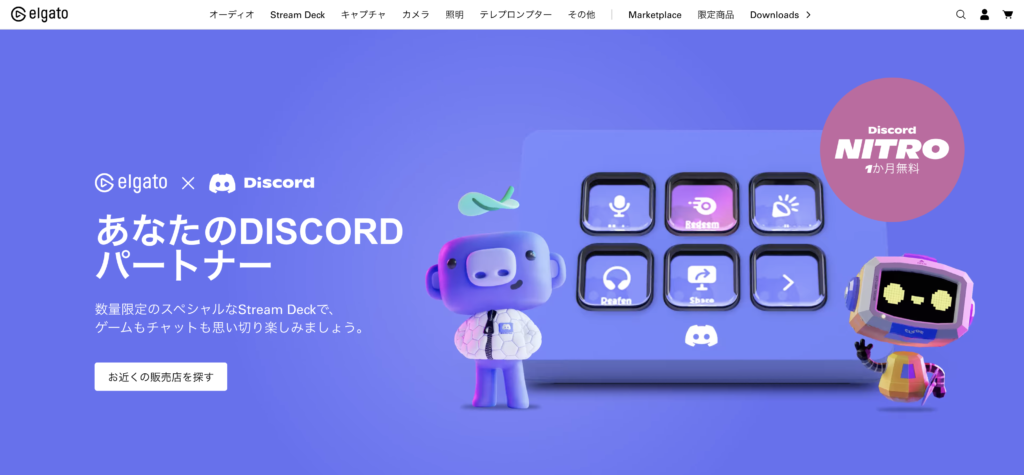
Stream Deck Mini Discord Editionと通常版の機能・スペックは同じです。
違いは主に
カラーリング
初期設定のプロフィール
です。Discord EditionはDiscordのブランドカラーである「Blurple(ブルーパープル)」を採用し、Discordの操作に最適化された初期設定が入っています。
▼「Discord Edition」はこちら
Stream Deck Mini Discord Edition 公式ページ(Elgato)
▼通常の「Stream Deck Mini」はこちら
※中身の基板やボタンの反応速度などは一切変わりません。見た目と特典の好みで選んでOKです。

 ポチップ
ポチップ
「どちらを買うべきか」は、Discordをメインで使うかどうかと、デスクのデザインに合わせたいかどうかで決めるとよいでしょう。この記事では、用途別にどちらが向いているかを整理しています。
機能面において、通常版Stream Deck Mini(6キー)とDiscord Editionの間にハードウェア上の違いはありません。しかし、以下の2点において、ターゲットユーザーへの最適化が図られています。
デスクの上に目に色があると気分が上がるのよね。
たかが色、されど色。ってわけ。
Discord Editionは、機能的な進化っていうよりも
Discordユーザー向けの最適化と限定モデルの特別感て感じだな。
現代のデジタルクリエイティブシーンにおいて、配信者、プログラマー、デザイナーを問わず、作業の「効率化」は永遠のテーマです。
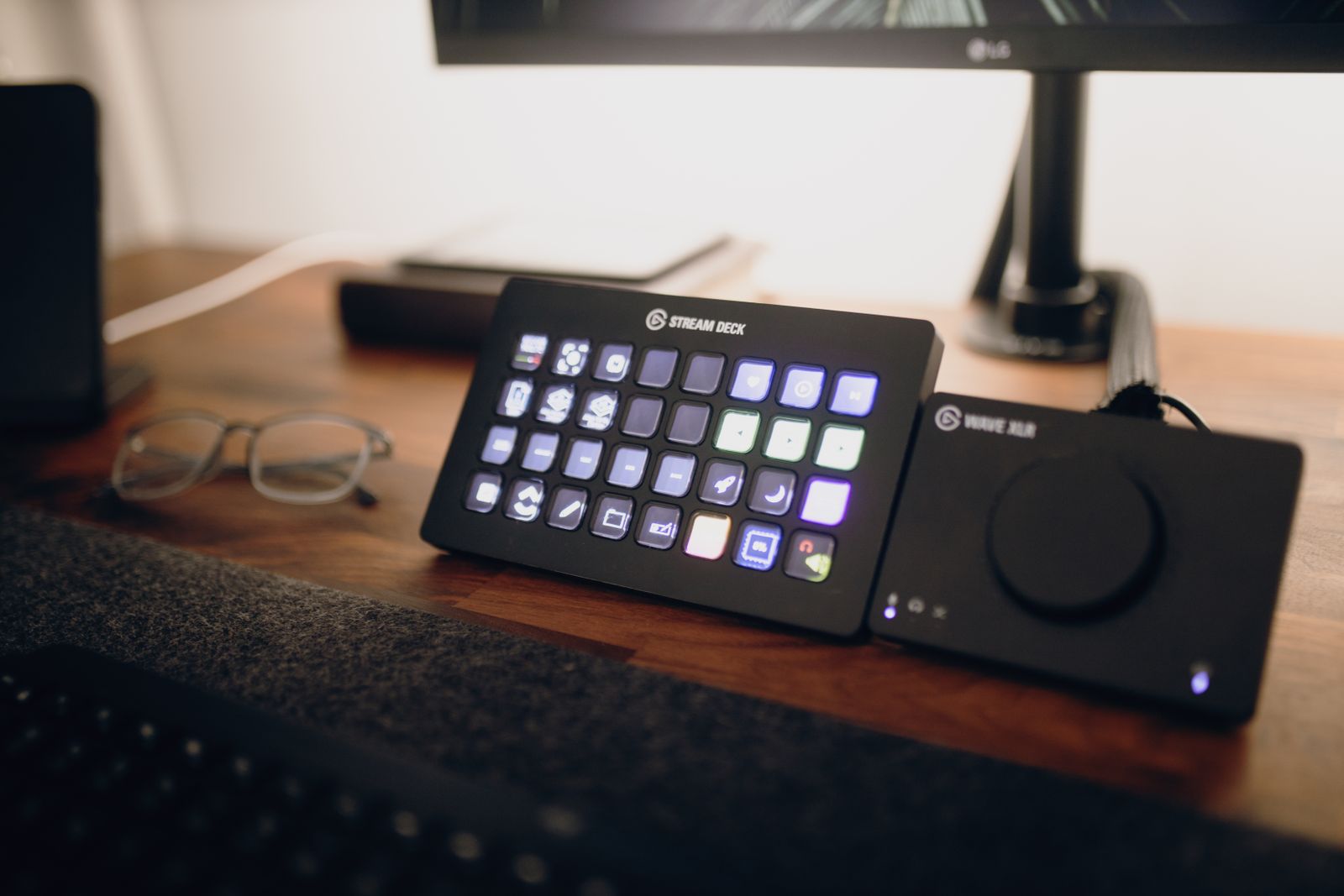
Elgato(エルガト)のStream Deck(ストリーム デック)は、複雑なショートカットキーや、マウス操作をワンタッチの物理ボタンに集約することで作業の効率化を実現し、多くのクリエイターに支持されるツールです。
 ポチップ
ポチップ
 ポチップ
ポチップ
このデバイスは、OBS(Open Broadcaster Software)でのシーン切り替えや、動画編集ソフトでの複雑なマクロ実行など、デジタルな「コックピット」操作を物理的に可能にするため、特にライブ配信業界で爆発的な人気を博しました。
そんなStream Deckの小型モデル「Stream Deck Mini」に、2025年11月、Discordとのコラボレーションモデル、「Stream Deck Mini: Discord Edition」が数量限定で登場し、注目を集めました。
なぜStream Deckはこれほどまでにクリエイターの支持を集め、業界標準のデバイスになったのでしょうか。3つの視点から見てみましょう。
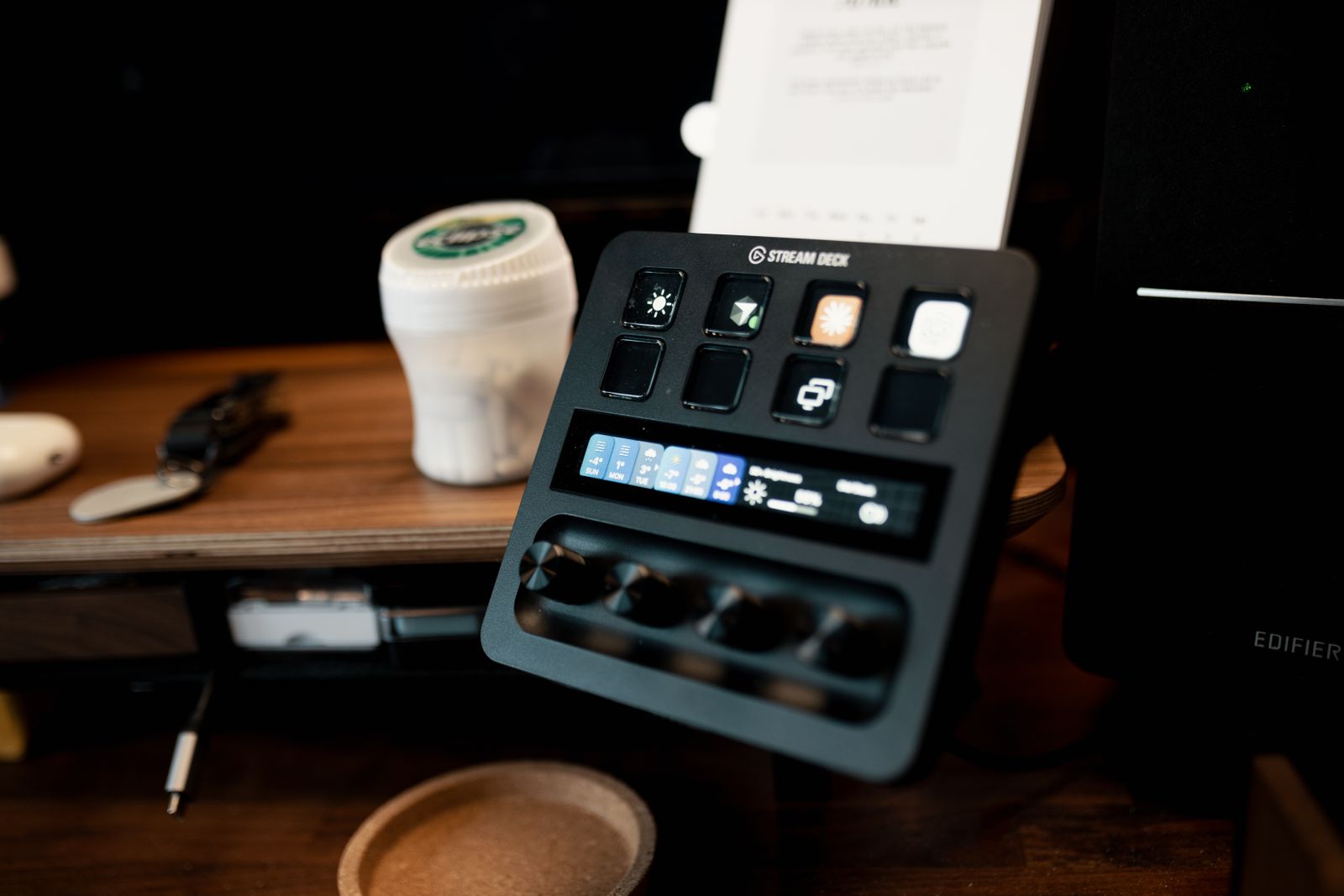
Stream DeckではキーボードのFnキーやAltキーといったショートカットがボタンひとつで操作可能。各々の機能はアイコンで表示されるため、操作ミスがありません。
配信開始、ゲーム起動、X投稿を同時に行うなど、複数動作を一発で実行できる「マルチアクション」機能が秀逸です。これにより、作業の開始・終了が劇的にスムーズになります。
キー自体が液晶(LCD)になっており、割り当てた機能のアイコンや動作状態(ミュート中かどうかなど)をリアルタイムで表示します。これにより、現在のシステム状態を瞬時に把握できます。
マルチタスクに最適だし、普段使うショートカットすら
ショートカット出来ちゃうってわけ。
Stream Deckは当初、配信ソフトOBSとの連携が中心でしたが、近年のトレンドはコミュニティ運営へと移行しています。特に欧米では、配信外のファンとの交流拠点としてDiscordの利用が不可欠です。この流れを受け、Elgatoはツール提供者から、ユーザーが熱狂するカルチャーに寄り添うパートナーへと進化しました。その象徴が、今回のDiscord Editionのリリースです。
Discordとの相性って問題じゃなくて、
もうこのカップリングありきまである。
👇 Stream Deck Mini: Discord Editionがおすすめの人
✅ 配信活動でDiscordでの通話やコミュニティ管理が最優先事項
✅ デスク周りにDiscordの「ブループル」カラーを取り入れて気分を上げたい
✅ 限定品やプロダクト重視のDiscordユーザー
👇 通常版Stream Deck Miniがおすすめの人
✅ OBSや動画編集ソフトなど、Discord以外の用途がメイン
✅ デスク周りをシンプルなブラック(または白)で統一したい
✅ スタンダードな方の色が好き
ポチップ
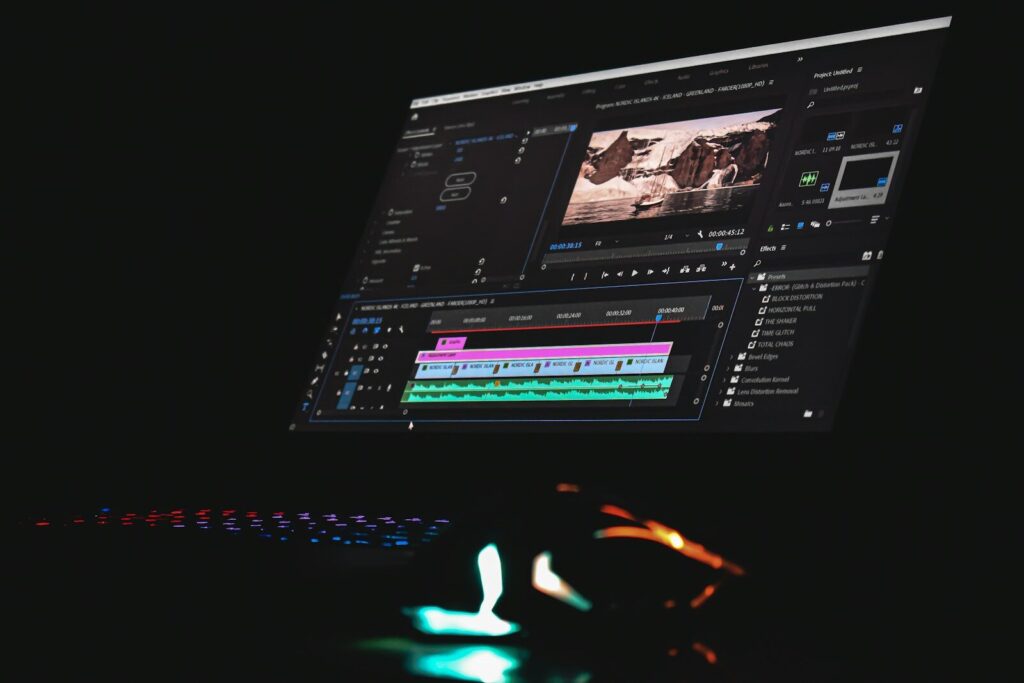
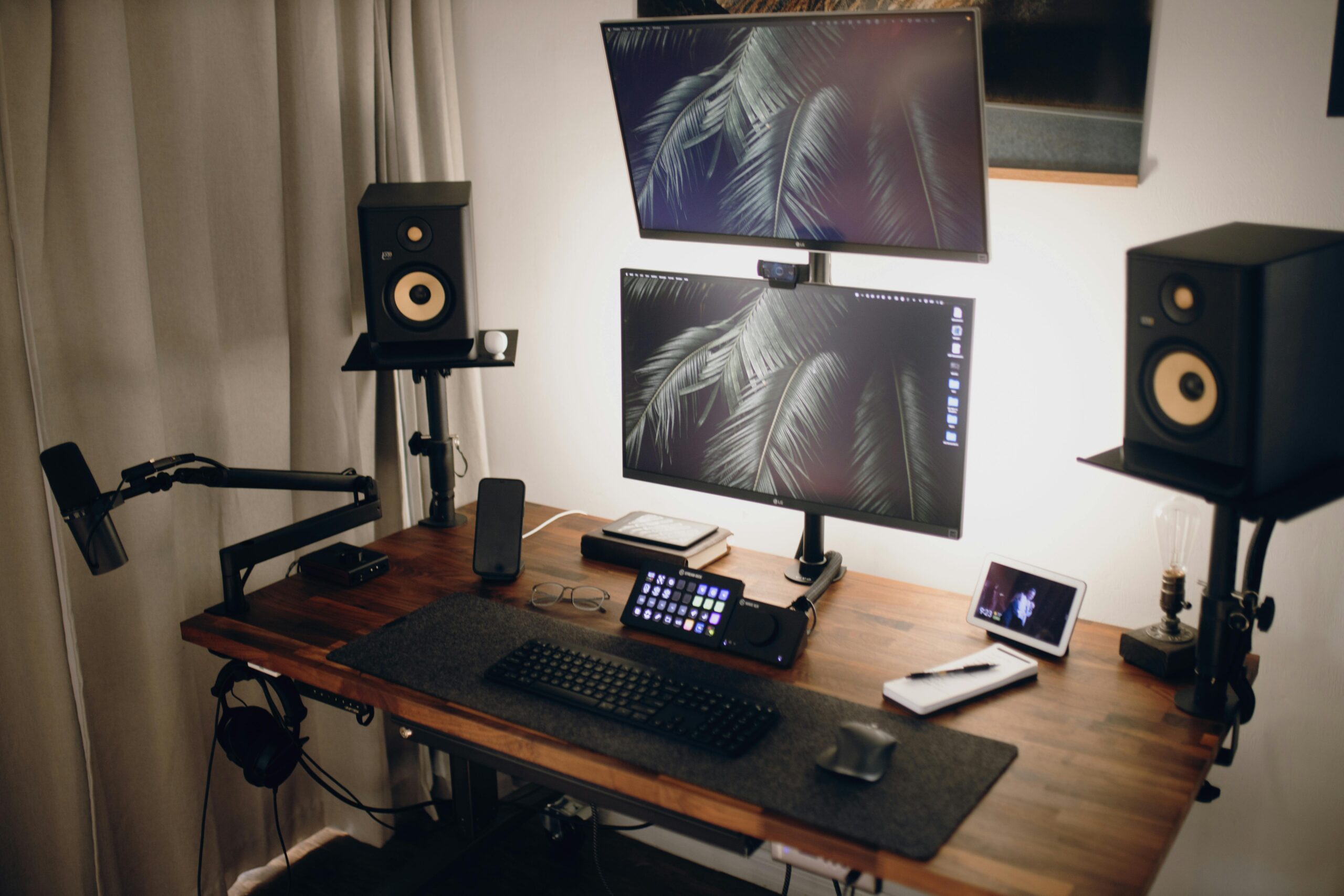
Stream Deckは、キーパッドという形態からは想像できないほど多様な用途で使われています。
ここまで使ってたらガチ寄りかもよ。
Stream Deck Mini Discord Editionと通常版の違いは、実質カラーのみ。機能・ボタン数・ソフトウェアはまったく同じです。Discord Editionの独特の配色が好みなら選ぶ理由になりますが、そうでなければ在庫や価格で選んで問題ありません。Stream Deck自体の話をすると、「使うまで便利さが想像しにくいけど、使い始めたら手放せない」タイプのツールです。配信・動画編集・作業効率化を考えているなら一度試す価値があります。
お読みいただきありがとうございました!