【しがないデザイナーが体験】Adobe Creative College とは?受講条件・講座内容・実際に学んでわかったことまとめ
mono
mono lab.
※本記事にはアフィリエイトリンクが含まれます。
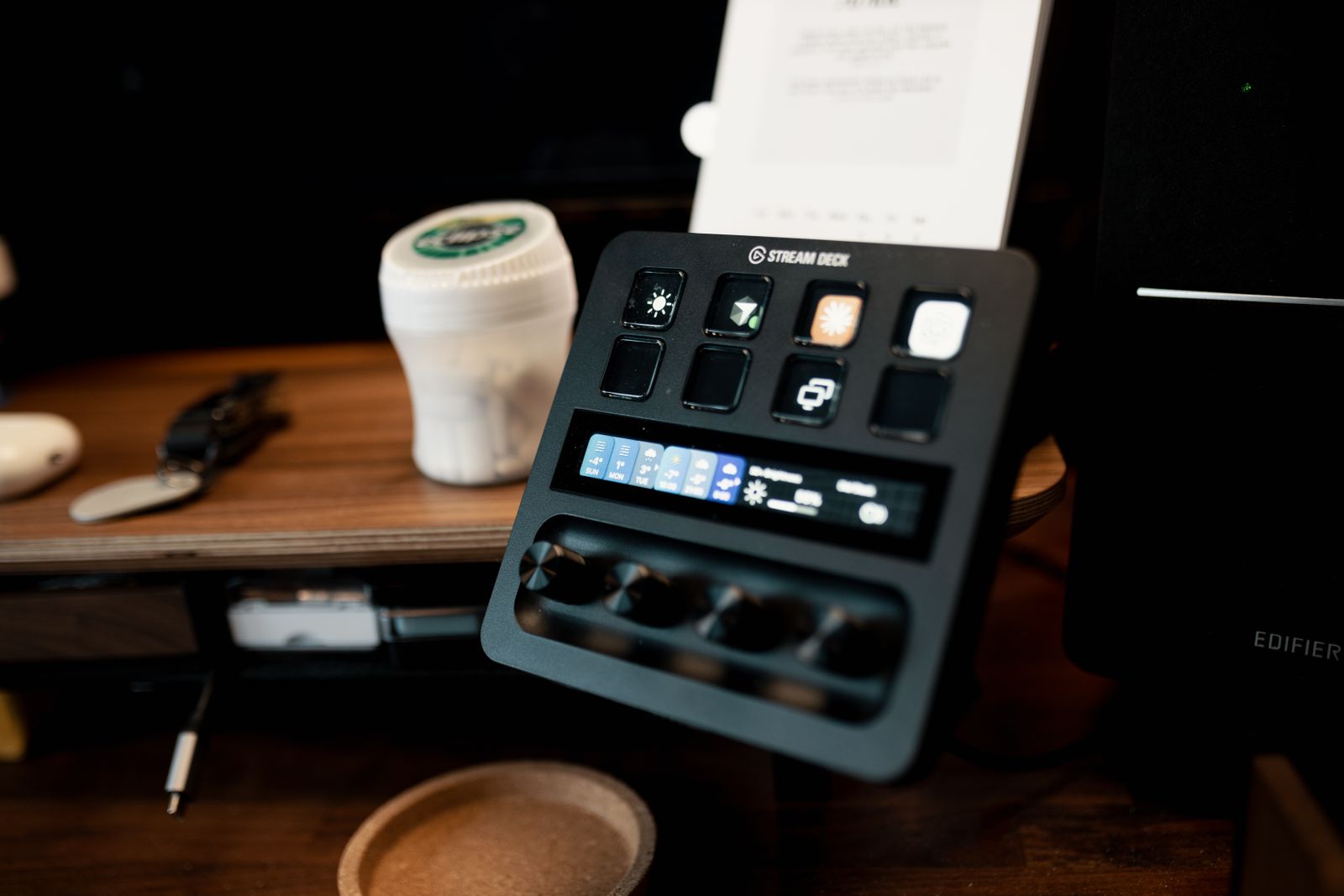
「Stream Deckを買ったけど、何を入れればいいの?」
🐾この記事でわかること

Stream Deck買ったはいいけど、結局ボタンに何を入れたらいいかわからないというのがあってな、、めっちゃ調べたわ。
あ〜最初はそうなるわよね。実は入れるべきものって優先順位があって、その都度少しずつ増やしていく感じなの。
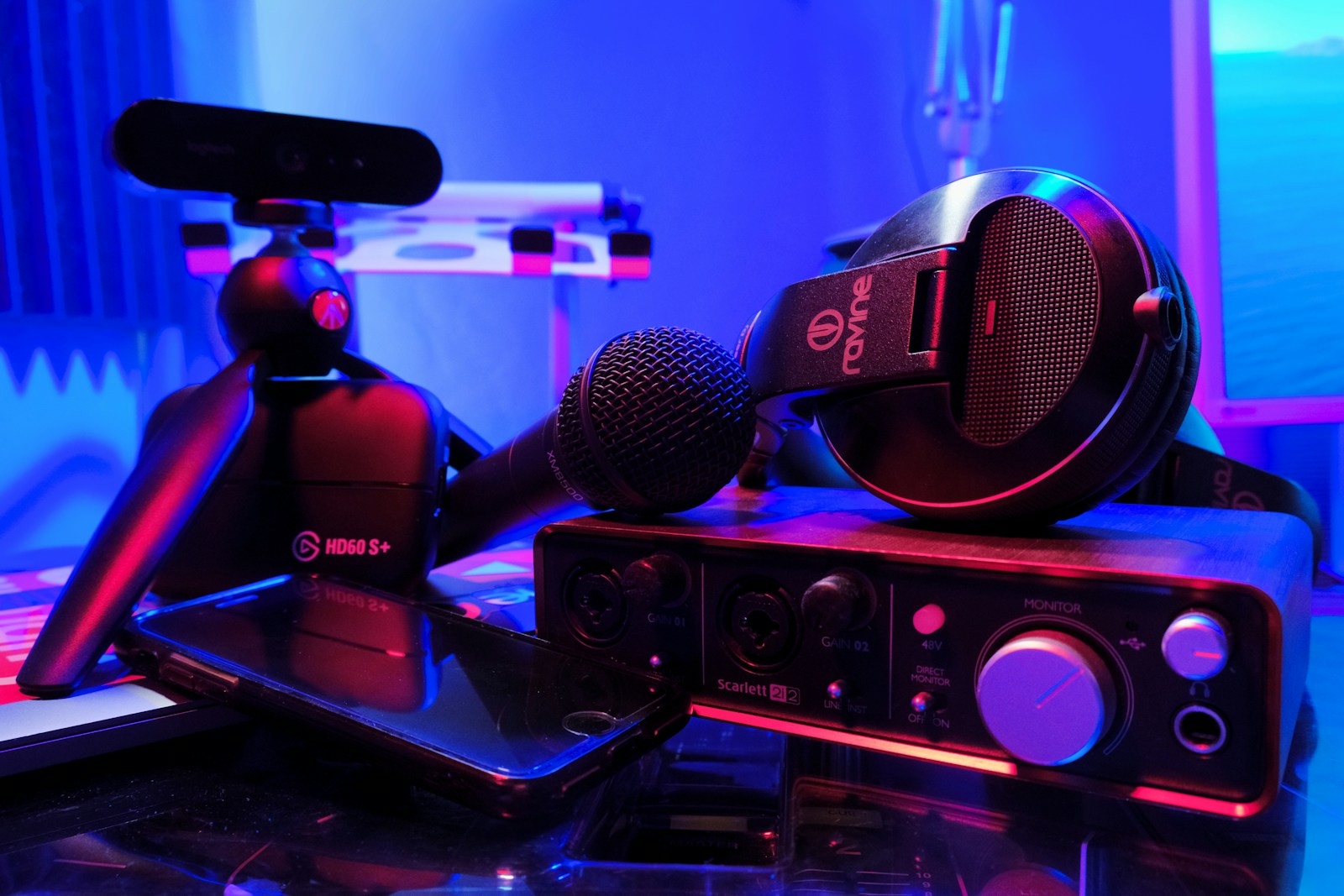
Stream Deckの真価が出るのは、プラグインを追加してから。プラグインには、下記のような配信用ソフトのOBSや、通話アプリのDiscordと連携するプラグインなどがあります。
| プラグイン | できること | 優先度 | 料金 |
|---|---|---|---|
| OBS Studio | 配信の画面切り替え・録画の操作 | 最優先 | 無料 |
| Discord | マイクのオンオフ・通話の切り替え | 最優先 | 無料 |
| Wave Link | 音量バランスの調整 | 高 | 無料 |
| Twitch/YouTube | チャットの確認・配信状況の管理 | 高 | 無料 |
| Spotify | 音楽の再生・音量操作 | 中 | 無料 |
| Streamlabs Desktop | Streamlabsを使った配信操作 | 中(使用環境による) | 無料 |
| Philips Hue | 部屋の照明の演出 | 低(慣れてきたら) | 無料 |
どのプラグインも、入れ方の手順は同じです。最初に一度覚えてしまえば、あとは何度でも同じように追加できます。
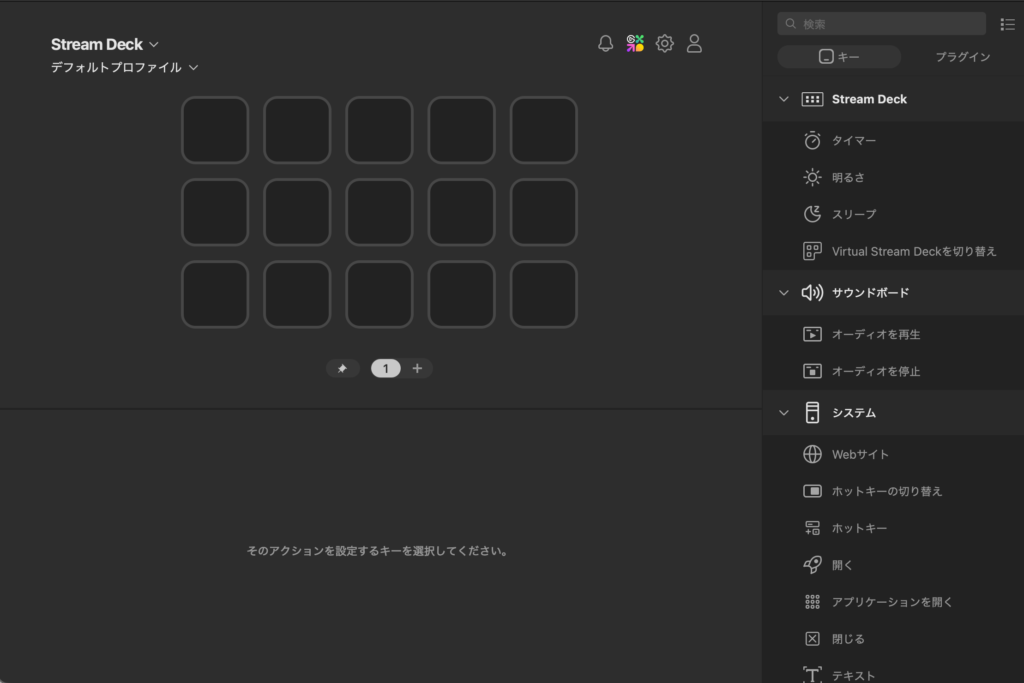
パソコンにStream Deckのアプリをインストールしていない場合は、先に公式サイト(elgato.com/jp/ja/s/downloads)からダウンロードしてください。
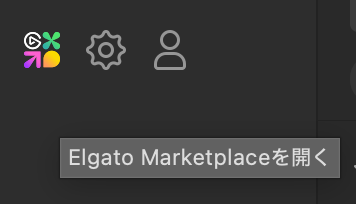
お店のアイコンのような見た目のボタンです。クリックすると、プラグインを探せる一覧画面が開きます。
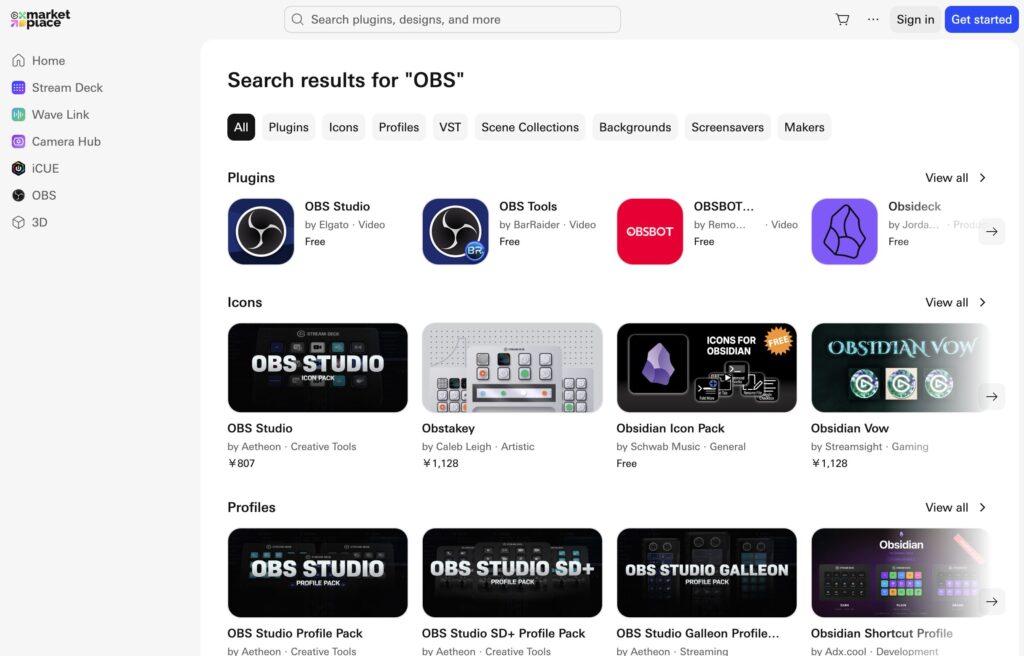
たとえば「OBS」や「Discord」と入力すると、対応するプラグインが表示されます。

「Open in Stream Deck?」という確認画面が出たら、「許可」を選べば追加完了です。
ストアの使い勝手はApp StoreやGoogle Playと同じね。DiscordやSpotifyみたいに、自分のアカウントでログインして使うアプリのプラグインは、最初にログイン(連携の許可)を求められるけど、画面の指示に従って進めれば問題ないわよ。
OBSのプラグインを設定するときは、OBSを起動した状態で操作してな。OBSが起動していないと、シーンの一覧がうまく表示されなくて設定できないことがあるから。
OBS(オービーエス)とは、ゲーム画面やカメラの映像を組み合わせて配信や録画をするための無料ソフトです。配信をしている方のほとんどがこのソフトを使っています。
どんなプラグイン?
配信中にキーボードの操作を探したり、OBSの画面を開いてメニューをクリックしたりすると、その間ゲームの手が止まってしまい、視聴者の集中も切れてしまいます。OBS Studioを入れると、画面の切り替えや録画の開始・停止、音声のオンオフなどを、ボタン一つで行えるようになります。
こんな人に向いています
配信をしている方全員!におすすめです。OBSを使っているなら、最初に入れるべき1つ目のプラグインです。
ボタンには今の状態(どの画面が表示されているか、録画中かどうか)がリアルタイムで反映されるから、操作ミスを防げるわ。YouTubeで使うだけなら、MK2あたりがちょうどいいんじゃないかしら。

 ポチップ
ポチップ
Discord(ディスコード)は、ゲームや作業をしながら通話できるチャットアプリです。配信中に限らず、友人との共同作業やゲームのボイスチャットで使う方は多いと思います。
どんなプラグイン?
配信や通話で起きやすい失敗が「配信の音と通話の声が混ざってしまう」「咳払いがそのまま相手に聞こえてしまう」というものです。
このプラグインを入れておけば、マイクのオンオフや、通話への参加・退出をボタン一つで操作できます。ゲーム画面を画面いっぱいに表示している最中でも手元のボタンひとつで対応できるので、こうした焦りがなくなります。
こんな人に向いています
ゲーム実況や雑談配信をしている方、Discordで友人と通話しながら作業や配信をしている方。
急なインターホンの音にとっさに対応しようとして、Discordの画面が見つからず焦った経験があるやつはマブ。上の動画配信者が使ってるのはXLかな?ゴリゴリ使いたい人向け。
 ポチップ
ポチップ
Wave Link(ウェーブリンク)は、エルガトが無料で提供している音量調整ソフトです。マイクの声・ゲームの音・Discordで話している相手の声・BGMなど、複数の音のバランスを個別に調整できます。
どんなプラグイン?
音量バランスが崩れると、視聴者から「声が小さい」「BGMが大きすぎる」といった指摘が増えてしまい、配信に集中できなくなる原因になります。このプラグインを使えば、Wave Linkの画面を開かずに、Stream Deckのつまみ部分(つまみが付いているモデルの場合)を回すだけで音量調整ができます。
こんな人に向いています
複数の音(声・ゲーム音・BGM等)を流しながら配信する方、視聴者から音量について指摘されたことがある方。
物理的なミキサー機材みたいな操作感だから、配信中で余裕がないときに直感的に管理できる点が魅力よね。この操作感が欲しい場合はStream Deck+系の、つまみがあるタイプを選んでね。
 ポチップ
ポチップ
配信しているプラットフォームに合わせて、TwitchまたはYouTubeのプラグインを入れておくと、配信中の管理画面をわざわざ開く必要がなくなります。
どんなプラグイン?
Twitch
面白い場面を切り取る「クリップ作成」や、配信状況の確認が手元のボタンから行えます。ゲームプレイの手を止めずに、面白い瞬間を確実に残せる点が特に便利です。
YouTube
今見ている人の数の確認やチャットへの投稿が、配信画面やもう一つの画面のスペースを使わずに行えます。
こんな人に向いています
Twitchで配信している方、YouTubeでライブ配信をしている方。
これは、配信中にないと回らないレベルかな。
作業中や配信中にBGMを流している方には、Spotifyのプラグインがおすすめです。再生・一時停止・音量調整・曲のシャッフルやリピートといった操作を、ボタンやつまみに割り当てられます。
どんなプラグイン?
アプリを切り替えたり、マウスに手を伸ばしたりする必要がなくなるので、ゲームや作業に集中したまま音楽だけを操作できます。配信に限らず、日常的な作業のBGM操作にも使えます。
こんな人に向いています
作業や配信中にSpotifyで音楽を流している方。
この動画の人が使っているのはStream Deck Neoね。小さくて丸くてかわいい。音楽の用途で使うのにも十分なボタン数よ。
 ポチップ
ポチップ
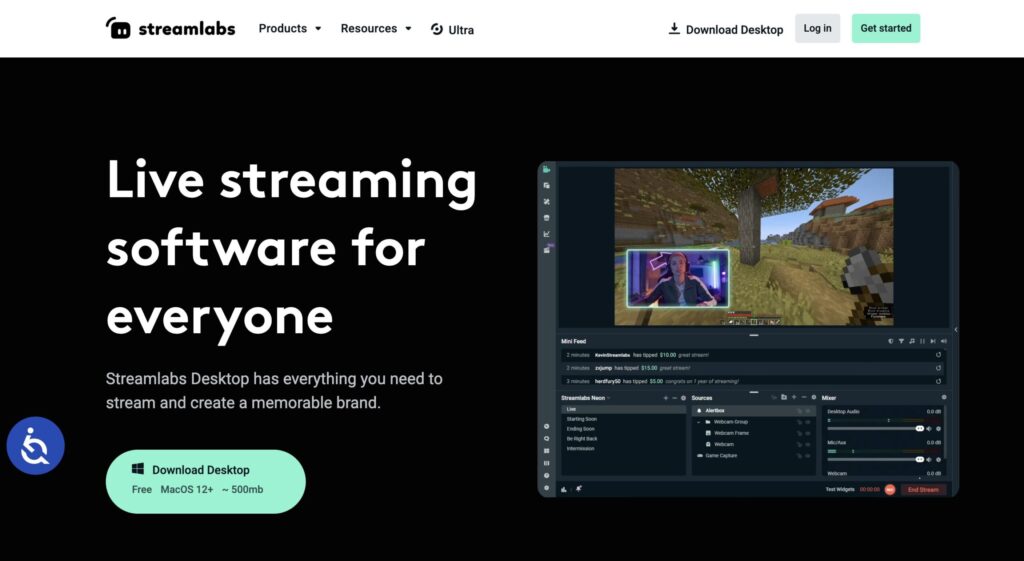
配信用のソフトとしてOBS StudioではなくStreamlabs Desktop(旧Streamlabs OBS)を使っている方には、こちらのプラグインが対応しています。
どんなプラグイン?
画面の切り替え・録画・音声のオンオフなど、配信操作を今の作業を止めずに行えます。OBS Studioとは別のソフトなので、自分が使っている配信ソフトに合わせて選んでください。
こんな人に向いています
Streamlabs Desktopで配信している方。
エルガトでなんでも対応してるからほんとに助かる〜。
最初の6つに比べると必須度は下がりますが、慣れてきたら検討したいプラグインです。
どんなプラグイン?
Philips Hue(フィリップス ヒュー)というスマート照明と連携させることで、配信の開始時に部屋の照明を変化させたり、特定の場面に合わせて色を切り替えたりできます。配信の雰囲気づくりにこだわりたい方向けの演出機能です。
こんな人に向いています
配信の見た目や雰囲気にこだわりたい方、Philips Hueをすでに持っている方。
フィリップス ヒューに関しては種類がめちゃ多いからな。ニーズにあった電球が見つかると思う。一番人気なのをとりあえず貼っておく。
 ポチップ
ポチップ
プラグインの種類はたくさんありますが、配信をしている方であれば、最初に必要になるものはOBS StudioとDiscordの2つではないでしょうか。この2つをインストールしておくことで、配信中に手動で行っていた操作のほとんどがボタン一つに集約されます。
慣れてきたら、Wave LinkやTwitch・YouTube、Spotifyと少しずつ広げていく。一度設定してしまえば、毎回の配信や作業が驚くほど快適になります。ぜひ自分のスタイルに合わせて、ボタンの配置を作り上げてみてください。

もっと使いこなしたい方向けに、配信者が実際に使っている応用的なプラグインや活用テクニックを次の記事でご紹介しています。ぜひご覧くださいね〜。
お読みいただきありがとうございました!